Проводник не отвечает в Windows 10
Сводка: Возникли проблемы с тем, что проводник не отвечает в Windows 10? Следуйте этому руководству, чтобы устранить проблемы путем очистки журнала, сброса папок и восстановления настроек по умолчанию. Перезагрузите компьютер, чтобы устранить проблему. ...
Данная статья применяется к
Данная статья не применяется к
Эта статья не привязана к какому-либо конкретному продукту.
В этой статье указаны не все версии продуктов.
Симптомы
Затронутые операционные системы:
- Windows 10
Проводник Windows 10 не отвечает, продолжает работу в цикле, а затем появляется сообщение «Не отвечает»?
Причина
Эта проблема возникает из-за того, что некоторые приложения загружены на компьютер, что может привести к изменению некоторых настроек, что приведет к блокировке проводника и снижению производительности компьютера. Для устранения этой неполадки выполните следующие действия.
Разрешение
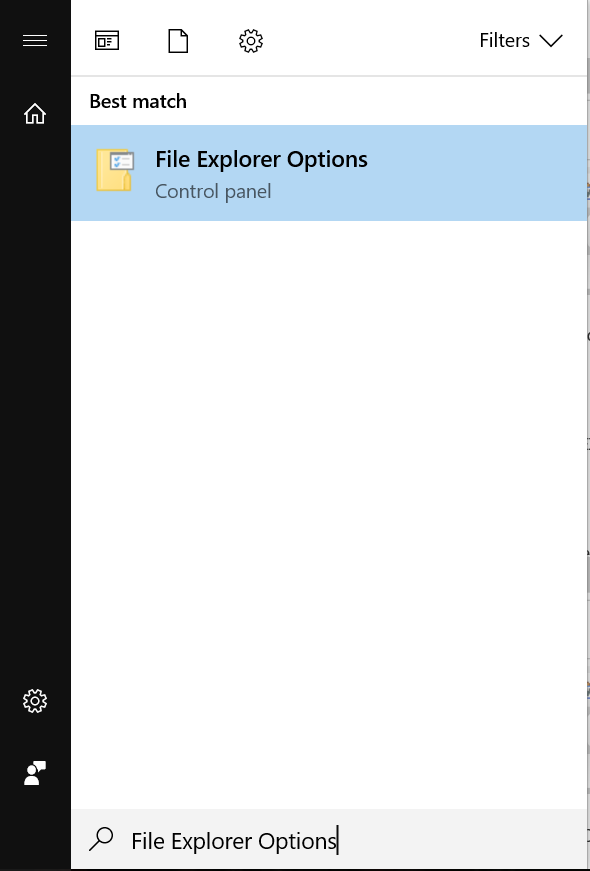
- Нажмите кнопку Пуск и введите ПАРАМЕТРЫ ПРОВОДНИКА:
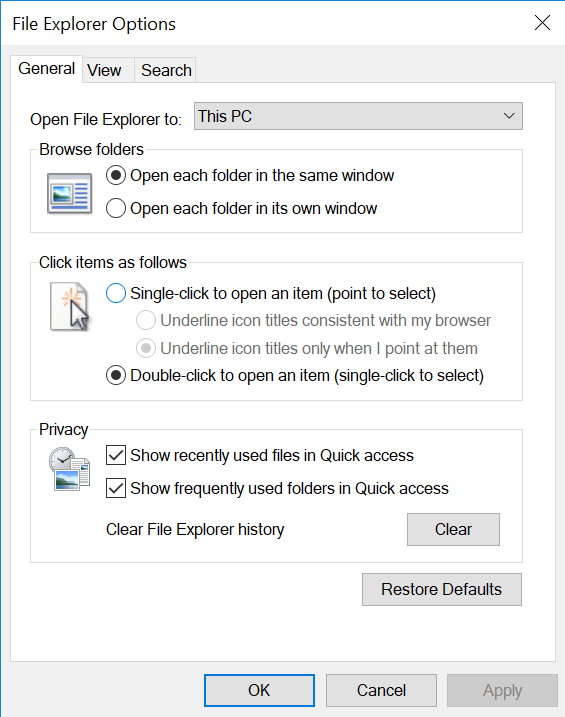
- Перейдите на вкладку ОБЩИЕ , в разделе Очистить журнал проводника нажмите ОЧИСТИТЬ, затемнажмите ВОССТАНОВИТЬ ЗНАЧЕНИЯ ПО УМОЛЧАНИЮ и, наконец, нажмите ПРИМЕНИТЬ.
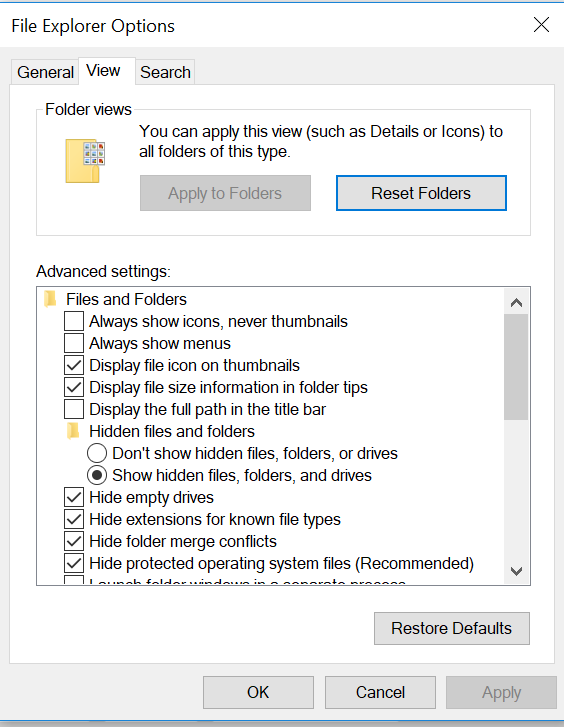
- Теперь перейдите на вкладку ВИД , выберите ПАПКИ СБРОСА, а затем нажмите ДА. Затем нажмите RESTORE DEFAULTS, а затем APPLY.
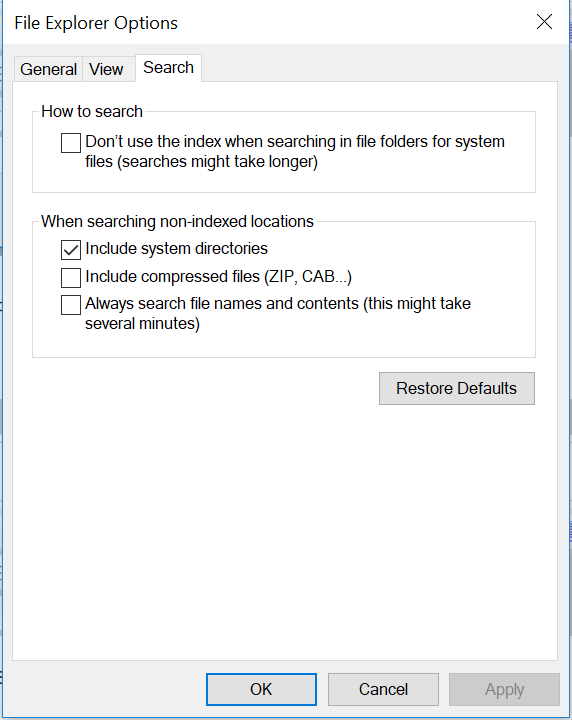
- На вкладке ПОИСК нажмите ВОССТАНОВИТЬ ЗНАЧЕНИЯ ПО УМОЛЧАНИЮ . После этого нажмите кнопку ПРИМЕНИТЬ.
- После этого перезапустите компьютер, и проблема должна быть устранена.
Затронутые продукты
Alienware, Inspiron, Legacy Desktop Models, OptiPlex, Vostro, XPS, G Series, G Series, Alienware, Inspiron, Latitude, Vostro, XPS, Legacy Laptop Models, Fixed Workstations, Mobile WorkstationsСвойства статьи
Номер статьи: 000148462
Тип статьи: Solution
Последнее изменение: 17 Jul 2025
Версия: 8
Получите ответы на свои вопросы от других пользователей Dell
Услуги технической поддержки
Проверьте, распространяются ли на ваше устройство услуги технической поддержки.