Неизвестное устройство в диспетчере устройств: Как выявить и исправить
Сводка: Появилось неизвестное устройство с желтым восклицательным знаком в диспетчере устройств? Выполните простые действия, чтобы идентифицировать устройство и установить нужный драйвер.
Инструкции
Видите сообщение «Неизвестное устройство» в диспетчере устройств Windows? Эта статья поможет вам узнать, что это за устройство, и установить нужный драйвер, чтобы все работало правильно на вашем компьютере Dell.
Что означает "неизвестное устройство"?
Когда вы видите «Неизвестное устройство» в диспетчере устройств, это обычно означает, что в Windows нет подходящего драйвера для аппаратного обеспечения вашего компьютера. Это может произойти после:
- Установка новой копии Windows
- Обновление Windows
- Добавление нового оборудования в компьютер
- Случайное удаление водителя
Не волнуйтесь, это распространенная проблема, которую легко исправить, если вы знаете, какому устройству нужен драйвер.
Перед началом работы
Сначала обновите Windows
Прежде чем пытаться идентифицировать неизвестное устройство, убедитесь, что ОС Windows полностью обновлена. Многие драйверы включены в обновления Windows, и этот простой шаг может решить проблему автоматически.
- Выберите Пуск>Настройки>Центр обновления Windows.
- Выберите Check for updates.
- Установите все доступные обновления.
- Если отобразится соответствующий запрос, перезагрузите компьютер.
После обновления снова проверьте Диспетчер устройств. Теперь неизвестное устройство может правильно отображаться с правильным именем.
Как идентифицировать неизвестное устройство
Если неизвестное устройство по-прежнему отображается после обновления Windows, можно выполнить следующие действия, чтобы узнать, что это такое.
Шаг 1. Откройте Диспетчер устройств.
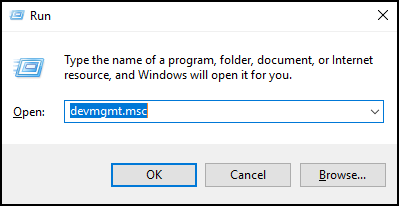
- Нажмите клавишу Windows + R на клавиатуре.
- В поле «Выполнить» введите devmgmt.msc и нажмите «OK».
Откроется диспетчер устройств, который отобразит все оборудование на вашем компьютере.
Шаг 2. Поиск неизвестного устройства
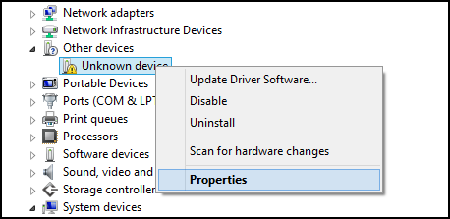
Найдите устройство, отмеченное желтым восклицательным знаком. Обычно оно отображается в разделе «Другие устройства» и помечено как «Неизвестное устройство».
Шаг 3. Получение информации об устройстве
- Нажмите правой кнопкой мыши на Неизвестное устройство.
- Выберите Свойства.
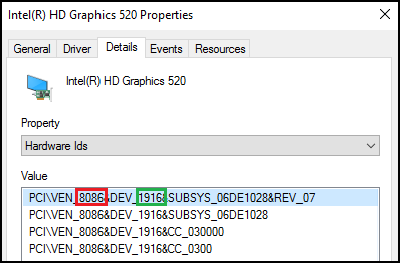
- Выберите вкладку Сведения.
- В раскрывающемся меню Свойства выберите Идентификаторы оборудования.
Шаг 4. Поиск поставщика и идентификатора устройства
Просмотрите верхнюю строку в поле Значение. Вы увидите что-то вроде:
PCI\VEN_8086&DEV_1916
Вот что это означает:
- VEN_8086 — идентификатор вендора (цифры после VEN_)
- DEV_1916 — идентификатор устройства (числа после DEV_)
В данном примере:
- Идентификатор поставщика = 8086
- ID устройства = 1916
Запишите оба числа, они понадобятся вам, чтобы определить, что это за устройство.
Поиск сведений об устройстве
Теперь, когда у вас есть идентификатор поставщика и идентификатор устройства, можно узнать, что это за устройство.
Использование сайта поиска оборудования
Посетите один из следующих веб-сайтов, чтобы найти свое устройство:
- Введите свой идентификатор поставщика в поле поиска поставщика.
- Введите идентификатор устройства в поле поиска устройства.
- Сайт подскажет, что это за устройство.
Пример: Если выполнить поиск по идентификатору поставщика 8086 и идентификатору устройства 1916, то будет найдено, что это графическая плата Intel.
Каталог Центра обновления Майкрософт
- Здесь также можно выполнить поиск по полному идентификатору оборудования, чтобы найти драйверы непосредственно от Microsoft.
Распространенные идентификаторы поставщиков
Ниже приведены некоторые распространенные производители и их идентификаторы поставщиков:
- 8086 — Intel
- 10DE — NVIDIA
- 1002 - Драм
- 14E4 — Бродком
- 8087 — Intel (беспроводная/Bluetooth)
- 10EC — Realtek
Скачайте и установите нужный драйвер
Определив тип устройства, можно скачать соответствующий драйвер.
Для деталей для компьютеров Dell
Если устройство является частью компьютера Dell (например, графической, звуковой платой или сетевой платой), сделайте следующее.
- Перейдите на сайт Dell.com/support/drivers.
- Введите сервисный код вашего компьютера или разрешите веб-сайту обнаружить ваш компьютер.
- Найдите и скачайте драйвер для идентифицированного устройства.
- Запустите скачанный файл и следуйте инструкциям по установке.
- Перезапустите компьютер.
Подробные инструкции по скачиванию драйверов Dell с помощью SupportAssist, Dell Command Update или скачиванию драйверов вручную см. в статье Как обновить драйверы на компьютере Dell.
Для других устройств
Если неизвестное устройство — это то, что было добавлено к компьютеру (например, USB-устройство, принтер или внешняя карта).
- Посетите сайт производителя устройства
- Поищите их раздел поддержки или загрузок
- Скачайте драйвер для конкретной модели устройства
Примечание. Всегда скачивайте драйверы только с официальных сайтов производителей. Не загружайте драйверы на сайтах сторонних производителей и не загружайте программное обеспечение, так как они могут содержать вредоносное ПО.
Что делать, если не удается найти идентификаторы оборудования?
Если информация в Диспетчере устройств отличается от цифр «VEN_» и «DEV_», попробуйте выполнить следующие действия.
- В раскрывающемся списке «Свойство » попробуйте выбрать путь к экземпляру устройства или «Совместимые идентификаторы ».
- Скопируйте полный текст, который вы видите.
- Поищите его в Google, чтобы узнать, что это за устройство.
Проблема не устранена?
Если вы выполнили эти действия, но так и не можете идентифицировать устройство или найти нужный драйвер, у вас есть несколько вариантов:
Повторите попытку Центра обновления Windows
Иногда новые драйверы становятся доступными после начальных обновлений Windows.
- Выберите Пуск>Настройки>Центр обновления Windows.
- Выберите Дополнительные параметры>Опциональные обновления.
- Проверьте перечисленные здесь обновления драйверов.
Использование Dell SupportAssist
SupportAssist может автоматически обнаруживать и устанавливать отсутствующие драйверы:
- Найдите SupportAssist в меню «Пуск».
- Откройте приложение и выберите Обновить ПО.
- Дождитесь сканирования и установки доступных драйверов SupportAssist.
Общие вопросы
В. Безопасно ли игнорировать неизвестное устройство?
A: Смотря как. Если компьютер работает нормально и вы не пропустили ни одной функции, возможно, его можно оставить. Однако неизвестные устройства иногда могут быть важными деталями, такими как сетевые карты или графические драйверы. Лучше всего определить их и установить соответствующие драйверы.
В. Почему после обновлений Windows появляются неизвестные устройства?
A: Иногда обновления Windows могут удалить или заменить драйверы, которые работали ранее. Вот почему важно не только установить обновления Windows, но и обновлять драйверы с сайта Dell.
В. Можно ли просто удалить неизвестное устройство?
A: Вы можете удалить его из Диспетчера устройств, но, скорее всего, он вернется при следующей перезагрузке компьютера. Лучше установить правильный драйвер.
В. Что делать, если устройство указано в списке несколько раз?
A: Если вы видите несколько неизвестных устройств, необходимо проверить каждое из них по отдельности, выполнив описанные выше действия. Это могут быть разные аппаратные части.
Дополнительная информация
Рекомендованные статьи
Ниже приведены некоторые рекомендованные статьи по этой теме, которые могут вас заинтересовать.