Поиск уникальных значений DNS в Office 365
Сводка: Чтобы создать записи DNS, необходимые для служб Office 365, у регистратора домена или узла DNS, необходимо использовать конкретные значения для записей.
Данная статья применяется к
Данная статья не применяется к
Эта статья не привязана к какому-либо конкретному продукту.
В этой статье указаны не все версии продуктов.
Инструкции
Затронутые продукты:
- Office 365
Если вы находитесь в середине работы мастера настройки домена Office 365, вы увидите значения DNS на страницах мастера. Но если вы закрыли мастер, вы можете выполнить следующие действия, чтобы найти значения.
Домены и DNS: Настройка личного доменного имени
- Найдите значение записи TXT для проверки права собственности на домен
- Войдите на портал Microsoft Online
.
- Перейдите в раздел Домены.
- Войдите на портал Microsoft Online
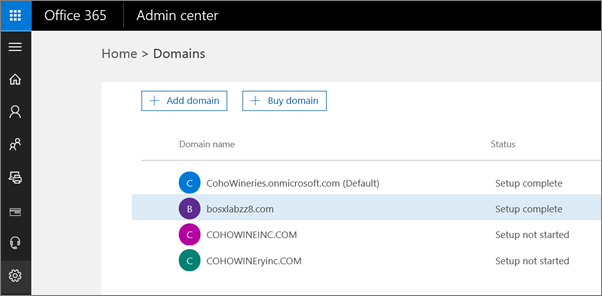
Рис. 1. (Только на английском языке) Перейти к доменам
- На странице Domains выберите свой домен.
- Выберите Начать настройку. Вернитесь в мастер настройки доменов, чтобы увидеть конкретное значение, которое необходимо добавить.
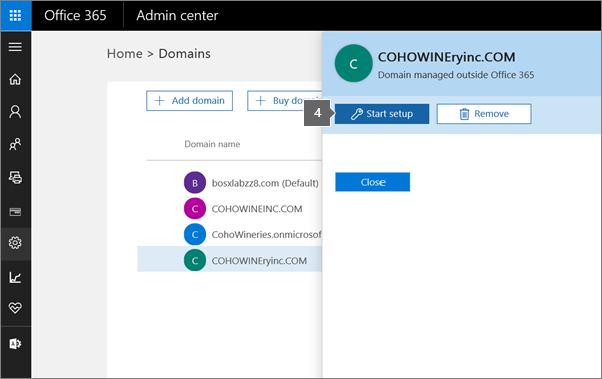
Рис. 2. (Только на английском языке) Выберите «Start setup»
- На странице Add this TXT record вы найдете пошаговые инструкции по добавлению записи TXT для проверки домена.
Примечание.: Если ваш DNS-хост не позволяет добавлять записи TXT, вместо записи TXT отображается запись MX.
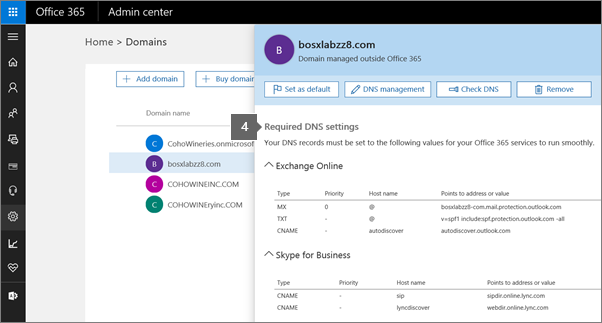
Рис. 3. (Только на английском языке) Обязательные параметры DNS
- Скопируйте значение MS=msXXXXXXXX (включая часть MS=), показанное на странице.
- Обновите записи DNS, чтобы получить пошаговые инструкции по добавлению портала.
- Найти все другие значения для настройки Office 365
Чтобы найти все остальные значения DNS для настройки Office 365, включая значения записей MX для электронной почты, выполните следующие действия.
- Войдите на портал Microsoft Online
- Выберите Домены.
- На странице Домены выберите свой домен.
- Нажмите Настройки домена, чтобы просмотреть записи DNS, которые необходимо добавить.
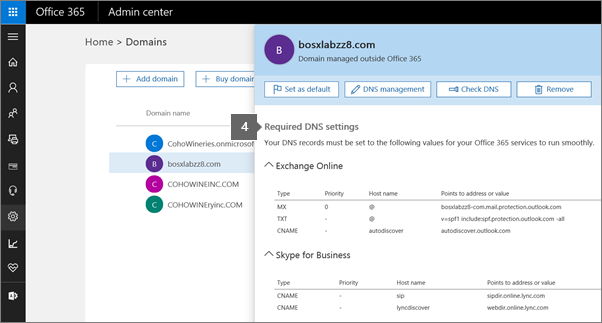
Рис. 4. (Только на английском языке) Нажмите Настройки домена
- Обновите записи DNS (внутренняя ссылка), чтобы получить пошаговые инструкции по добавлению портала.
Примечание.:
- Необходимо сохранить эту информацию доступной во время обновления хоста DNS, чтобы можно было копировать и вставлять значения.
- Группы DNS-записей, перечисленные на странице, зависят от выбранных параметров, перечисленных в разделе Назначение домена.
Затронутые продукты
Microsoft 365 from DellПродукты
Microsoft 365 from DellСвойства статьи
Номер статьи: 000184778
Тип статьи: How To
Последнее изменение: 19 Mar 2024
Версия: 5
Получите ответы на свои вопросы от других пользователей Dell
Услуги технической поддержки
Проверьте, распространяются ли на ваше устройство услуги технической поддержки.