Alienware X15 R1 и X17 R1 на ЖК-экране в Windows 11 и Windows 10 при воспроизведении видео в браузере Edge мигают лишние видеоэлементы
Сводка: В следующей статье представлена информация о проблеме с видео, которая наблюдается на ноутбуках Alienware X15 и X17. Эта проблема замечена в операционной системе Windows 11 и Windows 10, а также в браузере Edge. ...
Симптомы
В браузере в Windows 11 и Windows 10 наблюдаются лишние видеоэффекты
При потоковой передаче видео в браузере на экране отображаются лишние видеоэффекты. (См. рис.1.)
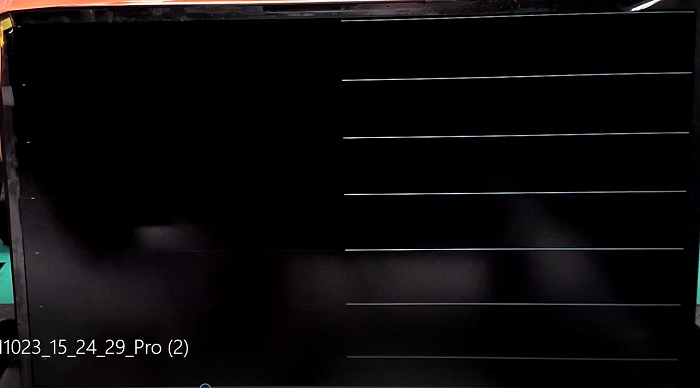
(Рис. 1. Отображение лишних видеоэффектов на экране)
Эта проблема была замечена на следующих компьютерах:
- Alienware X15 R1
- Alienware X17 R1
Причина
Обнаружена проблема совместимости драйвера Intel GFX v9664 и операционных систем Windows 11 и Windows 10.
Эта проблема возникает только после установки графического драйвера Intel v9664.
Разрешение
Обновление драйвера Intel GFX v9664 устраняет эту проблему. Ниже приведены пошаговые инструкции, которые помогут вам выполнить следующие действия.
-
Установите другой графический режим в BIOS:
-
Перезапустите компьютер и нажмите клавишу F2 при появлении экрана-заставки.
-
Перейдите на вкладку Advanced в BIOS.
-
Отключите параметр Enable Hybrid Graphics/Advanced Optimus (When Available).
-
Сохраните изменения и выйдите из BIOS.
-
-
Приложение Alienware Update автоматически обновляет драйвер графической системы до последней версии драйвера Intel UHD/Iris Xe Graphics (версия A02 по состоянию на январь 2022 г.).
-
Чтобы вручную установить последнюю версию графического драйвера с сайта поддержки Dell, выполните следующие действия.
- Перейдите на страницу https://www.dell.com/support/drivers.
- Идентифицируйте свой компьютер Dell.
-
Нажмите Download and Install SupportAssist, чтобы автоматически обнаружить свой компьютер Dell. Установите Dell SupportAssist, следуя инструкциям на экране. Подробнее см. в следующей статье базы знаний Dell. Dell SupportAssist (ранее Dell System Detect). Обзор и распространенные вопросы
-
Введите сервисный код ноутбука и нажмите Search.
-
Другой способ: нажмите Обзор всех продуктов и выберите компьютер Dell в списке.
-
-
Выберите операционную систему, установленную на компьютере Dell.
-
В поле Категория выберите пункт Видео.
-
Найдите последнюю версию драйвера Intel UHD/Iris Xe Graphics. (версия A02, 30.0.100.9921 или более поздняя)
-
Нажмите Скачать и сохраните файл на компьютере.
-
Откройте Проводник и перейдите в местоположение, в котором сохранен скачанный файл.
-
Дважды нажмите на загруженный графический драйвер, чтобы запустить файл установки, и завершите процесс установки, следуя инструкциям на экране.