Инструменту Alienware Update (AU) не удается модернизировать BIOS на компьютерах с настроенным паролем администратора BIOS
Сводка: В этой статье представлена информация о том, как модернизировать BIOS с помощью инструмента Alienware Update (AU).
Данная статья применяется к
Данная статья не применяется к
Эта статья не привязана к какому-либо конкретному продукту.
В этой статье указаны не все версии продуктов.
Симптомы
На клиентских компьютерах Dell, на которых BIOS настроен с помощью пароля администратора, инструмент AU не может модернизировать BIOS на компьютере.
На странице AU отображается сообщение «Installation Complete: «X (количество обновлений) Сбой обновлений», где был выбран BIOS для установки и произошел сбой (рис. 1).
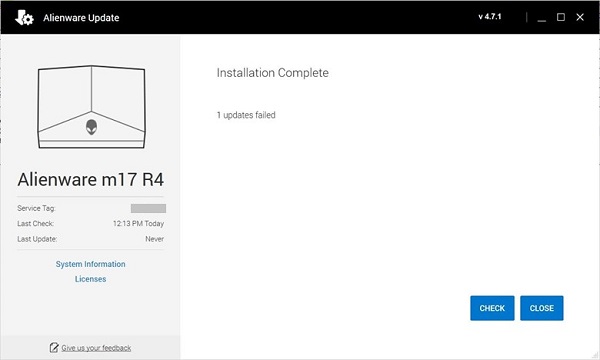
(Рис. 1. Инструмент AU не может модернизировать BIOS)
Затронутые продукты
| Название продукта | Название модели |
| Настольный компьютер Alienware | Alienware Aurora R8 |
| Настольный компьютер Alienware | Alienware Aurora R10 |
| Настольный компьютер Alienware | Alienware Aurora R9 |
| Настольный компьютер Alienware | Alienware Aurora R11 |
| Настольный компьютер Alienware | Alienware Aurora R12 |
| Настольный компьютер Alienware | Alienware Aurora R13 |
| Настольный компьютер Alienware | Alienware Aurora R14 |
| Ноутбук Alienware | Alienware m15 Ryzen Edition R5 |
| Ноутбук Alienware | Alienware m15 R6 |
| Ноутбук Alienware | Alienware Area 51m R2 |
| Ноутбук Alienware | Alienware x15 R1 |
| Ноутбук Alienware | Alienware x15 R2 |
| Ноутбук Alienware | Alienware x17 R1 |
| Ноутбук Alienware | Alienware x17 R2 |
| Ноутбук Alienware | Alienware x14 |
| Ноутбук Alienware | Alienware m15 R1 |
| Ноутбук Alienware | Alienware m17 R1 |
| Ноутбук Alienware | Alienware Area 51m R1 |
| Ноутбук Alienware | Alienware m15 R3 |
| Ноутбук Alienware | Alienware m15 R4 |
| Ноутбук Alienware | Alienware m17 R3 |
| Ноутбук Alienware | Alienware m17 R4 |
| Ноутбук Alienware | Alienware m15 R2 |
| Ноутбук Alienware | Alienware m17 R2 |
Причина
Функция настройки пароля администратора BIOS не поддерживается в AU.
Разрешение
Чтобы модернизировать BIOS через Alienware Update, выполните одно из следующих действий.
- Удалите настроенный пароль BIOS на компьютере.
- Модернизация BIOS вручную
-
Как скачать и установить последнюю версию BIOS
ПРЕДУПРЕЖДЕНИЕ. Dell Technologies рекомендует отключать такие устройства, как внешние жесткие диски, принтеры, сканеры и т. д., перед обновлением BIOS.ПРЕДУПРЕЖДЕНИЕ. Перед началом обновления BIOS на ноутбуках Dell должен быть установлен аккумулятор, заряженный не менее чем на 10%. Dell Technologies рекомендует перед началом обновления подключить ноутбук к сети переменного тока.ПРИМЕЧАНИЕ. Более подробную информацию об обновлении BIOS на компьютере Dell можно узнать в статье базы знаний Dell Руководство по обновлению BIOS.ПРИМЕЧАНИЕ. Для установки BIOS ваша учетная запись пользователя должна иметь права администратора.- Перейдите на страницу https://www.dell.com/support/drivers.
- Идентифицируйте свой компьютер Dell.
- Нажмите Download & Install SupportAssist, чтобы автоматически обнаружить свой компьютер Dell. Установите Dell SupportAssist, следуя инструкциям на экране. Подробнее см. в статье базы знаний Dell Dell SupportAssist (ранее Dell System Detect). Обзор и распространенные вопросы.
- Введите сервисный код ноутбука и нажмите Search.
- Другой способ: нажмите Browse all products и выберите компьютер Dell в списке.
- Выберите операционную систему, установленную на компьютере Dell.
- В поле Категория выберите пункт BIOS.
- Найдите самую последнюю версию BIOS системы.
- Нажмите Скачать и сохраните файл на компьютере.
- Откройте Проводник и перейдите в местоположение, в котором сохранен скачанный файл.
- Дважды нажмите на файл установки BIOS и завершите процесс установки, следуя инструкциям на экране.
-
Затронутые продукты
Alienware Area-51m, Alienware Area-51m R2, Alienware Aurora Ryzen Edition R10, Alienware Aurora R11, Alienware Aurora R12, Alienware Aurora R13, Alienware Aurora Ryzen Edition R14, Alienware Aurora R8, Alienware Aurora R9, Alienware M15
, Alienware M15 R2, Alienware M15 R3, Alienware m15 R4, Alienware m15 Ryzen Edition R5, Alienware m15 R6, Alienware M17, Alienware M17 R2, Alienware M17 R3, Alienware m17 R4, Alienware Update, Alienware x14, Alienware x15 R1, Alienware x15 R2, Alienware x17 R1, Alienware x17 R2
...
Свойства статьи
Номер статьи: 000206454
Тип статьи: Solution
Последнее изменение: 26 Nov 2025
Версия: 5
Получите ответы на свои вопросы от других пользователей Dell
Услуги технической поддержки
Проверьте, распространяются ли на ваше устройство услуги технической поддержки.