Встроенная камера отражает изменения яркости камеры ноутбука Dell
Сводка: В следующей статье представлена информация об изменении яркости, наблюдаемом на экране со встроенными камерами ноутбука Dell. В ней приведены некоторые примеры того, как это может быть воспринято как недостаток. ...
Симптомы
Приложение камеры отображает изменение яркости на экране
Встроенные камеры ноутбуков Dell мгновенно отражают любое изменение яркости в любом открытом приложении камеры. Такие области применения, как:
- Приложение веб-камеры
- Приложение Windows Hello
- Приложение Zoom (или любой другой инструмент для конференц-связи)
Яркость камеры может автоматически увеличиваться или уменьшаться при изменении условий освещения в вашей локальной среде.
Иногда это путают с неисправностью ноутбука. Следующие примеры показывают, как работа камеры в соответствии с проектом может повлиять на ваше восприятие.
Пример 1
Изображение предварительного просмотра камеры меняется от темного к светлому или от светлого к темному. Это происходит при каждом открытии приложения камеры, а затем при входе в гибернацию и выходе из него. (S4)
Это происходит со следующими продуктами:
| Inspiron | Vostro |
|---|---|
| Inspiron 13 5330 | Ноутбук Vostro 16 5630 |
| Inspiron 14 5430 | Ноутбук Vostro 16 5635 |
| Inspiron 14 5435 | |
| Inspiron 16 5630 | |
| Inspiron 16 5635 | |
| Inspiron 14 7430 «два в одном» | |
| Inspiron 14 7435 «два в одном» | |
| Inspiron 16 7630 «два в одном» | |
| Inspiron 16 7635 «два в одном» |
Пример второй
Изображение предварительного просмотра с камеры меняется от темного к светлому или от яркого к темному во время распознавания лица. Это происходит при изменении условий освещения в вашем регионе или при входе и выходе из зоны съемки камеры.
Это происходит со следующими продуктами:
| Серия MX | Серия xx |
|---|---|
| Alienware m15 R4 | Alienware x14 R1 |
| Alienware m15 Ryzen Edition R5 | Alienware x15 R1 |
| Alienware m15 R6 | Alienware x15 R2 |
| Alienware m15 R7 | Alienware x17 R1 |
| Alienware m17 R4 | Alienware x17 R2 |
| Alienware m17 R5 AMD |
Причина
Это происходит из-за алгоритмов автоматической экспозиции (AE) и/или автоматического баланса белого (AWB), которые являются нормальным поведением при использовании камер. Механизмам AE и AWB требуется время, чтобы адаптироваться к текущим условиям окружающей среды (световой и цветовой температуре). Это связано с тем, что она отличается от первоначальной настройки камеры.
Это происходит каждый раз, когда приложение использует камеру или начинает потоковую передачу.
AE и AWB являются основными алгоритмами обработки сигналов изображения (ISP) в камере. Эту функцию невозможно включить или отключить, так как она является частью микропрограммы камеры.
Распознавание лиц — это функция встроенного приложения камеры Microsoft.
Разрешение
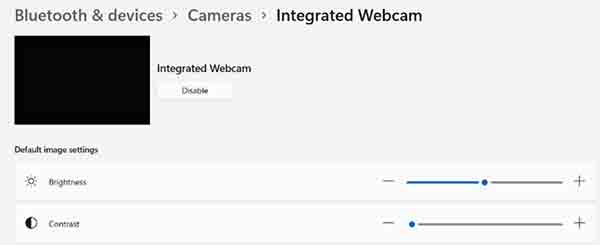
В операционной системе доступны настройки, которые позволяют регулировать яркость или контрастность камеры.
В операционных системах Windows 11 и Windows 10 выполните следующие действия.
-
Откройте приложение «Параметры», нажав на значок шестеренки в меню «Пуск».
-
Откройте страницу Устройства .
-
Откройте страницу Bluetooth и устройства .
-
Нажмите Камеры.
-
Нажмите Встроенная веб-камера.
-
Отрегулируйте яркость и/или контрастность с помощью ползунков на экране.