Как найти аппаратный USB-ключ для клавиатуры и мыши Dell Pro KM5221W
Сводка: Узнайте, как найти клавиатуру и мышь Dell Pro KM5221W адаптером USB, следуя этим пошаговым инструкциям.
Данная статья применяется к
Данная статья не применяется к
Эта статья не привязана к какому-либо конкретному продукту.
В этой статье указаны не все версии продуктов.
Инструкции
Клавиатура и мышь Dell Pro KM5221W использует один распространенный беспроводной USB-адаптер для клавиатуры и мыши.
Затронутые клавиатуры:
- Клавиатура и мышь Dell Pro KM5221W
- При распаковке KM5221W убедитесь, что на мыши не торчит этикетка USB-адаптера.
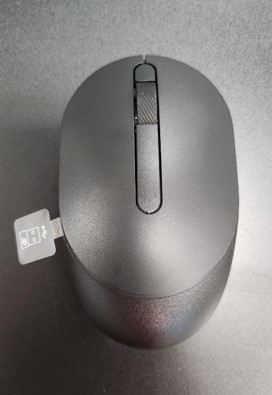
- Аккуратно снимите верхнюю крышку мыши и найдите аппаратный ключ.
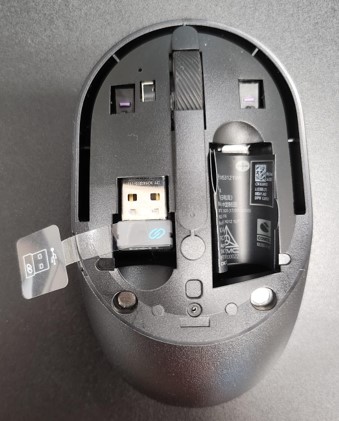
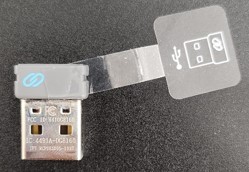
- Извлеките USB-адаптер из модуля мыши.
- Перейдите на KM5221W поддержки клавиатуры и мыши Dell Pro и ознакомьтесь с кратким руководством по настройке клавиатуры и мыши Dell Pro KM5221W или руководством пользователя, чтобы завершить настройку.
Затронутые продукты
Alienware, Dell All-in-One, Dell Pro All-in-One, Dell Pro Max Micro, Dell Pro Max Slim, Dell Pro Max Tower, Dell Pro Micro, Dell Pro Slim, Dell Pro Tower, Dell Slim, Dell Tower, Inspiron, OptiPlex, Vostro, XPS, G Series, Chromebook, G Series
, Alienware, Dell Plus, Dell Pro, Dell Pro Max, Dell Pro Plus, Dell Pro Premium, Inspiron, Latitude, Dell Pro Rugged, Vostro, XPS, Fixed Workstations, Mobile Workstations, Dell Pro Max Micro XE FCM2250, Dell Pro Keyboard and Mouse KM5221W
...
Свойства статьи
Номер статьи: 000214907
Тип статьи: How To
Последнее изменение: 02 Mar 2026
Версия: 7
Получите ответы на свои вопросы от других пользователей Dell
Услуги технической поддержки
Проверьте, распространяются ли на ваше устройство услуги технической поддержки.