Как упаковать phi-3.5-mini-instruct для процессоров Qualcomm ARM64 для Microsoft Configuration Manager
Сводка: В этой статье содержится информация о том, как упаковать Phi-3.5-Mini-Instruct для процессоров Qualcomm ARM64 для Microsoft Configuration Manager в качестве предварительного условия для программных решений Dell. ...
Данная статья применяется к
Данная статья не применяется к
Эта статья не привязана к какому-либо конкретному продукту.
В этой статье указаны не все версии продуктов.
Инструкции
Затронутые продукты:
- Профессиональный ИИ-студия Dell
Предварительные условия
- Скачайте инструкции Phi-3.5-Mini-Instruct для процессоров Qualcomm ARM64 со страницы поддержки Dell Pro AI Studio | Драйверы и загружаемые материалы.
- Поместите извлеченное содержимое Dell.Model.Phi-3.5-mini-instruct.NPU.Genie.arm64.zip в общую папку в своей среде.
Примечание. Dell AI Framework и модели загружаются для конкретной платформы. По ссылке Dell Support в раскрывающемся списке операционной системы выберите Windows 11 для Intel или Windows 11 ARM64 для скачиваемых материалов Qualcomm.
Добавлено Phi-3.5-mini-instruct для процессоров Qualcomm ARM64:
- Откройте консоль Configuration Manager.

- Перейти в библиотеку> программного обеспечения Приложения для управления приложениями>
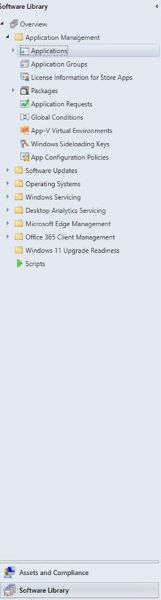
- Нажмите кнопку Создать приложение на верхней ленте.

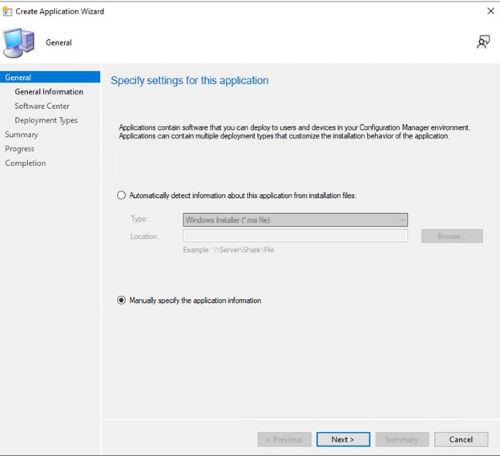
- Выберите переключатель Вручную укажите информацию о приложении и нажмите Далее.
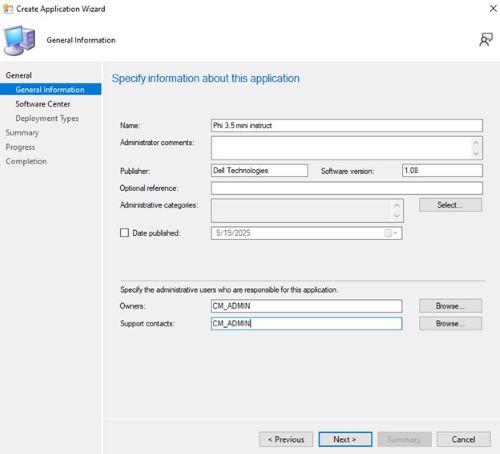
- Введите имя и предоставьте всю необходимую информацию, такую как издатель и версия программного обеспечения, затем при необходимости обновите имя владельца приложения и контактную информацию службы поддержки и нажмите Далее.
- На начальном экране Центр программного обеспечения при необходимости обновите язык и нажмите кнопку Далее.

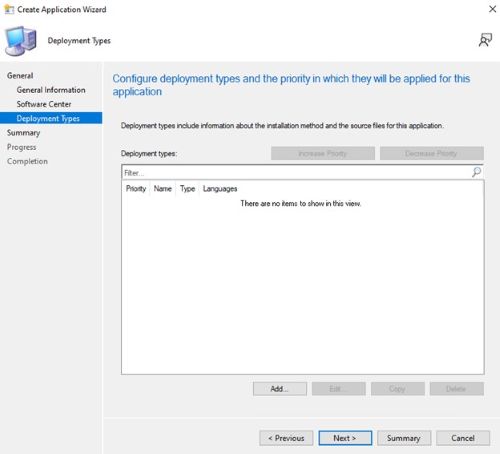
- На экране Типы развертывания нажмите кнопку Добавить.
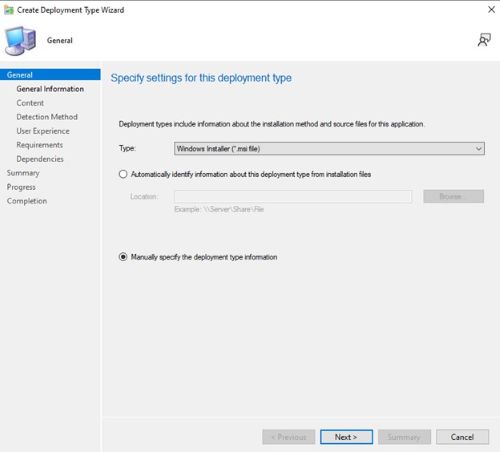
- Нажмите переключатель Вручную укажите информацию о типе развертывания и нажмите Далее.
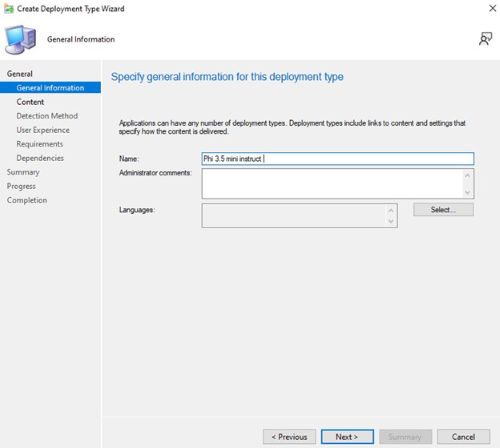
- Введите имя и при необходимости выберите язык, затем нажмите кнопку Далее.
- Нажмите «Обзор» рядом с пунктом «Расположение содержимого » и выберите папку, в которой находится установщик.

- В поле программы установки введите
msiexec /i "Dell.Model.Phi-3.5-mini-instruct.NPU.Genie.arm64.msi" /norestart /qn.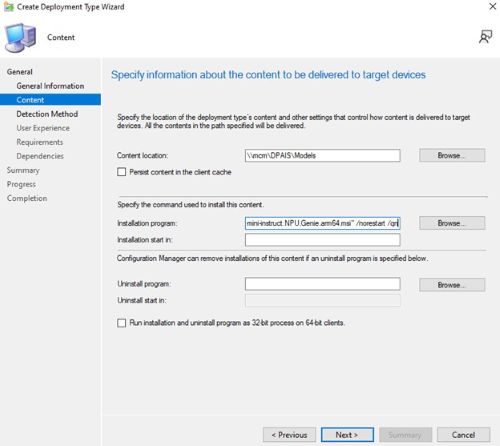
- Чтобы удалить программу, введите
msiexec /x "Dell.Model.Phi-3.5-mini-instruct.NPU.Genie.arm64.msi" /norestart /qn. Затем нажмите кнопку Далее.
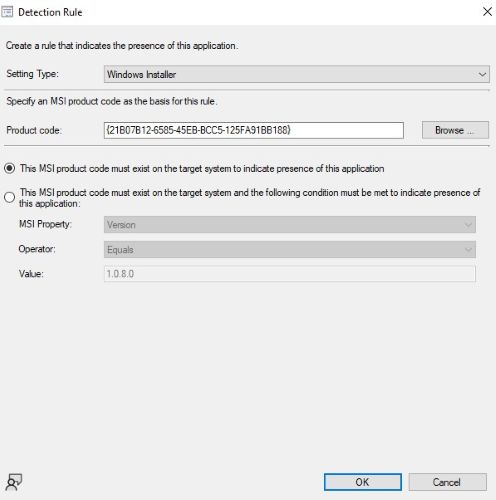
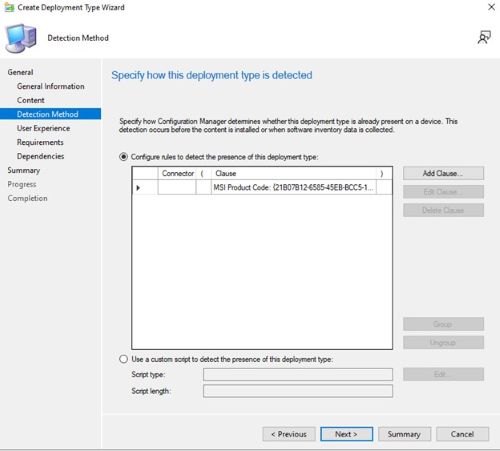
- На странице Detection Method нажмите кнопку Add Clause .

- Нажмите раскрывающееся меню Тип настройки и выберите Установщик Windows, затем нажмите Обзор.
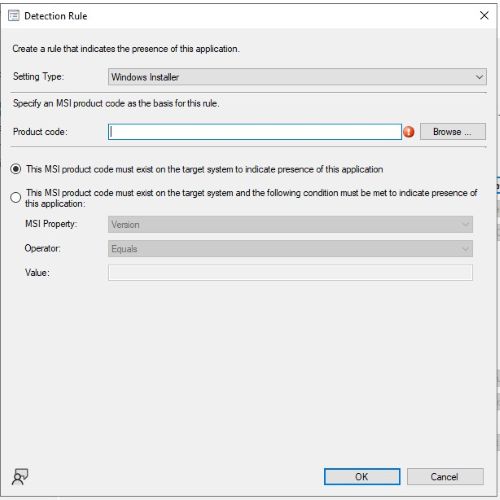
- Выберите установщик Phi 3.5 mini instruct и нажмите «Открыть», затем нажмите «OK».
- Нажмите Next.
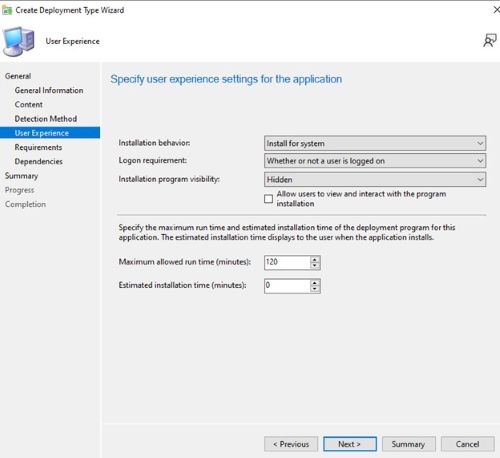
- На странице Взаимодействие с пользователем задайте параметры ниже и нажмите кнопку Далее.
Installation behavior: Install for system
Logon requirement: Whether or not a user is logged on
Installation program visibility: Hidden
- На странице требований нажмите кнопку «Добавить» и выберите нужные требования, затем нажмите кнопку ОК и добавьте дополнительные требования.
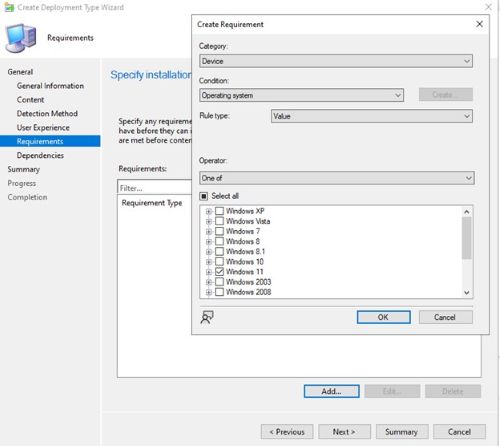
- После завершения нажмите Далее.
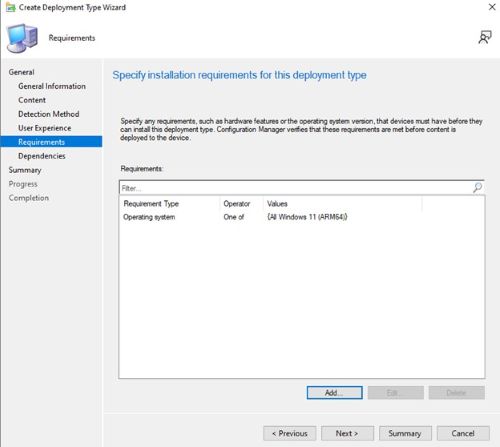
- На странице Зависимости нажмите кнопку Добавить.

- Укажите имя группы зависимостей и нажмите Добавить.
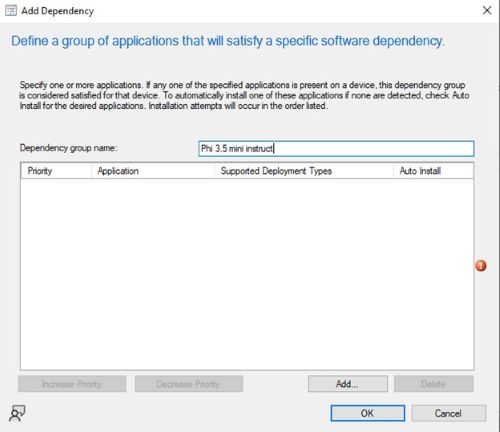
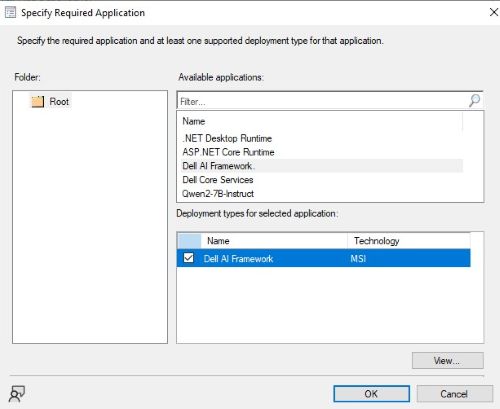
- Выберите Dell AI Framework и нажмите OK.
- Нажмите OK на экране Add Dependency, затем нажмите Next.
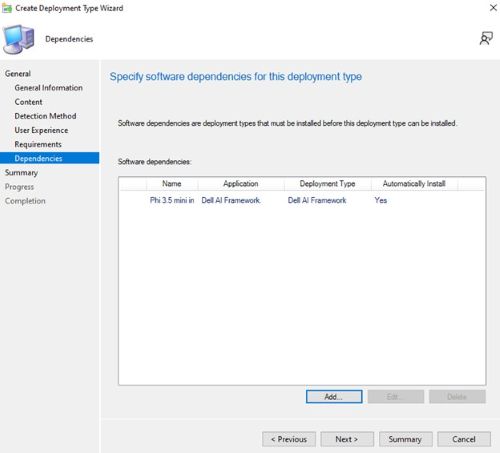
- На странице Сводка нажмите кнопку Далее.
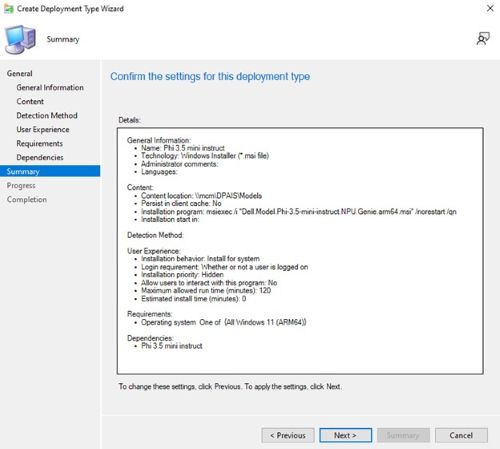
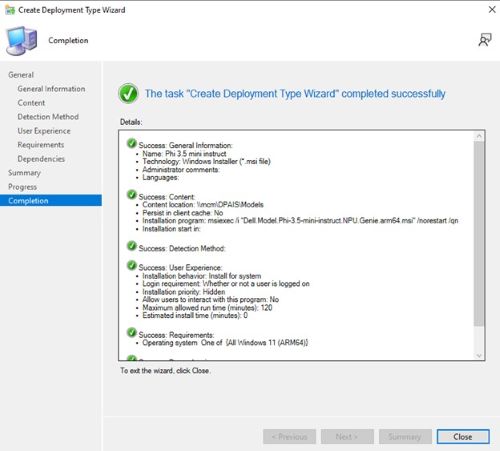
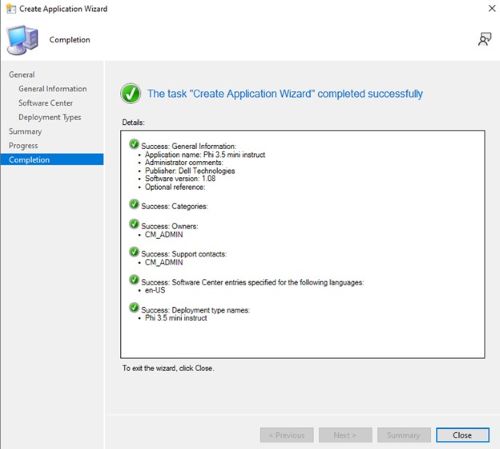
- На странице Завершение нажмите кнопку Закрыть.
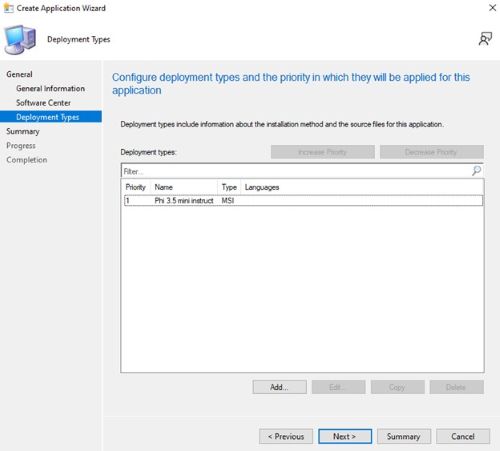
- Нажмите кнопку Далее на странице Тип развертывания.
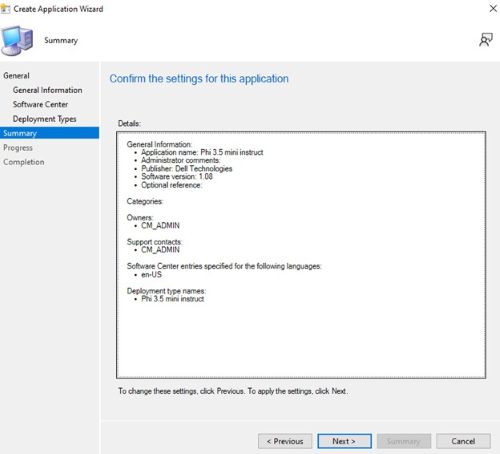
- На странице Сводка нажмите кнопку Далее.
- На экране Завершение нажмите Закрыть.
Затронутые продукты
Dell Pro AI StudioСвойства статьи
Номер статьи: 000323623
Тип статьи: How To
Последнее изменение: 27 May 2025
Версия: 2
Получите ответы на свои вопросы от других пользователей Dell
Услуги технической поддержки
Проверьте, распространяются ли на ваше устройство услуги технической поддержки.