PowerEdge: Jak utworzyć rozruchowy dysk USB do instalacji systemu operacyjnego
Сводка: Ten artykuł zawiera informacje na temat tworzenia rozruchowego dysku USB z pliku ISO systemu operacyjnego do ręcznej instalacji.
Данная статья применяется к
Данная статья не применяется к
Эта статья не привязана к какому-либо конкретному продукту.
В этой статье указаны не все версии продуктов.
Инструкции
Tworzenie rozruchowego dysku USB z pobranego pliku ISO
- Utworzenie rozruchowego dysku USB wymaga użycia narzędzia, które umożliwia skopiowanie zawartości pliku ISO na dysk USB.
- W tym artykule omówiono dwa najczęściej używane narzędzia: Rufus
i balenaEtcher
- Narzędzie balenaEtcher jest proste w użyciu i obsługuje wiele systemów operacyjnych, w tym Linux i macOS. Narzędzie Rufus jest obsługiwane tylko w systemach operacyjnych Windows, ale zapewnia dodatkowe opcje konfiguracji, jeśli wymagana jest konfiguracja zaawansowana.
Spis treści:
Tworzenie bootowalnego dysku USB za pomocą balenaEtcher:
Obsługiwane systemy operacyjne:
- Linuksa; większość dystrybucji; 64-bitowa Intel
- Windows 10 i nowsze; 64-bitowa Intel
- macOS 10.13 (High Sierra) i nowsze; zarówno Intel, jak i Apple Silicon
Wykonaj poniższe czynności, aby utworzyć bootowalny obraz ISO za pomocą balenaEtcher:
- Pobierz najnowszą wersję balenaEtcher stąd: https://etcher.balena.io/

- Zainstaluj balenaEtcher za pomocą pobranego pliku exe i po zainstalowaniu uruchom go.
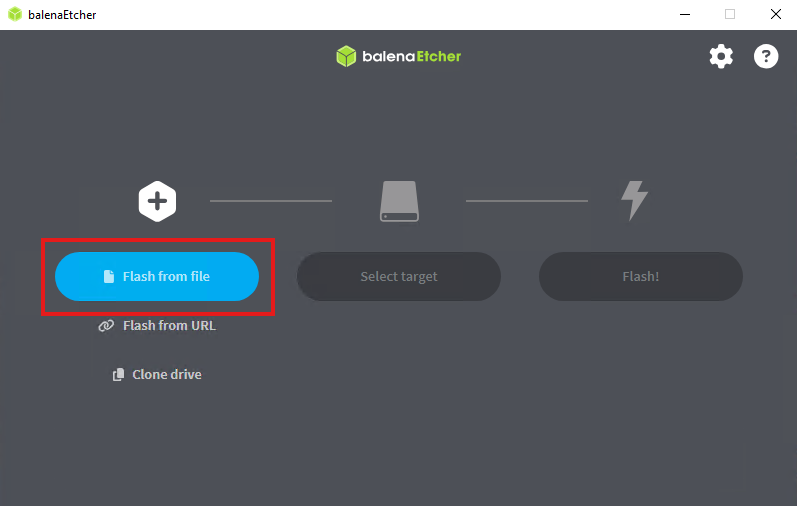
- Po otwarciu pierwszym krokiem jest wybranie pliku ISO do użycia, wybierz Flash z pliku , który uruchamia eksplorator plików, aby wybrać pobrany plik ISO.
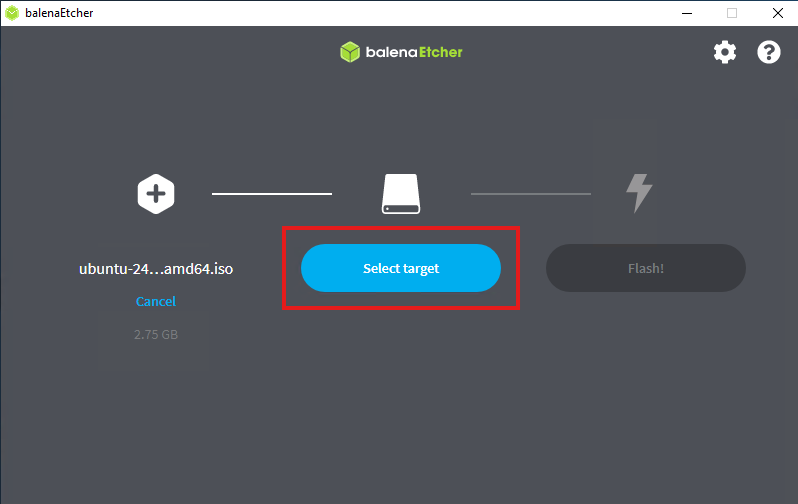
- Po wybraniu pliku ISO dostępna będzie kolejna opcja wyboru celu. Kliknij opcję Wybierz miejsce docelowe , aby otworzyć listę wykrytych dysków USB i wybrać dysk, aby umożliwić rozruch.

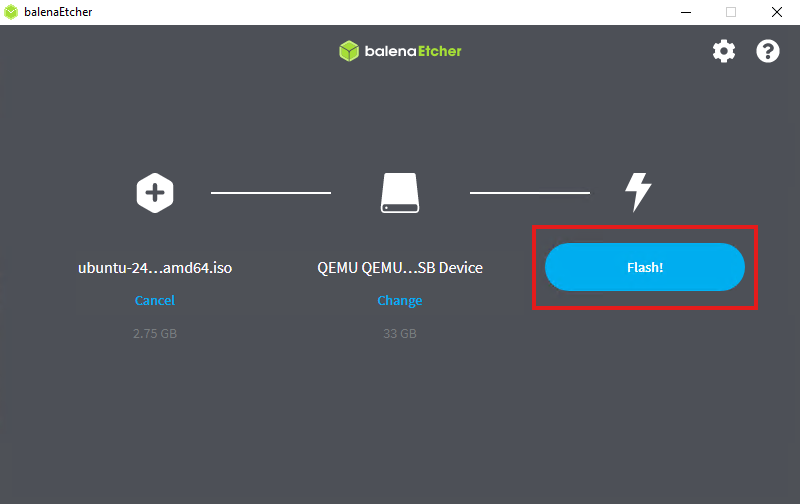
- Po wybraniu dysku USB z listy kliknij przycisk Wybierz , który powróci do ekranu głównego, aby zobaczyć, czy przycisk Flash jest dostępny.
- Kliknij opcję Flash, aby rozpocząć tworzenie rozruchowego dysku USB przy użyciu wybranego pliku ISO.


- Po zakończeniu aktualizacji zamknij aplikację i podłącz rozruchowy nośnik USB do systemu, aby rozpocząć instalację.
Tworzenie rozruchowego dysku USB przy użyciu narzędzia Rufus:

Wymagania systemowe:
- Windows 8 lub nowszy
Wykonaj poniższe czynności, aby utworzyć rozruchowy obraz ISO za pomocą narzędzia Rufus:
- Pobierz najnowszą wersję aplikacji Rufus stąd: Rufus

- Po pobraniu obrazu ISO uruchom plik bezpośrednio, nie jest wymagana instalacja.
- W opcji Device można potwierdzić, że wybrano właściwy dysk USB za pomocą opcji rozwijanej.
- Aby załadować plik ISO, kliknij przycisk SELECT i przejdź do lokalnego pliku USB.

- Po wybraniu obrazu ISO automatycznie wypełnia niektóre pola na podstawie wykrytego obrazu ISO.

- Wybierz GPT lub MBR z listy rozwijanej schematu partycji w zależności od typu używanego systemu oraz od tego, czy używany jest tryb UEFI, czy starszy tryb BIOS, w którym może być wymagany MBR.

- Po wybraniu wymaganych opcji kontynuuj tworzenie, klikając przycisk START.

- Po kliknięciu przycisku Start pojawi się monit o potwierdzenie trybu, który ma być używany, zalecaną opcją jest tryb obrazu ISO. Tryb obrazu DD jest zwykle używany do klonowania dysków.

- Po wybraniu trybu do użycia następny monit ostrzega, że spowoduje to zniszczenie wszystkich danych na wybranym dysku USB, kliknij przycisk OK , aby kontynuować.

- Po potwierdzeniu kontynuowania sprawdzaj postęp aktualizacji USB aż do jej zakończenia.


- Po zakończeniu aktualizacji USB zamknij aplikację, a następnie przenieś dysk USB do systemu, aby go zainstalować.
Затронутые продукты
C Series, HS Series, Modular Infrastructure, Rack Servers, Tower Servers, XE Servers, XR Servers, OEM Server SolutionsСвойства статьи
Номер статьи: 000334285
Тип статьи: How To
Последнее изменение: 26 Jun 2025
Версия: 2
Получите ответы на свои вопросы от других пользователей Dell
Услуги технической поддержки
Проверьте, распространяются ли на ваше устройство услуги технической поддержки.