Руководство по настройке сервера Dell PowerEdge для настройки iDRAC и установки ОС
Сводка: Узнайте, как настроить сервер Dell PowerEdge, настроив iDRAC, запустив Lifecycle Controller, обновив микропрограмму и установив поддерживаемую ОС.
Инструкции

Вы распаковали новый сервер PowerEdge. Теперь необходимо выполнить установку в соответствующую стойку, получить настройку iDRAC и установить операционную систему.
Используйте это руководство для настройки нового сервера Dell PowerEdge, настройки iDRAC, запуска Lifecycle Controller и установки поддерживаемой операционной системы.
Следуйте инструкциям по запуску сервера Dell PowerEdge, чтобы настроить iDRAC, настроить Lifecycle Controller и установить поддерживаемую операционную систему.
Данное руководство поможет вам интегрировать устройство в инфраструктуру. Данное руководство поможет вам выполнить все необходимые действия. Кроме того, в нем представлены передовые практики для обеспечения оптимальной конфигурации и производительности. Приведенная здесь информация также упрощает техническое обслуживание и управление.
Данная статья создана в качестве руководства по установке системы, использованию iDRAC, конфигурации LifeCycle Controller (LCC) и установке операционной системы. Кроме того, здесь есть сегмент, который поможет узнать больше о возможностях управления системами. Она начинается с новейшей версии сервера PowerEdge под управлением iDRAC9.
Сведения о настройке и управлении предыдущими версиями iDRAC см. в нижней части этой страницы. Если вы не знаете, какая версия iDRAC работает на вашем сервере, см. эту статью Как определить версию iDRAC, встроенную в сервер PowerEdge, и оборудование, использующее серверное оборудование PowerEdge.
Действия для начала работы:
- Установка системы в новое местоположение
- Настройка iDRAC для лучшего управления системой
- Вход в веб-интерфейс iDRAC
- Настройка контроллера дисковой полки (LCC)
- Установка операционной системы
Функции и ресурсы:
- Стратегии обновления
- Встроенные средства диагностики оборудования
- Secure Connect Gateway
- Руководства по началу работы для более старых моделей серверов
Настройка системы
Как настроить сервер Dell PowerEdge?- Распаковка системы
- Установите систему в стойку. Физический способ установки сервера в стойке или в корпусе Tower описан в статье PowerEdge. Типы направляющих стойки для установки, неподвижные и подвижные направляющие
- Подключение периферийных устройств к системе
- Подсоедините кабели питания и включите систему. Это можно выполнить с помощью нажатия кнопки питания или iDRAC.
Настройка iDRAC
Как настроить iDRAC на новом сервере PowerEdge?Встроенный контроллер удаленного доступа Dell (iDRAC) предназначен для повышения производительности работы системных администраторов и общей доступности систем Dell. iDRAC оповещает администраторов о системных проблемах. Это обеспечивает удаленное управление системой и снижает потребность в физическом доступе к системе.
Первоначальная настройка iDRAC9 и контроллера дисковой полки описана пошагово в статье PowerEdge. Настройка сетевых параметров iDRAC9 и Lifecycle Controller.
Вход в iDRAC
Чтобы войти в пользовательский веб-интерфейс iDRAC, выполните следующие действия.
- Откройте браузер и введите IP-адрес. По умолчанию используется адрес 192.168.0.120.
- Отобразится экран входа в систему. Имя пользователя по умолчанию — «root<»
- Если вы не выбрали безопасный доступ к iDRAC по умолчанию, то пароль по умолчанию — «calvin».
- Если вы выбрали безопасный доступ к iDRAC по умолчанию, пароль безопасности указан на наклейке на оборотной стороне сервисного кода.

Рис. 1. Наклейка с надежным паролем по умолчанию - Введите имя пользователя и пароль для входа в iDRAC.
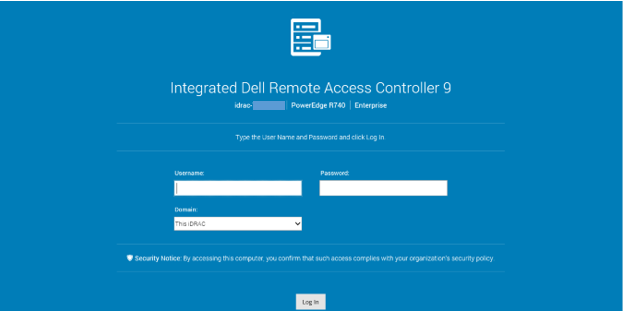
Рис. 2. Экран входа в iDRAC9 для веб-интерфейса

Рис. 3. Панель управления iDRAC9
Дополнительные сведения о входе в iDRAC и лицензиях iDRAC см. в последней версии Руководства пользователя Integrated Dell Remote Access Controller.
Настройка и запуск LifeCycle Controller (LCC)
Что такое контроллер жизненного цикла на сервере Dell PowerEdge?
Dell LCC — это передовая технология управления встроенными системами, которая обеспечивает удаленное управление серверами с помощью iDRAC. С помощью LCC можно обновить микропрограмму с использованием локального репозитория или репозитория микропрограммы на сервере Dell.
Мастер развертывания ОС, доступный в LCC, позволяет выполнять развертывание операционной системы. Чтобы получить доступ к LCC, нажмите клавишу F10 во время запуска. LCC имеет общий IP-адрес с одной из сетевых плат сервера. IP-адрес должен быть настроен как минимум один раз для использования функции обновления и установки операционной системы.
Установка операционной системы
Как установить Windows Server на сервере Dell PowerEdge?Встроенный контроллер дисковой полки упрощает установку операционной системы с помощью функции «OS Deployment». Эта функция загружает необходимые драйверы перед началом процесса установки. Это обеспечивает плавную установку, так как операционная система распознает все компоненты.
Подробные сведения об установке операционных систем на базе Windows или Linux вы найдете в статье Как установить операционную систему на сервере Dell PowerEdge?
Стратегии обновления
Серверы Dell PowerEdge предлагают широкую разновидность вариантов для поддержания актуальности микропрограммы и драйверов. Dell предоставляет множество полезных инструментов для упрощения процесса обновления: от обновления одного драйвера в одной системе до одновременного обновления всех систем.
Дополнительные сведения см. в статье Обновление PowerEdge.
Встроенные средства диагностики оборудования
Средства диагностики оборудования встроены в LCC. LCC имеет физическое (а не логическое) представление подключенного оборудования. Это может выявить проблемы с оборудованием, которые операционная система и другие онлайн-инструменты определить не могут.
Все подробности см. в отдельной статье Как запустить программу диагностики оборудования на сервере PowerEdge.
Secure Connect Gateway
Secure Connect Gateway — это корпоративная технология мониторинга, которая предоставляется в виде устройства и автономного приложения. С ее помощью можно наблюдать за устройствами и своевременно выявлять потенциальные неполадки оборудования до их возникновения. В зависимости от вашего контракта на обслуживание Secure Connect Gateway также автоматизирует создание заявок на обслуживание для устранения проблем, обнаруженных на отслеживаемых устройствах.
Версия приложения может быть установлена на сервере под управлением операционной системы Windows или Linux.
Дополнительные сведения см. на странице продукта Secure Connect Gateway.
Серверы предыдущих поколений
Как определить поколение сервера, описано в статье Серверы Dell PowerEdge по поколению.
Дополнительная информация
Посмотрите следующее видео.