Как запустить самодиагностику блока питания на настольном компьютере или моноблоке Dell
Сводка: Узнайте, как выполнить самотестирование блока питания настольного компьютера или моноблока Dell. Встроенная функция самотестирования (BIST) помогает определить, работает ли блок питания. ...
Данная статья применяется к
Данная статья не применяется к
Эта статья не привязана к какому-либо конкретному продукту.
В этой статье указаны не все версии продуктов.
Инструкции
Настольные компьютеры Dell Inspiron, XPS, OptiPlex, Precision и Vostro включают встроенную самодиагностику (BIST) для блока питания (PSU). В сочетании с индикатором состояния на блоке питания BIST позволяет пользователю проверить, сам ли блок питания подает питание независимо от остальной части компьютера. Если блок питания не может обеспечить достаточную мощность, компьютер не включится.
ПРИМЕЧАНИЕ: Не на всех компьютерах есть кнопка BIST. В некоторых старых настольных компьютерах Inspiron, XPS и Vostro эта кнопка отсутствует, но ее можно проверить с помощью параметра Запустить самодиагностику — блок питания без кнопки BIST. Смотрите также: Компьютер не включается: страница библиотеки устранения проблем с питанием .
Распространенные причины сбоя блока питания
- Неисправный или поврежденный кабель питания
- Неработающая розетка
- Неисправность удлинителя или сетевого фильтра
- Неисправный блок питания
Определите, есть ли на блоке питания кнопка BIST
Посмотрите на заднюю панель настольного компьютера, рядом с разъемом кабеля питания (примеры расположения кнопок BIST см. в Табл. 1 ).
- Корпус в корпусе Tower/корпус среднего размера: кнопка BIST обычно находится непосредственно на задней панели рядом с разъемом питания.
- Корпус малого форм-фактора: чтобы увидеть кнопку BIST на боковой панели блока питания, может потребоваться снять крышку компьютера.
- Кнопка отсутствует: На блоках питания некоторых старых компьютеров кнопка BIST отсутствует вообще.
| Примеры блоков питания со встроенной кнопкой самотестирования | ||
|---|---|---|
| Описание | Пример расположения | |
| Кнопка BIST, расположенная на задней панели настольного блока питания | 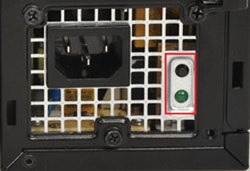 |
|
| Кнопка BIST на настольном блоке питания крупным планом | 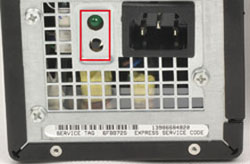 |
|
| Альтернативный стиль кнопки BIST на настольном блоке питания | 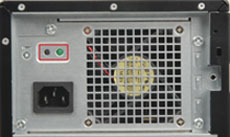 |
|
| Дополнительная разновидность кнопки BIST на настольном блоке питания | 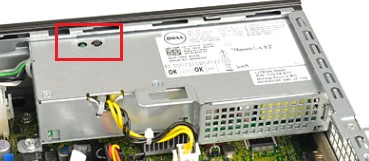 |
|
| Примеры блоков питания без встроенной кнопки самотестирования | ||
| Настольный блок питания без кнопки BIST | 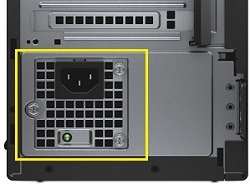 |
|
Таблица 1: Примеры расположения кнопки BIST
Вариант блока питания
- Если на компьютере имеется кнопка BIST, следуйте инструкциям в разделе Запуск самодиагностики — блок питания с кнопкой BIST
- Если кнопка BIST отсутствует, следуйте инструкциям в разделе Запуск самодиагностики — блок питания без кнопки BIST
Запустите самотестирование — блок питания с кнопкой BIST
- Отключите компьютер.
- Нажмите кнопку BIST и наблюдайте за индикатором.
- Оцените результат:
- Пройти: Индикатор горит непрерывно (не мигает), И вентилятор блока питания вращается нормально. Это подтверждение того, что блок питания подает питание на компьютер.
- Не: Индикатор не горит, ИЛИ вентилятор вращается неправильно (даже если индикатор горит). Невращающийся вентилятор считается непройденным независимо от состояния индикатора.
- Если тест не пройден, отсоедините и снова подсоедините кабель питания, а затем повторите проверку еще раз.
- Если по-прежнему возникает сбой, обратитесь в службу технической поддержки Dell для получения информации о вариантах ремонта.
Запустите самотестирование — блок питания без кнопки BIST
- Отключите компьютер.
- Отсоедините кабель питания от блока питания.
- Подождите 15–20 секунд.
- Снова подключите кабель питания к компьютеру.
- Оцените результат:
- Пройти: Индикатор загорается примерно на 3 секунды, а затем гаснет. Это подтверждение того, что блок питания подает питание на компьютер.
- Не: Индикатор не загорается, или вентилятор блока питания не вращается должным образом.
- Если тест не пройден, отсоедините и снова подсоедините кабель питания, а затем повторите проверку еще раз.
- Если по-прежнему возникает сбой, обратитесь в службу технической поддержки Dell для получения информации о вариантах ремонта.
Дополнительная информация
Руководство по встроенной самопроверке Dell для блоков питания при отсутствии питания
Длительность: 02:56
Скрытые субтитры: Это видео доступно на нескольких языках. Нажмите значок «Субтитры» и выберите нужный язык.
Затронутые продукты
Alienware, Dell All-in-One, Dell Pro All-in-One, Dell Pro Max Micro, Dell Pro Max Slim, Dell Pro Max Tower, Dell Pro Micro, Dell Pro Slim, Dell Pro Tower, Dell Slim, Dell Tower, Inspiron, Legacy Desktop Models, OptiPlex, Vostro, XPS, G Series
, Fixed Workstations, Dell Pro Max Micro XE FCM2250, Dell Pro Max Slim XE FCS1250, Dell Pro Max Tower T2 XE FCT2250, Dell Pro Micro Plus XE QBM1250, Dell Pro Slim Plus XE5 QBS1250, Dell Pro Tower Plus XE5 QBT1250
...
Свойства статьи
Номер статьи: 000125179
Тип статьи: How To
Последнее изменение: 17 Jul 2026
Версия: 15
Получите ответы на свои вопросы от других пользователей Dell
Услуги технической поддержки
Проверьте, распространяются ли на ваше устройство услуги технической поддержки.