VMware Carbon Black Cloud Endpoint Etkinleştirme Kodu Alma
Сводка: Bu adım adım talimatları izleyerek Windows, Mac veya Linux için VMware Carbon Black Cloud Endpoint etkinleştirme kodunu nasıl alacağınızı öğrenin.
Данная статья применяется к
Данная статья не применяется к
Эта статья не привязана к какому-либо конкретному продукту.
В этой статье указаны не все версии продуктов.
Инструкции
VMware Carbon Black Cloud Endpoint etkinleştirme kodu, sensörü VMware Carbon Black Cloud'a manuel olarak yüklemek için kullanılabilir.
Bu makalede, etkinleştirme kodunun nasıl alınacağı anlatılmaktadır.
Etkilenen Ürünler:
- VMware Carbon Black Cloud Endpoint
Etkilenen İşletim Sistemleri:
- Windows
- Mac
- Linux
- Bir web tarayıcıda [BÖLGE].conferdeploy.net adresine gidin.
[BÖLGE] = Kiracının bölgesi
- Güney ve Kuzey Amerika = https://defense-prod05.conferdeploy.net/
- Avrupa = https://defense-eu.conferdeploy.net/
- Asya Pasifik = https://defense-prodnrt.conferdeploy.net/
- Avustralya ve Yeni Zelanda: https://defense-prodsyd.conferdeploy.net
- Güney ve Kuzey Amerika = https://defense-prod05.conferdeploy.net/
- VMware Carbon Black Cloud'da oturum açın.

- Sol menü bölmesinde ENDPOINTS (UÇ NOKTALAR) öğesine tıklayın.
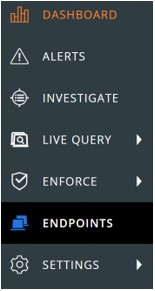 Örnekteki düzen kendi ortamınızdan biraz farklı olabilir.
 - Sağ üstteki Sensor Options (Sensör Seçenekleri) öğesini seçin ve Send installation request (Yükleme talebi gönder) öğesine tıklayın.
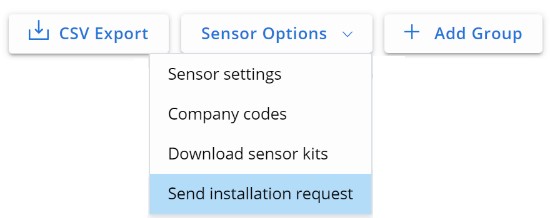
- Send Installation Request (Yükleme Talebi Gönder) menüsünde aşağıdakilerden birini seçin:
- Single Request (Tek İstek) ve 6. Adıma gidin veya
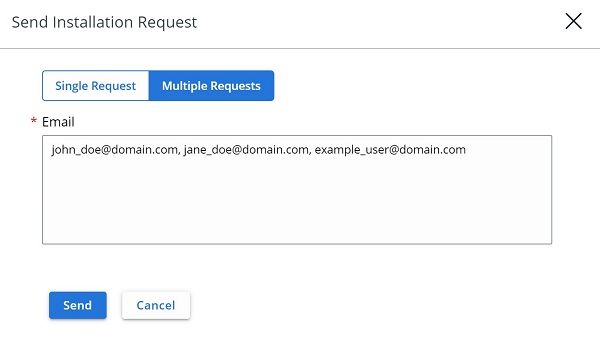
- Multiple Requests (Birden Fazla Talep öğesini seçin ve 7. Adım'a gidin.
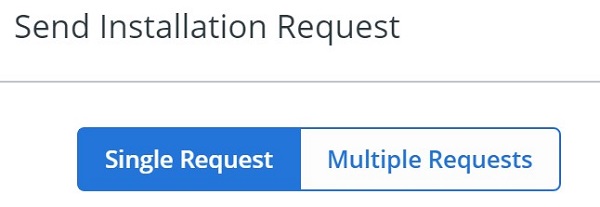
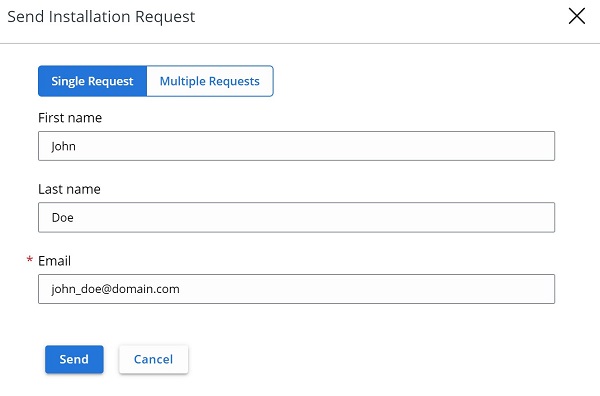
- Single Request (Tek Talep) sekmesinde:
- İsteğe bağlı olarak First Name (Ad) alanına kullanıcının adını girin.
- İsteğe bağlı olarak kullanıcının Last Name (Soyadı) alanına kullanıcının soyadını girin.
- Kullanıcının Email (E-Posta) kısmını doldurun.
- Send öğesine tıklayın.
- 8. adıma gidin.
- Multiple Requests (Birden Fazla Talep) sekmesinde:
- Email (E-posta) alanına her bir kullanıcının e-postasını virgüllerle ayırarak girin.
- Send öğesine tıklayın.
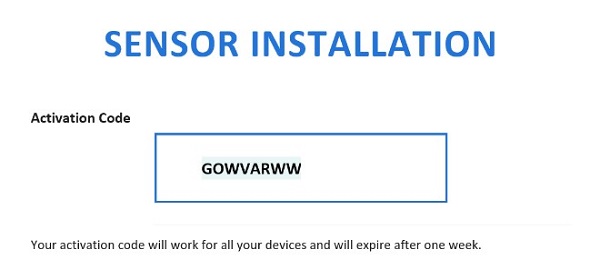
- Kullanıcının E-postasındaki Etkinleştirme Kodunu bulun.
 Not:
Not:- E-posta, noreply@carbonblack.com adresinden gönderilir.
- Aktivasyon Kodunun süresi bir hafta sonra dolar.
- Etkinleştirme Kodunu VMware Carbon Black Cloud, Uç Noktalar, Kullanıcı üzerinden yeniden gönderip ardından Harekete Geçin bölümünden edinebilirsiniz.
- Ekran görüntüsündeki örnekler ortamınızdakinden farklıdır.

Дополнительная информация
Видео
Затронутые продукты
VMware Carbon BlackСвойства статьи
Номер статьи: 000126084
Тип статьи: How To
Последнее изменение: 30 Jul 2026
Версия: 13
Получите ответы на свои вопросы от других пользователей Dell
Услуги технической поддержки
Проверьте, распространяются ли на ваше устройство услуги технической поддержки.