Dell PowerEdge. Загрузка драйверов PERC во время установки Windows
Сводка: Семейству контроллеров Dell PERC 6/i требуются программные драйверы для работы с поддерживаемыми операционными системами.
Симптомы
В этой статье рассказывается о том, как загрузить драйверы PERC во время установки Windows. Если драйверы PERC не загружены, мастер установки не сможет найти местоположение хранилища.
Причина
Содержание:
- Создание носителя драйвера
- Требования для подготовки к установке
- Установка операционной системы Windows Server 2003
- Установка операционной системы Windows Server 2008
- Windows Server 2012/2022Установка операционной системы
Разрешение
Создание носителя драйвера
Выполните следующие действия для создания носителя драйвера.
- Перейдите в раздел загрузки системы с веб-сайта технической поддержки Dell по адресу dell.com/support
- Найдите и загрузите последнюю версию драйвера контроллера PERC в систему.
- Извлеките драйвер на используемый носитель, следуя инструкциям на сайте технической поддержки Dell.
Требования для подготовки к установке
Перед установкой операционной системы:
- Ознакомьтесь с документом Microsoft Начало работы, поставляемом с операционной системой.
- Убедитесь, что в системе установлены последние обновления BIOS, микропрограммы и драйверов. При необходимости загрузите последние обновления BIOS, микропрограммы и драйверов с веб-сайта технической поддержки Dell по адресу support.dell.com.
- Создайте носитель драйвера устройства (дискета, USB-накопитель, компакт-диск или DVD-диск).
Установка драйвера во время установки операционной системы Windows Server 2003
Выполните следующие действия для установки драйвера во время установки операционной системы.
-
Загрузите систему с носителя Microsoft Windows XP/Microsoft Windows Server 2003.
-
При появлении сообщения «Нажмите F6, если необходимо установить драйвер SCSI или RAID стороннего производителя», немедленно нажмите клавишу F6 .
-
Через несколько минут появится экран с запросом на включение дополнительных контроллеров в систему. Нажмите клавишу S .
Система предложит вставить носитель драйвера.
Примечание. Драйвер может быть установлен при помощи правильно отформатированного накопителя USB. Для получения дополнительной информации о драйвере посетите сайт технической поддержки Dell по адресу support.dell.com. -
Вставьте носитель драйвера в носитель и нажмите клавишу Enter.
Отобразится список контроллеров PERC. -
Выберите нужный драйвер для установленного контроллера и нажмите клавишу Enter , чтобы загрузить драйвер.
Примечание. При работе с OC Windows Server 2003 может появиться сообщение о том, что версия устанавливаемого драйвера устарела или превосходит существующий драйвер Windows. Нажмите S, чтобы использовать драйвер, который находится на носителе. -
Нажмите клавишу Enter еще раз, чтобы продолжить процесс установки в обычном режиме.
Установка драйвера во время установки операционной системы Windows Server 2008
Выполните следующие действия для установки драйвера во время установки операционной системы.
-
Загрузите систему с носителя Microsoft Windows Vista/Microsoft Windows Server 2008.
-
Следуйте инструкциям на экране до тех пор, пока не нажмите «Where do you want to install Vista/2008» и выберите Load driver...
-
Система предложит вставить носитель. Вставьте установочный носитель и перейдите в нужное местоположение.
-
Выберите соответствующий контроллер PERC из списка, нажмите кнопку Далее и продолжите установку.
Установка драйвера во время установки операционной системы Windows Server 2012/2022
Выполните следующие действия для установки драйвера во время установки операционной системы.
-
Загрузите систему с носителя Microsoft Windows Server 2012/2022.

-
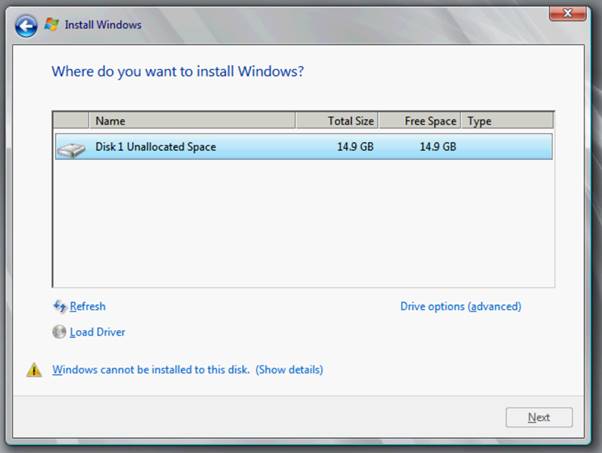
Следуйте инструкциям на экране до тех пор, пока не нажмите «Где вы хотите установить Windows» и выберите Загрузить драйвер...
-
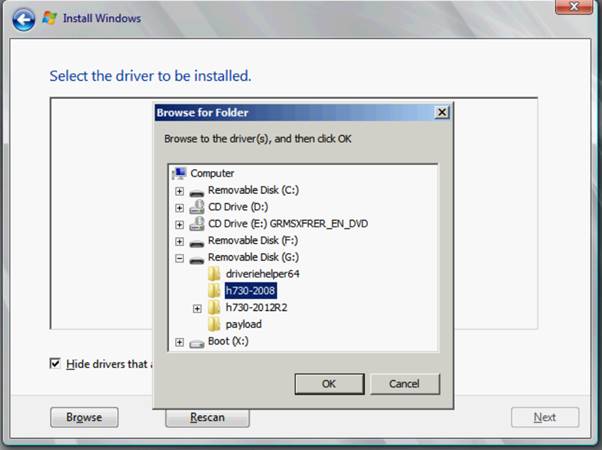
Система предложит вставить носитель. Вставьте установочный носитель и перейдите в нужное местоположение.
-
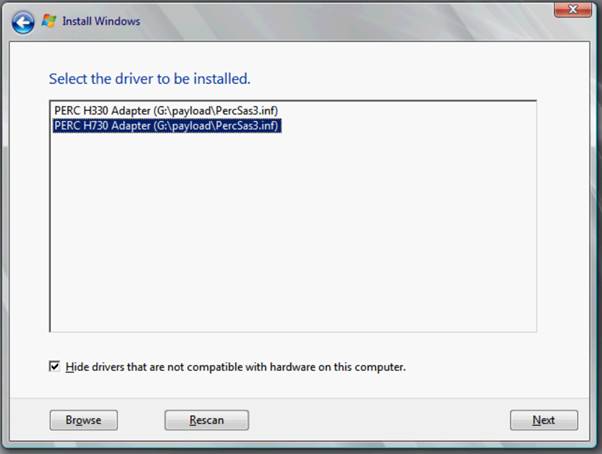
Выберите соответствующий контроллер PERC из списка, нажмите кнопку Далее и продолжите установку.
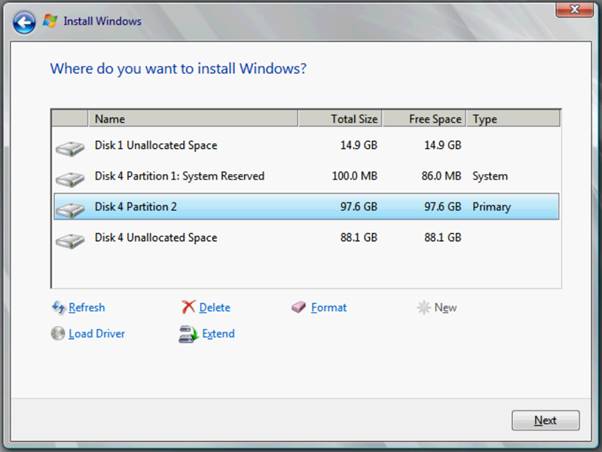
Это учебное руководство относится к PERC6, PERC7 (H700, H800), PERC8 (H710, H810), PERC9 (H730, H830) и perc 10 (H740, H840)