VxRail: ошибка vCenter «Корень ramdisk заполнен. В результате файл не может быть записан».
Сводка: vCenter отображает ошибки для хоста: "Корень ramdisk заполнен. В результате файл * не может быть записан».
Данная статья применяется к
Данная статья не применяется к
Эта статья не привязана к какому-либо конкретному продукту.
В этой статье указаны не все версии продуктов.
Симптомы
Симптом 1: Корень для Ramdisk находится на 100%.
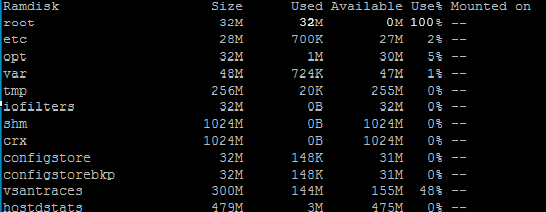
В корневом каталоге отображается значение Use% 100%.
Признак 2. Корень ramdisk заполнен, и при его запуске отображается следующая ошибка:
Отображается ошибка, заканчивающаяся на
Файлы журнала отсутствуют или не обновляются в /var/log/.
или
Невозможно установить агент HA на затронутом хосте ESXi.
- Используйте PuTTY для подключения по SSH к хосту ESXi.
-
vdf -h
- Убедитесь, что корневой отображает 100%.
Пример вывода:
В корневом каталоге отображается значение Use% 100%.
Признак 2. Корень ramdisk заполнен, и при его запуске отображается следующая ошибка:
esxcli software vib list
Отображается ошибка, заканчивающаяся на
"socket.error: [Errno 2] No such file or directory"или
Файлы журнала отсутствуют или не обновляются в /var/log/.
или
Невозможно установить агент HA на затронутом хосте ESXi.
Причина
Возможны две причины:
1. Файлы были скопированы на хост вручную и использовался неверный путь (то есть путь за пределами /vmfs/volumes).
1. Файлы были скопированы на хост вручную и использовался неверный путь (то есть путь за пределами /vmfs/volumes).
2. Если постоянное вспомогательное пространство недоступно, ESXi сохраняет эти временные данные на ramdisk. Это ограничено пространством. Это может быть проблематично в ситуациях с малым объемом памяти, но не является критичным для работы ESXi. Информация, хранящаяся на ramdisk, не сохраняется при перезагрузке, поэтому информация для поиска и устранения неисправностей, такая как журналы и файлы ядра, может быть потеряна. Если постоянное вспомогательное расположение хоста настроено неправильно, время от времени могут возникать проблемы из-за нехватки места для временных файлов и отсутствия обновления файлов журналов.
Разрешение
1. Для решения проблем с файлами см. статью Broadcom KB: https://knowledge.broadcom.com/external/article?legacyId=2001550 и выполните следующие действия.
2. Чтобы устранить эту проблему, ознакомьтесь с https://knowledge.broadcom.com/external/article?legacyId=1033696 статьи базы знаний Broadcom и выполните следующие действия.
- Если ошибка вызвана административным действием, удалите файлы, для которых используется неверный путь, или переместите их в хранилище данных.
ИЛИ
- Используйте PuTTY для подключения по SSH к хосту ESXi.
-
find / -size +1024k -exec du -h {} \; | less - Переместите или удалите все старые или устаревшие оставшиеся пакеты журналов хостов ESXi.
2. Чтобы устранить эту проблему, ознакомьтесь с https://knowledge.broadcom.com/external/article?legacyId=1033696 статьи базы знаний Broadcom и выполните следующие действия.
- Используйте PuTTY для подключения по SSH к хосту ESXi.
-
df -h

- Добавьте заметку к пути к файлу для файловой системы «VMFS-L», который отображается в разделе «Смонтировано». ПРИМЕЧАНИЕ. Это символьная ссылка, которая ведет в каталог, который является томом БЕЗ «OSDATA-» в начале. В качестве примера, используя информацию из приведенного выше снимка экрана, путь к файлу VMFS-L «Mounted on» отображается как «/vmfs/volumes/OSDATA-604f7166-b35be91f-0d4c-005056281a17».
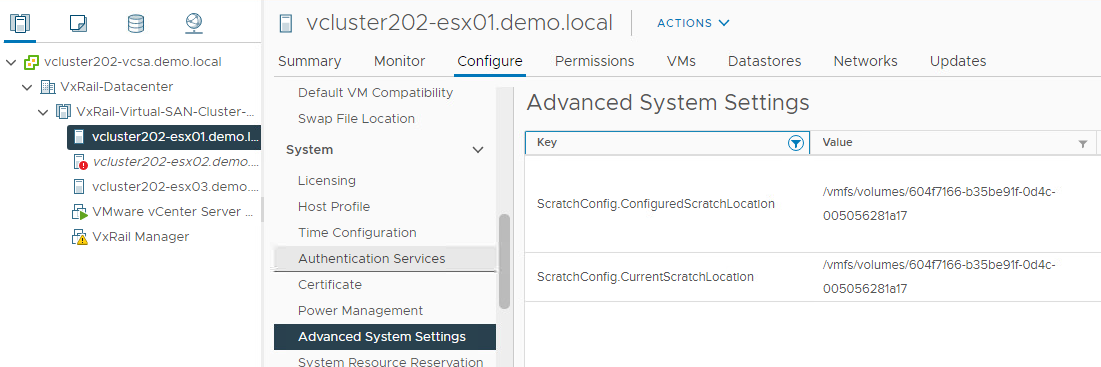
- Войдите в vCenter.
- Нажмите на нужный хост.
- Перейдите в раздел Дополнительные >> параметры системы.
- Отфильтруйте ключ для 'scratchconfig'.
- Ищите
'ScratchConfig.ConfiguredScratchLocation'.
- Вставьте путь к файлу из шага 3 без «OSDATA-». Пример.
'/vmfs/volumes/OSDATA-604f7166-b35be91f-0d4c-005056281a17' should be entered as '/vmfs/volumes/604f7166-b35be91f-0d4c-005056281a17'.
- Переведите хост в режим обслуживания и перезапустите его.
- После перезапуска хоста войдите в vCenter для проверки
'ScratchConfig.ConfiguredScratchLocation' AND 'ScratchConfig.CurrentScratchLocation'
отображаются правильный путь к каталогу, добавленный на шаге 9.
Затронутые продукты
VMware ESXi 6.7.X, VMware ESXi 7.x, VMware ESXi 8.xСвойства статьи
Номер статьи: 000193942
Тип статьи: Solution
Последнее изменение: 12 May 2026
Версия: 4
Получите ответы на свои вопросы от других пользователей Dell
Услуги технической поддержки
Проверьте, распространяются ли на ваше устройство услуги технической поддержки.