Включение или отключение сбора данных телеметрии в Dell Trusted Device, после установки
Сводка: Если решение разрешить загрузку данных телеметрии Dell Trusted Device изменится после установки Dell Trusted Device, можно выполнить следующие действия, чтобы включить или отключить эту функцию. ...
Данная статья применяется к
Данная статья не применяется к
Эта статья не привязана к какому-либо конкретному продукту.
В этой статье указаны не все версии продуктов.
Инструкции
Затронутые продукты:
- Dell Trusted Device
Затронутые версии:
- v2.6 и более поздние версии
Примечание.
- Список платформ и операционных систем см. в Руководстве по установке и администрировании Dell Trusted Device v4.0.
- Уведомление о конфиденциальности Dell Trusted Device см. в Лицензионном соглашении с конечным пользователем Dell Trusted Device Telemetry.
Приведенные ниже действия позволяют администратору изменить параметр телеметрии Dell Trusted Device.
Существует три способа изменить параметр выбора телеметрии доверенных устройств Dell:
Предупреждение! Следующий шаг — редактирование реестра Windows:
- Прежде чем продолжить, создайте резервную копию реестра, см. раздел Резервное копирование и восстановление реестра в Windows
.
- Редактирование реестра может привести к тому, что компьютер перестанет отвечать при следующей перезагрузке.
- Если у вас возникли вопросы относительно выполнения этого шага, обратитесь за помощью по телефону международной службы поддержки Dell Data Security.
- Обновите в реестре Windows параметры включения телеметрии доверенных устройств Dell на затронутой конечной точке.
- Войдите в затронутую конечную точку как пользователь с правами локального администратора.
- Запустите редактор реестра Windows (regedit.exe) от имени администратора.
- Перейдите в местоположение:
Computer\HKEY_LOCAL_MACHINE\SOFTWARE\DELL\TrustedDevice
- Найдите значение TelemetryOptin.
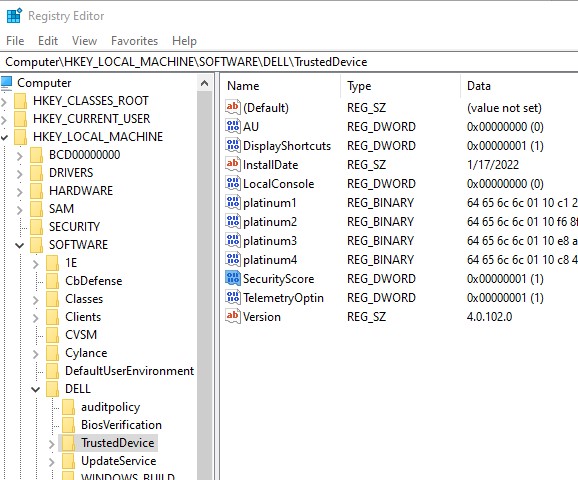
- Измените TelemetryOptin.
Примечание.
- 0 = не разрешать сбор телеметрических данных
- 1= разрешить сбор телеметрических данных
- Перезагрузите конечную точку, чтобы активировать обновленный выбор.
- Командная строка для изменения значения реестра Windows для параметра согласия на телеметрию.
- Войдите в затронутую конечную точку как пользователь с правами локального администратора.
- Откройте командную строку в качестве администратора.
- Выполните указанную ниже команду реестра :
Чтобы отключить сбор данных телеметрии Dell Trusted Device, выполните следующие действия.reg add HKLM\SOFTWARE\DEll\trusteddevice /v telemetryoptin /t reg_dword /d 0 /f
Чтобы включить сбор данных телеметрии Dell Trusted Device, выполните следующие действия:reg add HKLM\SOFTWARE\DEll\trusteddevice /v telemetryoptin /t reg_dword /d 1 /f
Примечание. Обновляемое значение находится в:Computer\HKEY_LOCAL_MACHINE\SOFTWARE\DELL\TrustedDevice
Значение: TelemetryOptin.0 = Do not allow telemetry to be collected 1= Allow telemetry to be collected /f : forces the Windows Registry to be updated without confirmation
- Перезагрузите конечную точку, чтобы активировать обновленный выбор.
- Сценарий, использующий указанную выше командную строку, который можно отправить на затронутый компьютер. Это зависит от программного обеспечения для развертывания, которое используется в среде.
Чтобы связаться со службой поддержки, см. Номера телефонов международной службы поддержки Dell Data Security.
Перейдите в TechDirect, чтобы создать запрос на техническую поддержку в режиме онлайн.
Для получения дополнительной информации и ресурсов зарегистрируйтесь на форуме сообщества Dell Security.
Затронутые продукты
Dell Trusted DeviceСвойства статьи
Номер статьи: 000195538
Тип статьи: How To
Последнее изменение: 13 May 2026
Версия: 11
Получите ответы на свои вопросы от других пользователей Dell
Услуги технической поддержки
Проверьте, распространяются ли на ваше устройство услуги технической поддержки.