Как устранить замятие бумаги с кодом ошибки 077-900 и 077-901 на лазерных принтерах Dell 1250c, 1355cn, 1355cnw, C1660w, C1760nw, C1765nf, C1765nfw и E525w
Сводка: В этой статье представлена информация о кодах ошибок 077-900 и 077-901 для моделей принтеров Dell E525w, C1660w, C1760nw, C1765nf, C1765nfw, 1250c, 1355cn и 1355cnw.
Данная статья применяется к
Данная статья не применяется к
Эта статья не привязана к какому-либо конкретному продукту.
В этой статье указаны не все версии продуктов.
Инструкции
Внимание! Работы по осмотру оборудования, поиску и устранению неисправностей, выполняемые вблизи печки принтера, должны проводиться с осторожностью. В процессе печати корпус печки принтера и внутренние компоненты нагреваются. Этот нагрев является нормой, но следует проявлять осторожность, чтобы не коснуться корпуса печки или ее внутренних компонентов.
Примечание. В связи с высокой чувствительностью ленты переноса при поиске и устранении неисправностей на задней панели принтера следует соблюдать осторожность. При замятии бумаги в тракте печати возможны соприкосновения поверхностей. Это может привести к появлению светлых участков на напечатанных документах. Чтобы этого не происходило, нужно выполнить дополнительное задание печати с легким заполнением.
Примечание. В лазерных принтерах рекомендуется использовать только тонер, барабаны, передаточные ролики и другие расходные материалы марки Dell. Компания Dell не может гарантировать совместимость или качество печати при использовании расходных материалов сторонних производителей.
- Проверьте, нет ли на дисплее передней панели кода ошибки замятия бумаги. Запишите это шестизначное число (077-9XX), поскольку для устранения замятия бумаги необходимо выполнить несколько отдельных действий.
- Выключите принтер.
- Извлеките лоток для бумаги (только для E525w) или бумагу из 1250/1355/C1660/C1760/C1765 (рис. 1).
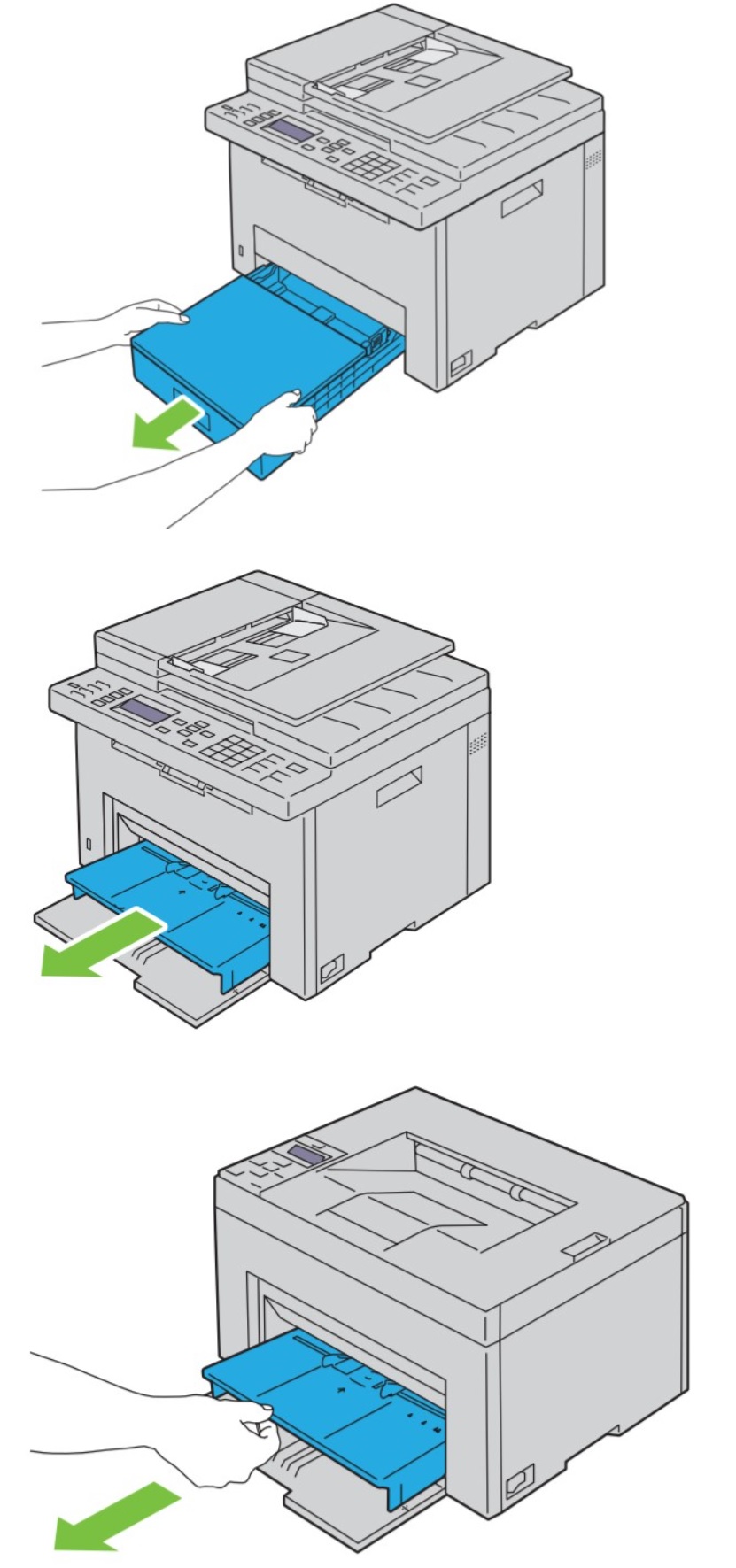
Рис. 1. Извлеките лоток для бумаги - Осмотрите внутри лоток для бумаги или универсальный податчик (MPF) и проверьте, нет ли там застрявшей бумаги.
- При обнаружении застрявшей бумаги аккуратно извлеките ее, взявшись за левый и правый края бумаги. Медленное вытягивание в сторону передней части принтера (рис. 2)
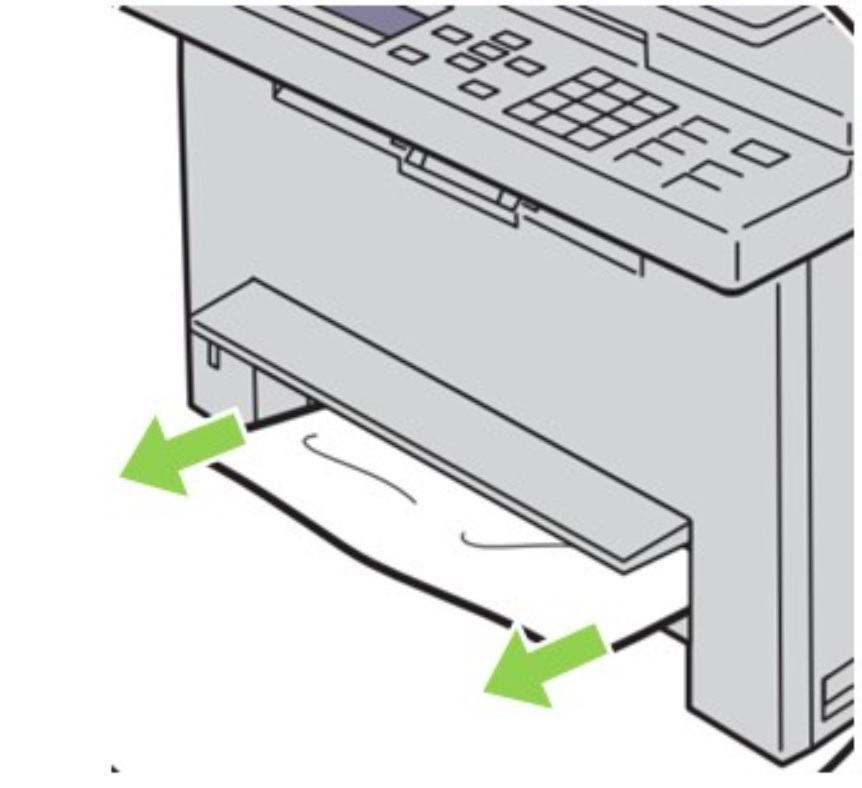
Рис. 2. Застрявшая бумага - Включите принтер и проверьте наличие ошибок. Если ошибка устранена, можно продолжать печать в обычном режиме. Если сообщение об ошибке замятия не исчезает, перейдите к пункту 7.
- Выключите принтер и отключите его от электрической розетки.
- Нажмите на фиксатор задней крышки и откройте ее (рис. 3).
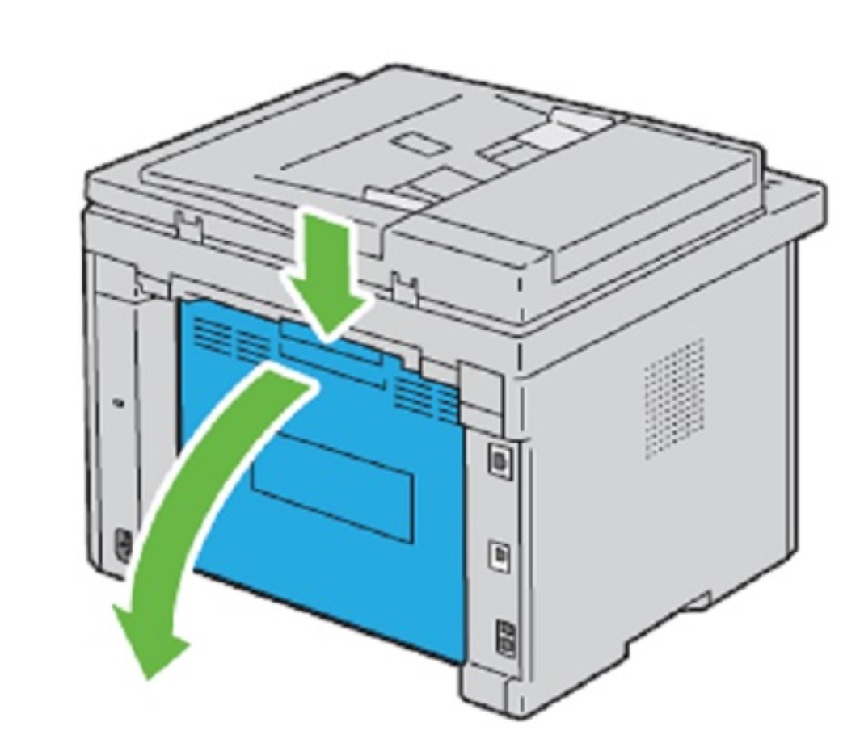
Рис. 3. Нажмите на фиксатор задней крышки и откройте ее - Ослабьте прижим роликов печки, приподняв синие язычки, расположенные в верхней части справа и слева за задней крышкой (рис. 4).
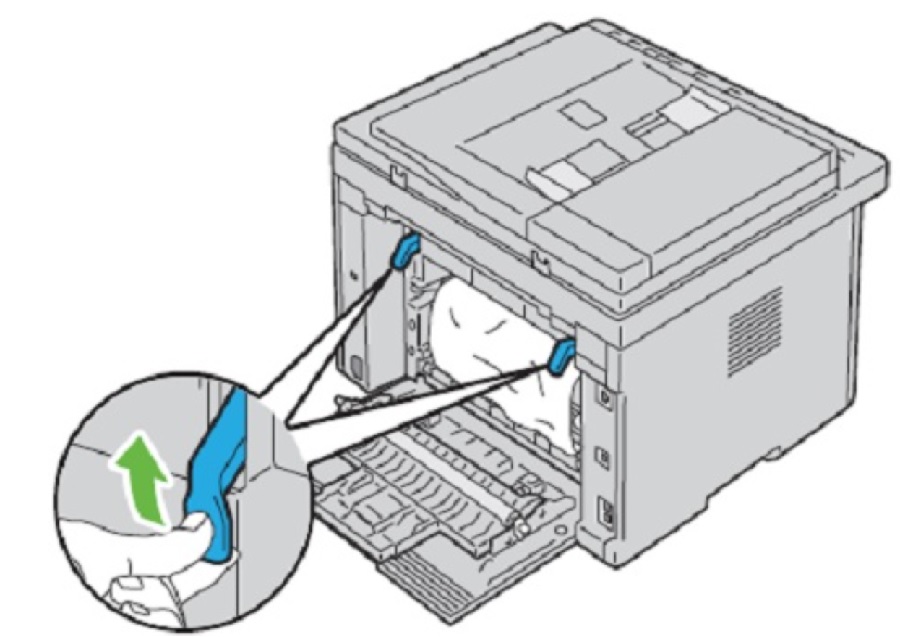
Рис. 4. Язычки на роликах печки принтера - Используя шестизначный код ошибки, который отображался на панели в пункте 1, выполните действия по извлечению бумаги.
- 077-901
- Возьмите бумагу за края справа и слева. Медленно, но с усилием потяните бумагу вверх, по направлению к верхней части устройства, стараясь не касаться ленты переноса.
- Перейдите к шагу 13.
Предупреждение. Не дергайте и не извлекайте резко бумагу из принтера. Это может привести к повреждению датчика Regi и подающих роликов. Ни в коем случае нельзя сильно надавливать на ролики подачи или нижний лоток (рис. 5).
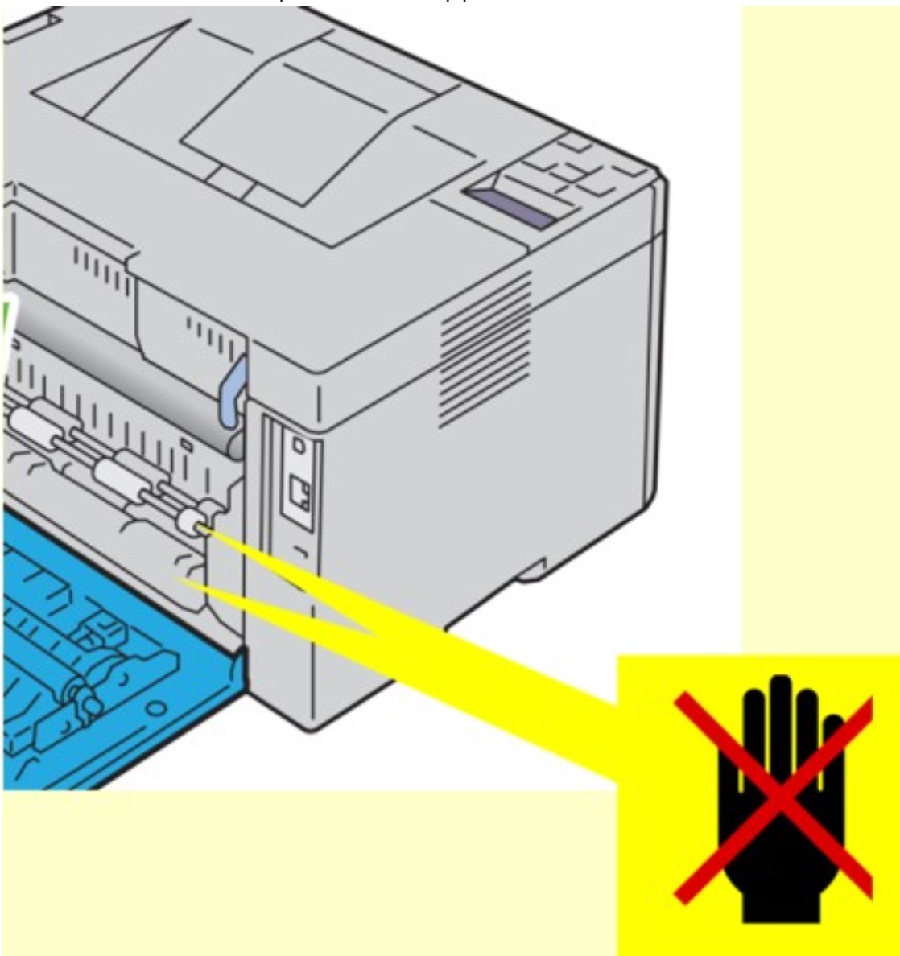
Рис. 5. Датчик Regi и ролики подачи бумаги
- 077-900
- Проверьте заднюю часть принтера на наличие замятой бумаги.
- Аккуратно и медленно вытяните бумагу, направляя ее вниз от печки принтера (рис. 6).
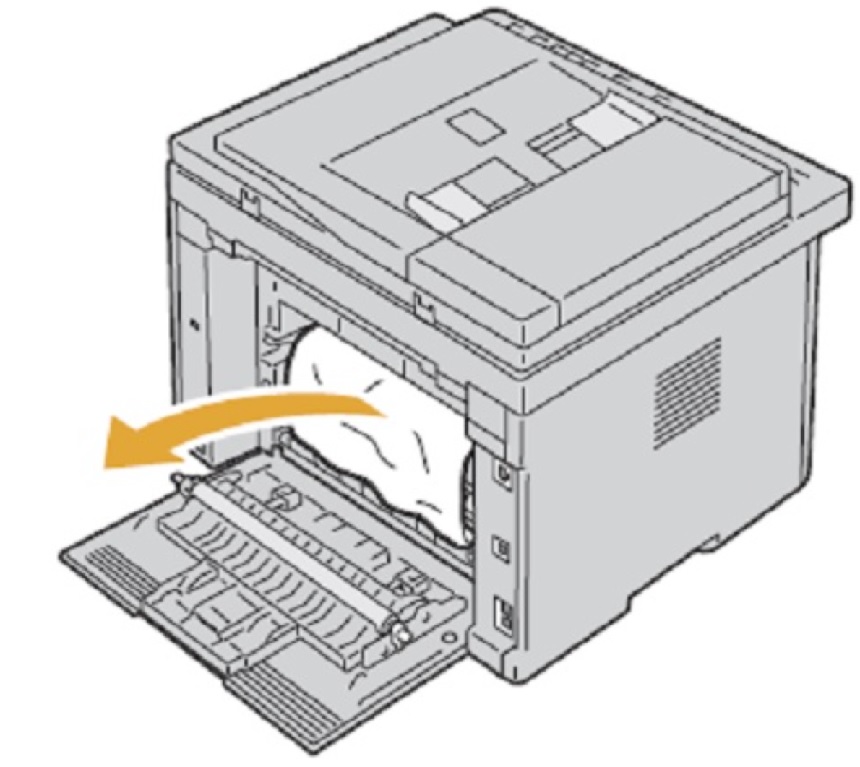
Рис. 6. Замятие бумаги в задней части - После извлечения бумаги из термофиксатора выньте ее, вытянув вверх, по направлению к верхней части принтера.
Предупреждение. Не дергайте и не извлекайте резко бумагу из принтера. Это может привести к повреждению датчика Regi и подающих роликов. Ни в коем случае нельзя сильно надавливать на ролики подачи или нижний лоток (рис. 7).
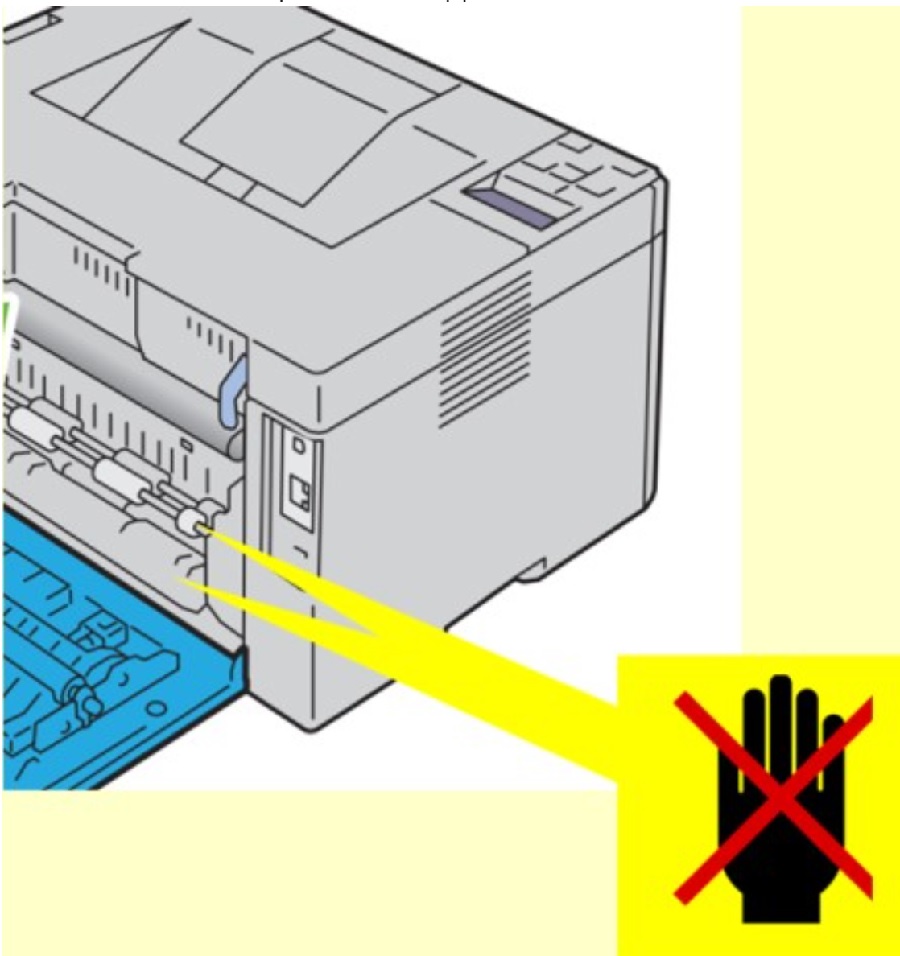 Рис. 7. Датчик Regi и ролики подачи бумаги
- Проверьте выходной лоток и убедитесь, что в тракте нет остатков бумаги (рис. 8). (Для 1355/C1765/E525 поднимите выходной лоток сканера.)
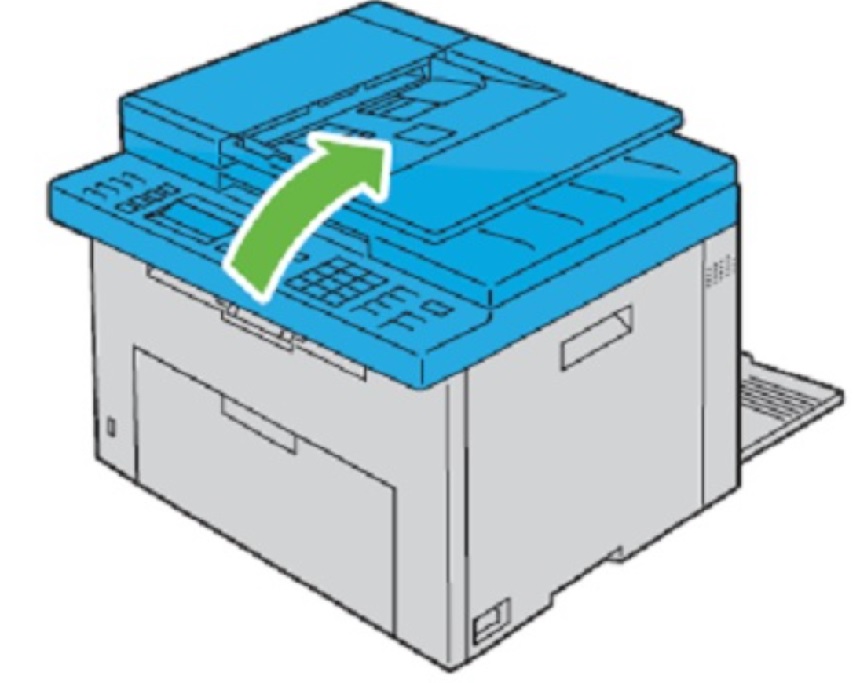
Рис. 8. Выходной лоток - Извлеките всю замятую бумагу из выходного лотка (рис. 9).
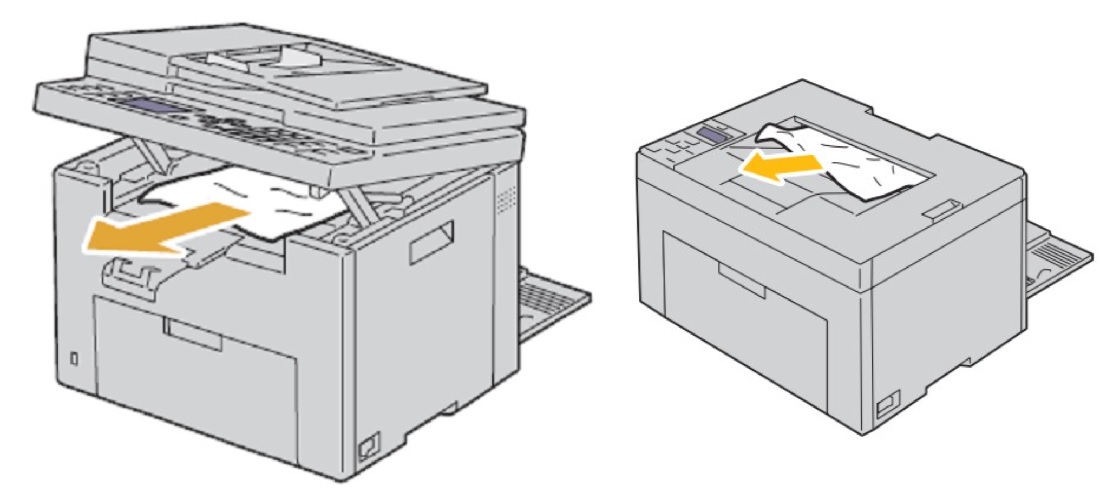
Рис. 9. Извлеките замятую бумагу из выходного лотка - Опустите и закройте блок сканера (рис. 10). (Только 1355/C1765/E525)
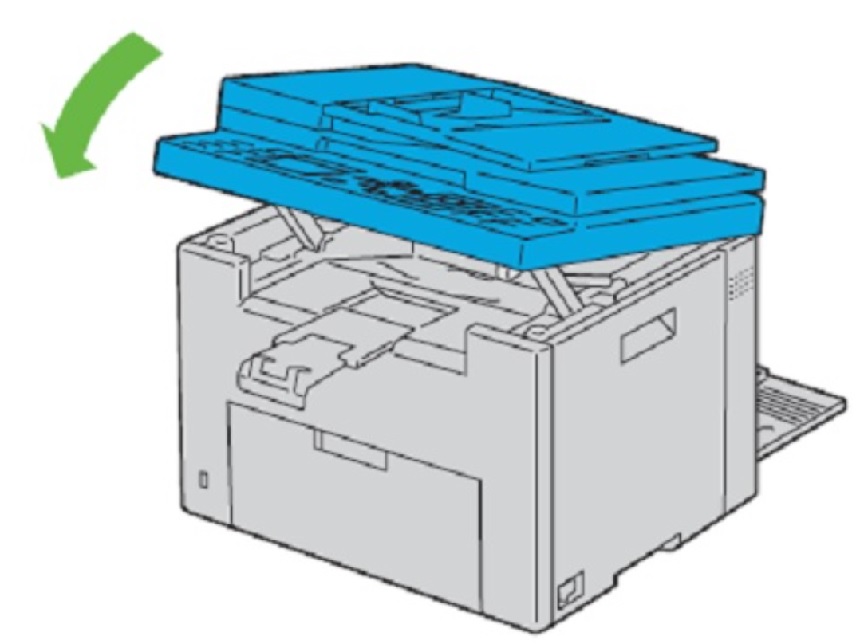
Рисунок 10. Блок сканера (только на принтерах 1355, C1765 и E525)
- 077-901
- Опустите синие язычки ослабления прижима термофиксатора на задней панели принтера в исходное положение.
- Закройте заднюю крышку (рис. 11).
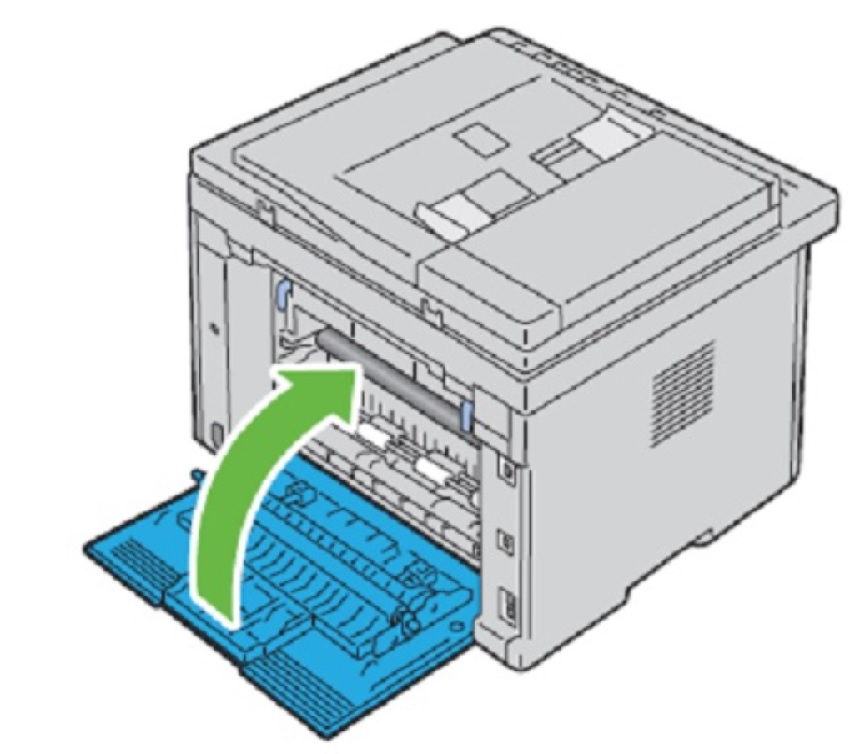
Рис. 11. Закройте заднюю крышку. - Закройте заднюю крышку.
- Снова подключите принтер к розетке.
- Снова включите питание системы.
- Загрузите один лист в лоток для бумаги.
- Выполните операцию удаления бумаги.
- Для моделей 1250/C1660/C1760 удерживайте кнопку отмены в течение 5 секунд, пока бумага не будет протянута через принтер.
- Для моделей 1355/C1765/E525 удерживайте кнопку «AC» в течение 5 секунд, пока бумага не будет протянута через принтер.
- Для модели E525w удерживайте кнопку «Cancel» в течение 5 секунд, пока бумага не будет протянута через принтер.
- Выполните печать тестовой страницы.
Затронутые продукты
Dell 1250c Color Laser Printer, Dell 1355cn/cnw Color Laser Printer, Dell C1660W Color Laser Printer, Dell C1760NW Color Laser Printer, Dell C1765NF MFP Laser Printer, Dell C1765NFW MFP Laser Printer, Dell E525w Color Multifunction PrinterСвойства статьи
Номер статьи: 000201100
Тип статьи: How To
Последнее изменение: 14 May 2026
Версия: 5
Получите ответы на свои вопросы от других пользователей Dell
Услуги технической поддержки
Проверьте, распространяются ли на ваше устройство услуги технической поддержки.