Системная плата для обслуживания ноутбуков Latitude Chromebook поставляется без USB-накопителя RMA-SHIM
Сводка: В этой статье содержится информация о том, что при замене системной платы Latitude Chromebook USB-накопитель не поставляется с RMA-SHIM.
Данная статья применяется к
Данная статья не применяется к
Эта статья не привязана к какому-либо конкретному продукту.
В этой статье указаны не все версии продуктов.
Симптомы
Ноутбуки Latitude Chromebook не поставляются с системной платой USB RMA-SHIM.
Затронутые модели:
- Latitude Chrome 5300
- Latitude Chrome 5400
- Latitude Chrome 7410
Примечание. Это не относится к моделям Chromebook для образовательных учреждений.
Причина
Работает должным образом.
Разрешение
USB RMA-SHIM
Поскольку на системной плате Latitude Chromebook уже предварительно настроен RMA-SHIM, нет смысла отправлять USB-накопитель RMA-SHIM с сервисной системной платой.
После замены системной платы технические специалисты должны убедиться, что они настроили сервисный код так же, как если бы это был ноутбук Latitude с ОС Windows.
Процедура установки сервисного кода
Примечание.
- Технические специалисты устанавливают сервисный код после замены системной платы. Это обязательное требование после замены системной платы.
- Сервисная системная плата поставляется с пустым значением сервисного кода. При входе на страницу установки сервисного кода у технического специалиста есть только одна попытка ввести правильный сервисный код.
- После ввода и подтверждения значения поле становится доступным только для чтения.
После замены системной платы технические специалисты должны убедиться, что сервисный код установлен.
Подготовка Dell Latitude Chromebook к установке сервисного кода
- Подключите кабель аккумулятора к системной плате.
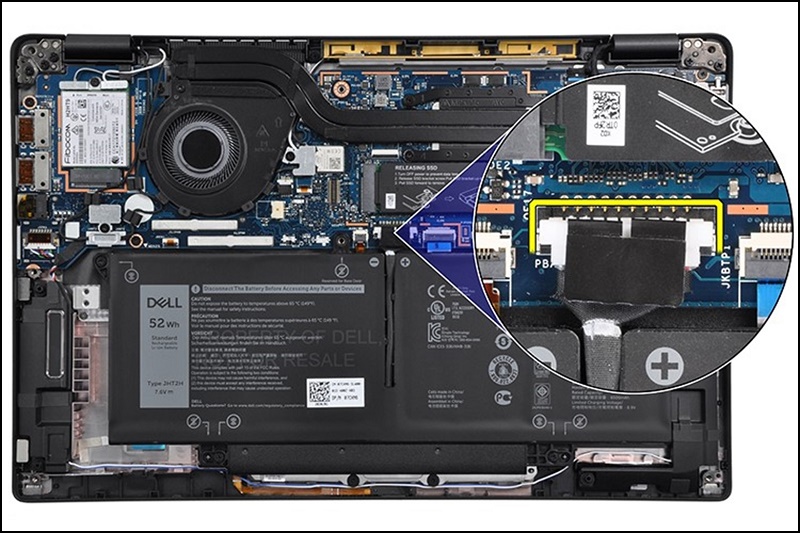
- Подключите адаптер питания к Chromebook и не отключайте его в течение всей процедуры. Порт для адаптера питания расположен на левой стороне Chromebook.
Установка сервисного кода
- Нажмите «Power», чтобы загрузить Chromebook.
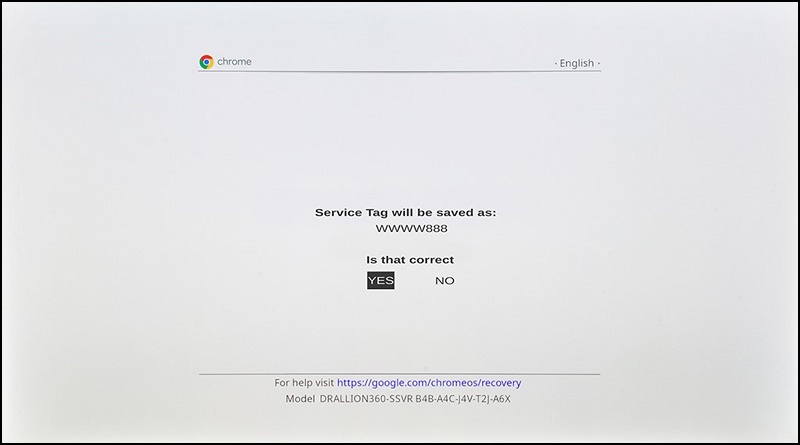
- После загрузки Chromebook появится следующий экран.
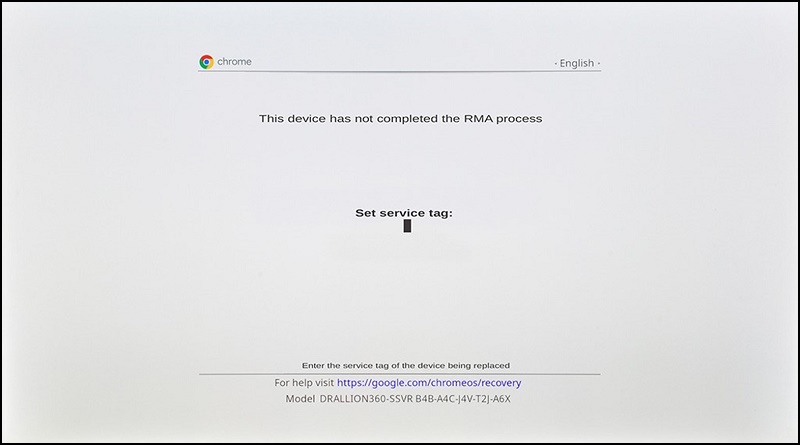 Примечание. На этом экране нет поля ввода. Введите сервисный код с помощью клавиатуры. Введенные данные отображаются на экране.
 - Сервисный код указан на нижней крышке Chromebook.
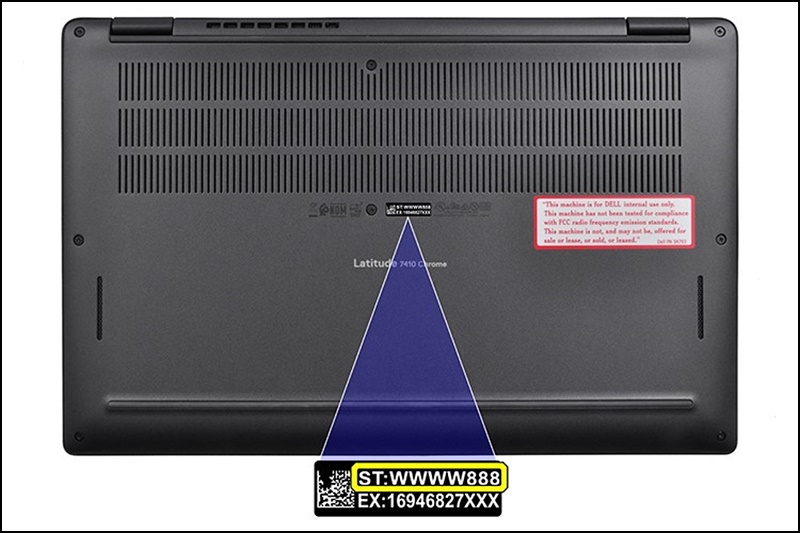
- Введите действительный сервисный код Chromebook и нажмите клавишу Enter.
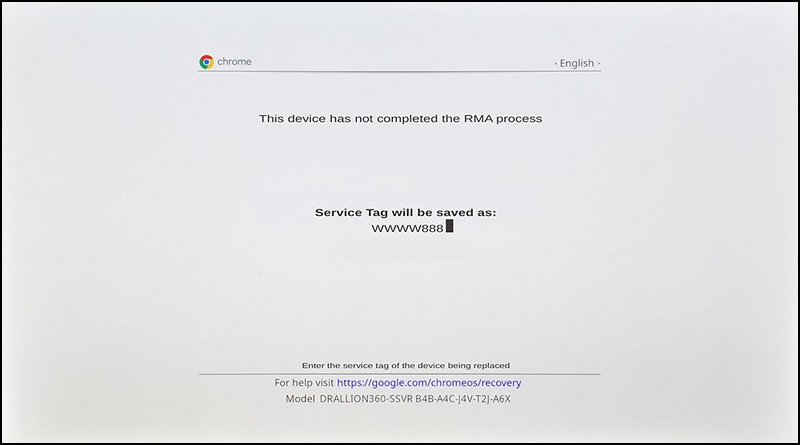
- Выберите «YES» для подтверждения и сохранения сервисного кода. После этого Chromebook автоматически перезагрузится.
Примечание. Если сервисный код введен неправильно, можно выбрать НЕТ , чтобы вернуться к шагу 2 и изменить сервисный код. После выбора ДА и нажатия клавиши Enter на этом экране сервисный код будет сохранен и вы не сможете его изменить.
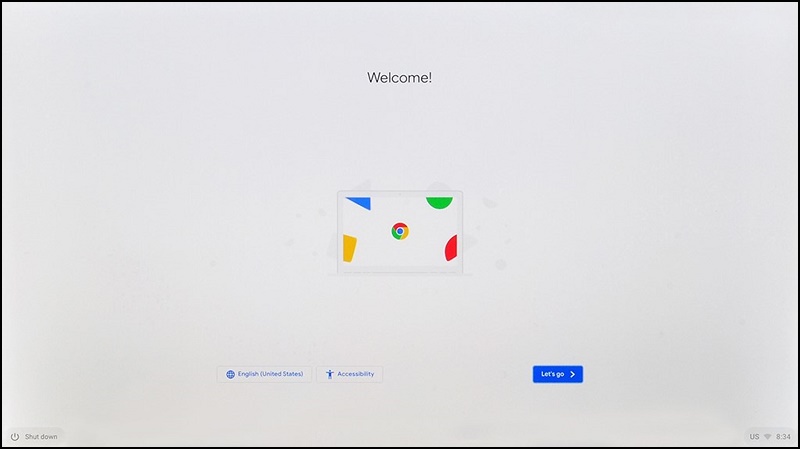
- Сервисный код успешно сохранен при появлении экрана приветствия Chrome OS.
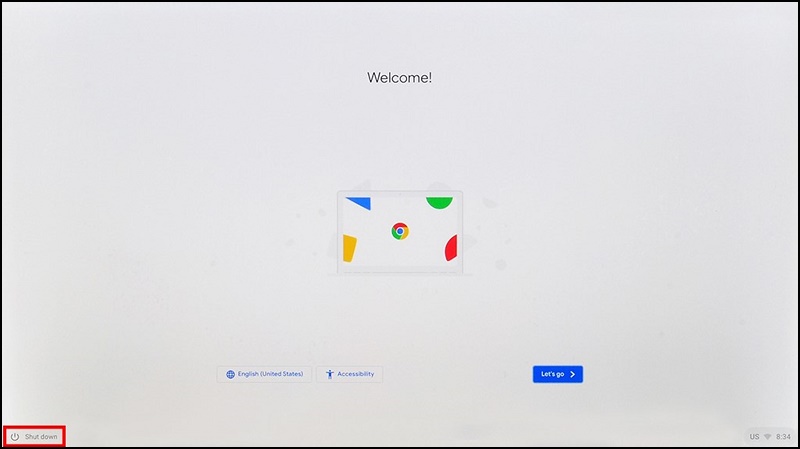
- Нажмите Завершить работу на экране приветствия Chrome OS, чтобы выключить Chromebook.
- Отключите адаптер питания от Chromebook.
- Вновь установите нижнюю крышку на Chromebook.
Затронутые продукты
Latitude 5300 2-in-1 Chromebook, Latitude 5400 Chromebook, Latitude 7410 ChromebookСвойства статьи
Номер статьи: 000202550
Тип статьи: Solution
Последнее изменение: 15 May 2026
Версия: 6
Получите ответы на свои вопросы от других пользователей Dell
Услуги технической поддержки
Проверьте, распространяются ли на ваше устройство услуги технической поддержки.