OpenManage Enterprise 4.2.x. Подключение OpenManage Enterprise к Dell Digital Locker для привязки и развертывания лицензионных прав.
Сводка: В этой статье рассматривается подключение к Dell Digital Locker из OpenManage Enterprise для привязки и развертывания лицензионных прав.
Данная статья применяется к
Данная статья не применяется к
Эта статья не привязана к какому-либо конкретному продукту.
В этой статье указаны не все версии продуктов.
Инструкции
Предварительные условия
- Убедитесь, что у устройства есть доступ к Интернету для доступа к Dell Digital Locker.
Примечание. Порт устройства, протоколы и исключения для межсетевого экрана см. в руководстве пользователя OpenManage Enterprise. - Доступ к активной учетной записи Dell с доступными несвязанными лицензиями.
- Привилегии администратора или пользователя диспетчера устройств
Необходимые условия для выполнения операций привязки и развертывания.
-
- Обнаружение и инвентаризация лицензируемых систем.
- Убедитесь, что устройство подключено к Dell Online и что в вашей учетной записи Dell Digital Locker доступны разрешения
Подключиться к Dell Online
- На панели управления OpenManage Enterprise перейдите в раздел Configuration , затем в раздел Entitlements
- Выберите Подключиться к Dell Online
- Отобразится мастер Подключение к Dell Digital Locker с кодом аутентификации и ссылкой для авторизации подключения.
- Выберите «Нажмите здесь, чтобы авторизовать подключение». Откроется новая вкладка браузера с запросом учетных данных Dell Digital Locker.
- Введите учетные данные, войдите в систему, убедитесь, что код проверки подлинности введен автоматически, убедитесь, что код соответствует тому, что отображается в OpenManage Enterprise Appliance, и выберите Activate Device.
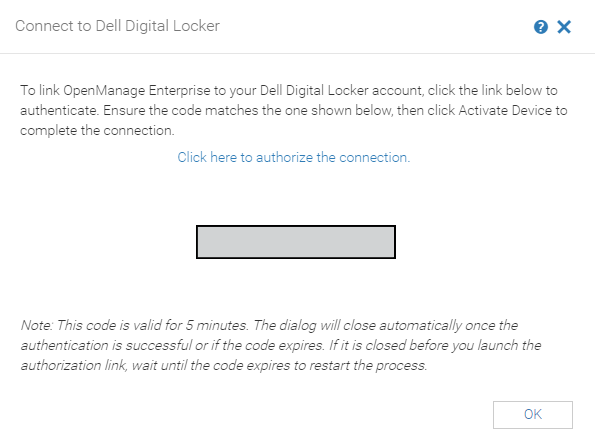
Рисунок b: Откроется мастер Подключиться к Dell Digital Locker с кодом аутентификации.
Примечание. Этот код действителен в течение 5 минут. Если срок действия кода истечет, выберите «Подключиться к Dell Online » еще раз, чтобы создать новый код.После успешной аутентификации несвязанные разрешения суммируются в таблице на странице «Entitlements». Подключение к Dell Online остается активным в течение 24 часов, если не выбран параметр «Отключиться от Dell Online».
Примечание. Если поддерживаемые или несвязанные разрешения не найдены, страница прав остается пустой.Привязка лицензий
После подключения к Dell Online на странице «Entitlements» будет содержаться сводка доступных поддерживаемых несвязанных лицензий, которые могут быть обязательными.
Чтобы начать процесс привязки, выполните следующие действия.
- На устройстве нажмите Configuration -> Entitlements
- Выберите лицензию для привязки и нажмите Привязать. Откроется окно мастера привязки лицензий.
Примечание. Для операции привязки поддерживаются только бессрочные лицензии. - Нажмите Select Devices. Отображаются устройства, подходящие для развертывания лицензии. Выберите устройства и нажмите кнопку OK
- В меню «Параметры привязки» выберите один из следующих параметров, а затем нажмите кнопку Готово
- Выберите лицензию для привязки и нажмите Привязать. Откроется окно мастера привязки лицензий.
Лицензии на развертывание
Лицензии, привязанные с помощью метода онлайн-подключения к Dell, можно найти в разделе Конфигурация ->Лицензии.
Лицензии, которые не были развернуты во время первоначального процесса привязки, можно развернуть, выполнив следующие действия.
- Нажмите Конфигурация ->Лицензии.
- Выберите лицензии для развертывания. Убедитесь, что лицензии могут быть развернуты, проверив поле Развертываемые .
Примечание. Состояние Развертываемая с желтым значком указывает на то, что лицензия не поддерживает развертывание. Выберите неразвертываемые лицензии, чтобы проверить причину отклонения в правой части экрана. Используйте эту причину, чтобы сделать лицензию развертываемой. - Когда лицензии будут выбраны и доступны для развертывания, нажмите Развернуть.
Будет создана задача Установка лицензии, которую можно отслеживать на странице Монитор - >Задания
После развертывания лицензий на целевых устройствах инвентаризация устройств будет автоматически обновлена. Возможности лицензирования обновляются для устройства в устройстве OpenManage Enterprise.
Затронутые продукты
Dell EMC OpenManage EnterpriseСвойства статьи
Номер статьи: 000234002
Тип статьи: How To
Последнее изменение: 03 Sep 2025
Версия: 3
Получите ответы на свои вопросы от других пользователей Dell
Услуги технической поддержки
Проверьте, распространяются ли на ваше устройство услуги технической поддержки.