На ЖК-дисплее XPS 13 9340 есть линии при использовании тачпада после установки операционной системы Ubuntu стороннего производителя
Сводка: Информация об использовании для установки Ubuntu образа стороннего производителя, который приводит к появлению линий на ЖК-дисплее при использовании тачпада.
Данная статья применяется к
Данная статья не применяется к
Эта статья не привязана к какому-либо конкретному продукту.
В этой статье указаны не все версии продуктов.
Симптомы
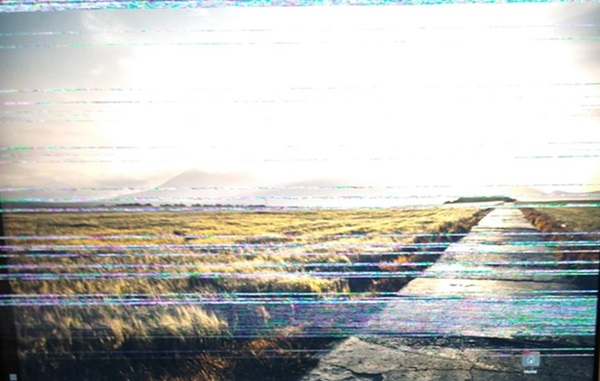
После переустановки Ubuntu из другого источника, который не является Dell.com, это приведет к отображению строк на ЖК-дисплее при использовании тачпада. В качестве примера можно привести перемещение курсора мыши, перетаскивание файлов или прокрутку списка файлов.
Причина
Это происходит из-за установки образа операционной системы Ubuntu другого производителя.
Разрешение
Ubuntu 22.04 с Dell.com
Чтобы решить эту проблему, установите последнюю версию Ubuntu 22.04 со Dell.com.
Примечание. Если вы устанавливаете операционную систему, которая отличается от исходной операционной системы, поставляемой с компьютером, вы делаете это на свой страх и риск. Dell не может сертифицировать совместимость оборудования, и мы не можем поддерживать компьютеры с такой конфигурацией.
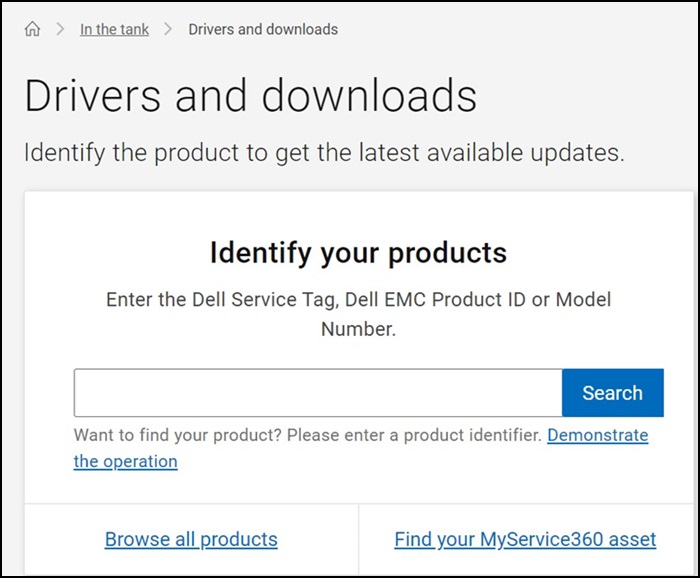
- Перейдите на сайт Драйверы Dell.
- Введите сервисный код и нажмите Search.
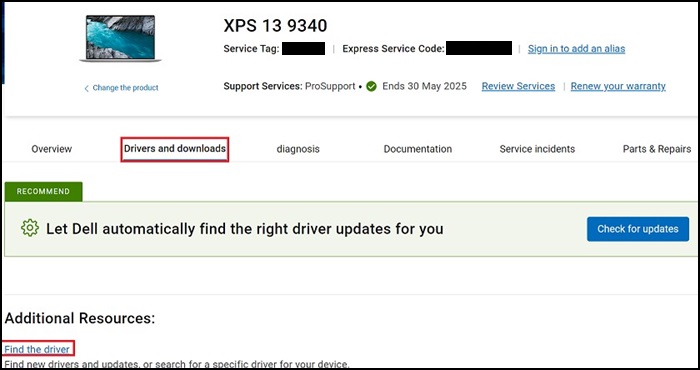
- Выберите раздел Драйверы и загружаемые материалы и нажмите Найти драйвер.
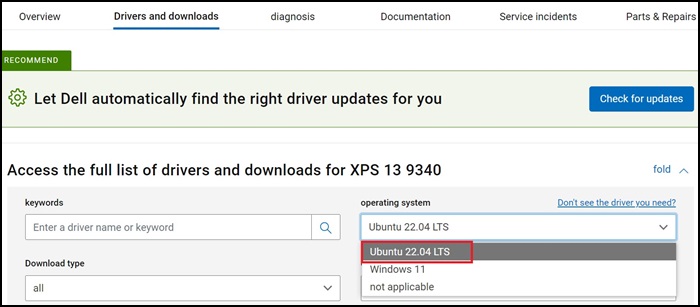
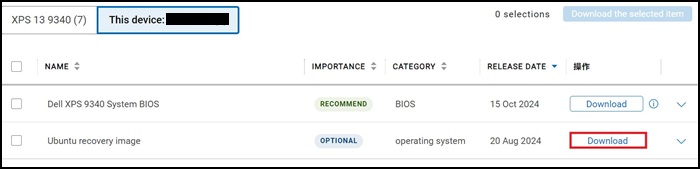
- Выберите Ubuntu 22.04 LTS в разделе Операционная система, затем скачайте образ восстановления Ubuntu.
- Создайте загрузочный диск.
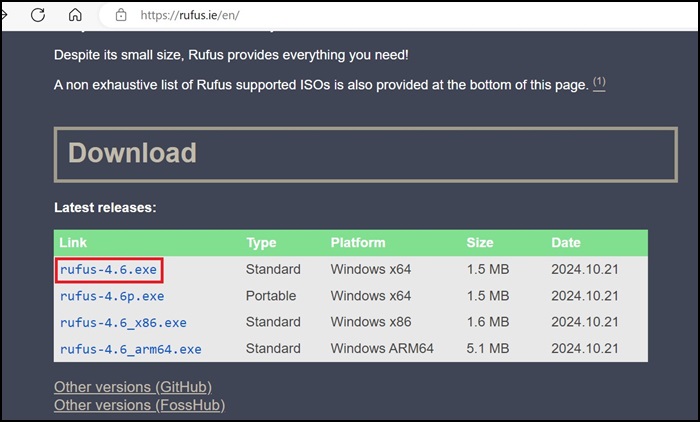
- Скачайте и установите инструмент Rufus (https://rufus.ie/
). Это инструмент для создания загрузочного накопителя.
- Откройте инструмент Rufus и вставьте подготовленную флешку (флешка будет стерта).
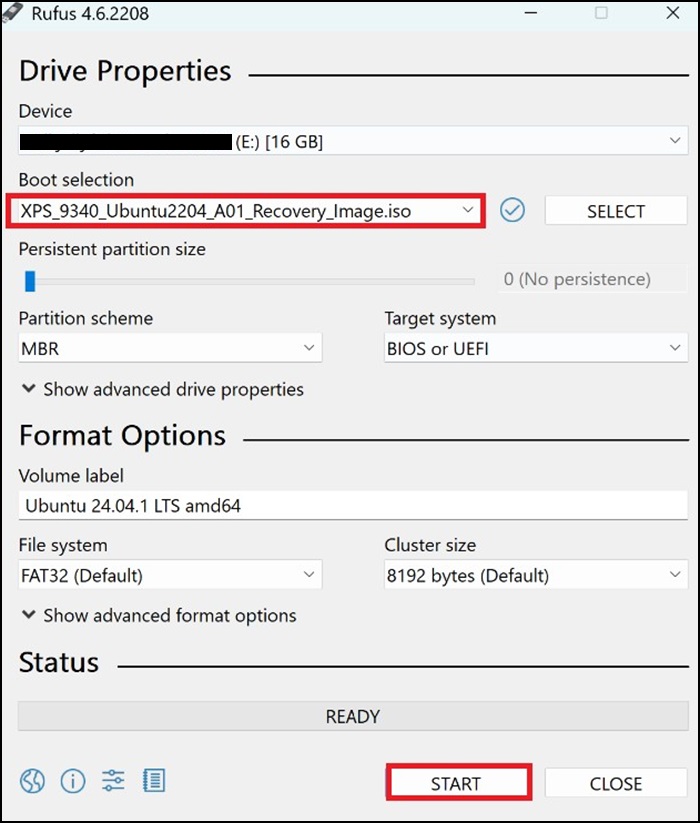
- В Rufus выберите скачанный файл образа Ubuntu , оставьте другие настройки по умолчанию (автоматически распознавать) и нажмите «START», чтобы создать загрузочный USB-накопитель.
- Скачайте и установите инструмент Rufus (https://rufus.ie/
- Когда загрузочный USB-накопитель будет готов, вставьте его в XPS 13 9340.
- Включите XPS 13 9340, нажмите клавишу F12 для загрузки меню однократной загрузки и выберите загрузочный USB-накопитель в качестве загрузочных устройств UEFI.
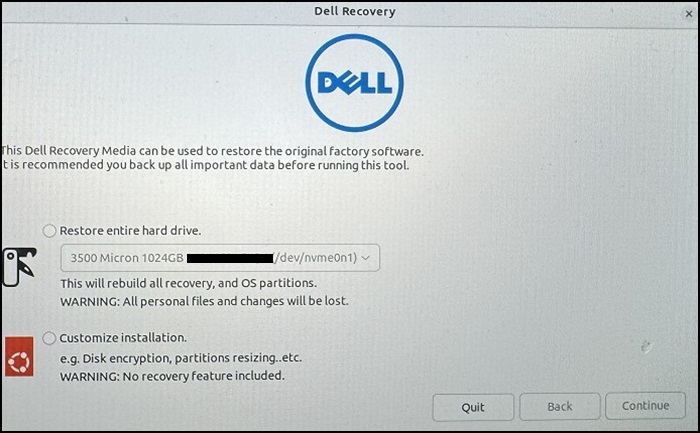
- XPS 13 9340 перезапустится. Должен появиться интерфейс восстановления Dell. Выберите Восстановить весь жесткий диск, чтобы продолжить.
- Начнется процесс восстановления, для завершения которого может потребоваться несколько минут.
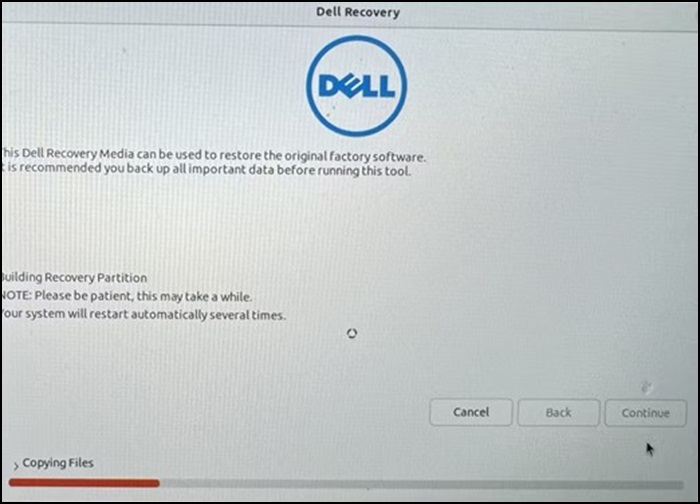
- После завершения процесса восстановления XPS 13 9340 автоматически перезапустится, а затем отобразится страница конфигурации системы. Выполните следующие параметры:
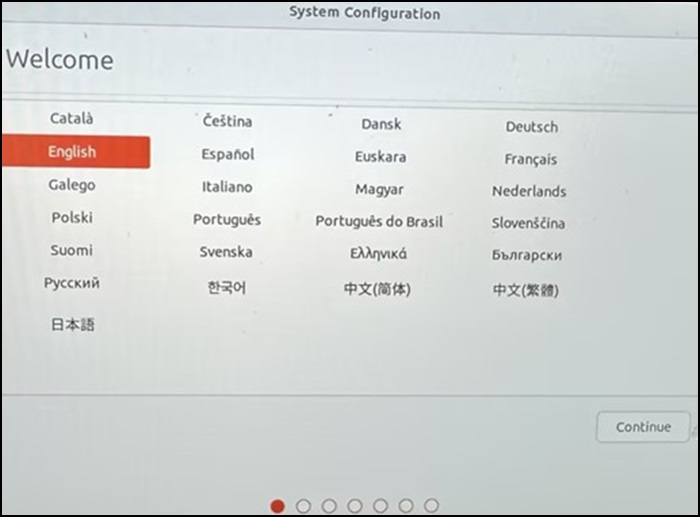
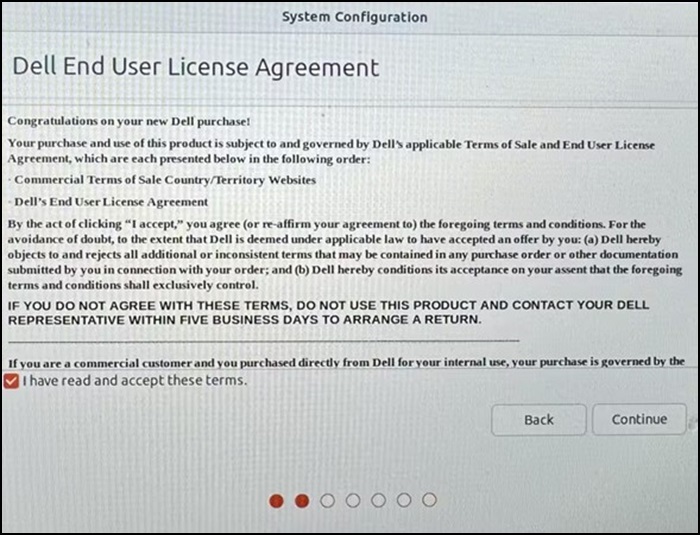
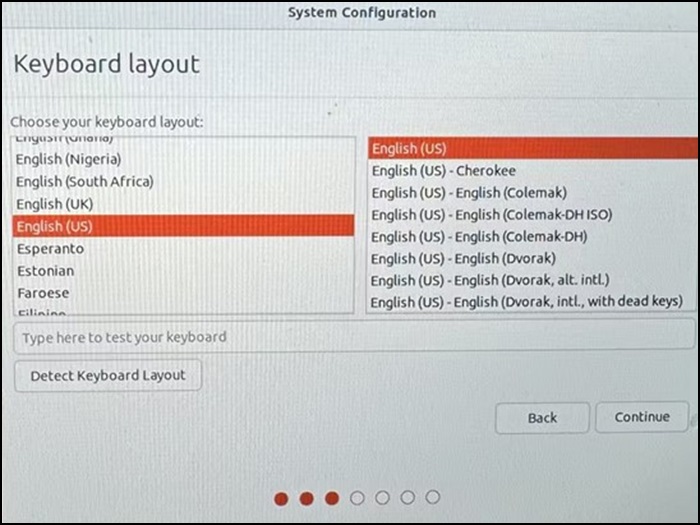
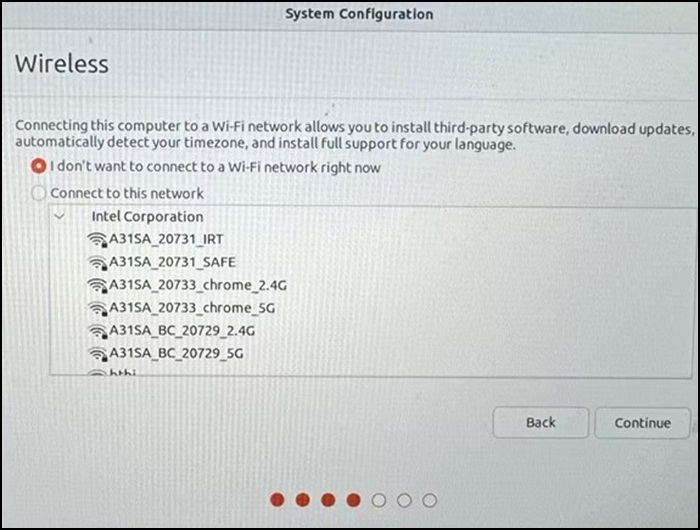
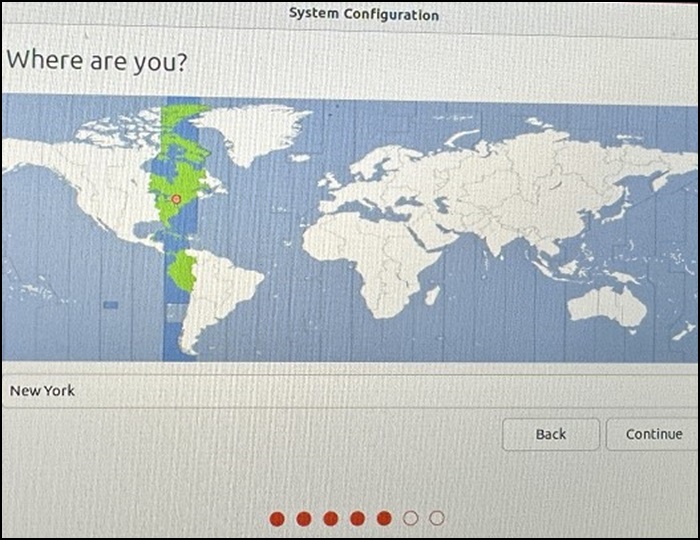
- Введите нужное имя пользователя и пароль.
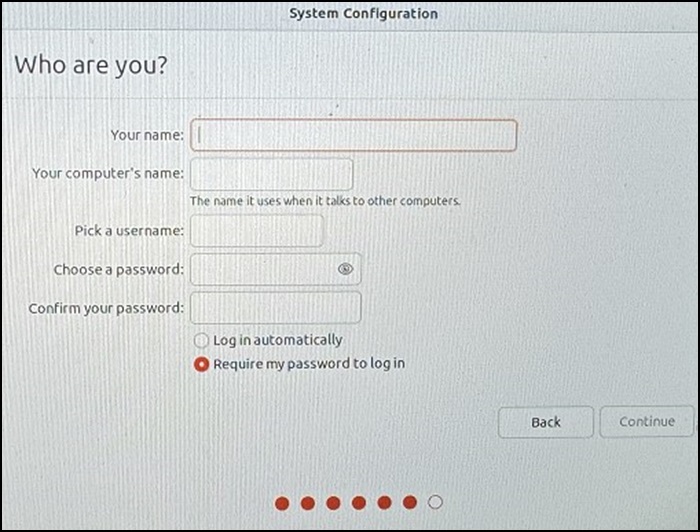
- Оставьте настройки по умолчанию и дождитесь завершения настройки XPS 13 9340.
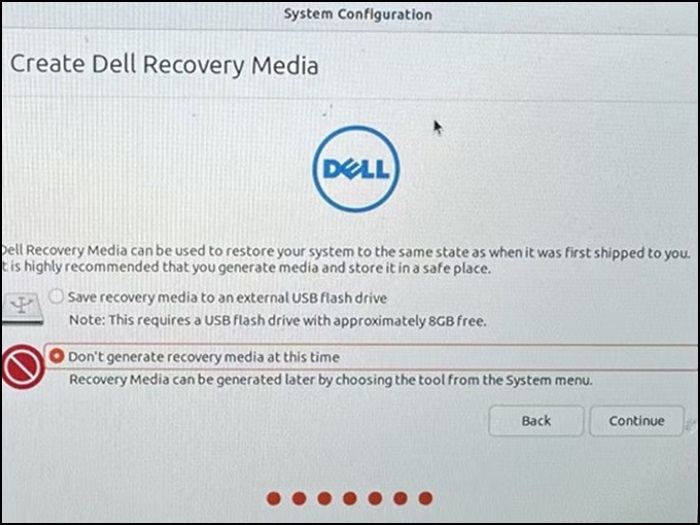
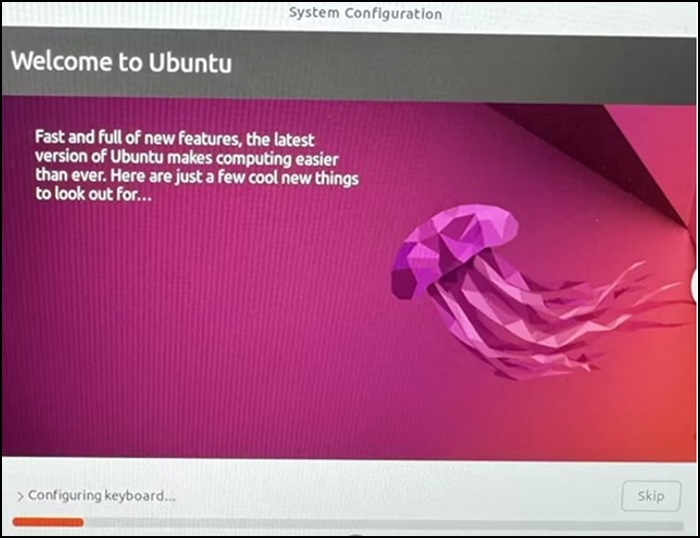
- XPS 13 9340 автоматически перезапустится.
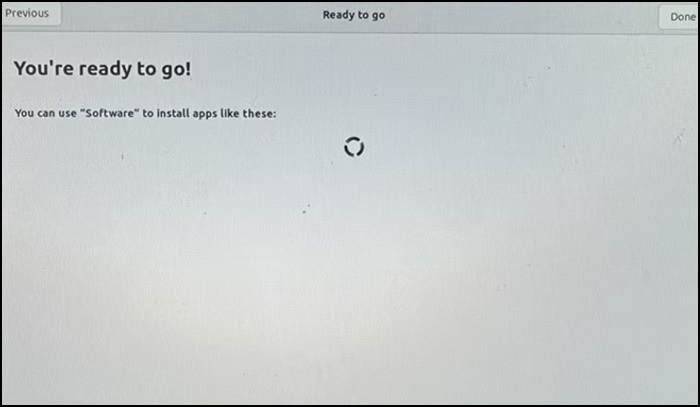
- После перезапуска установите следующие настройки по умолчанию, чтобы использовать XPS 13 9340.
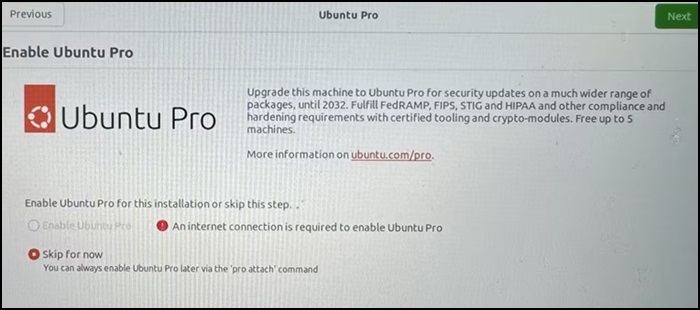
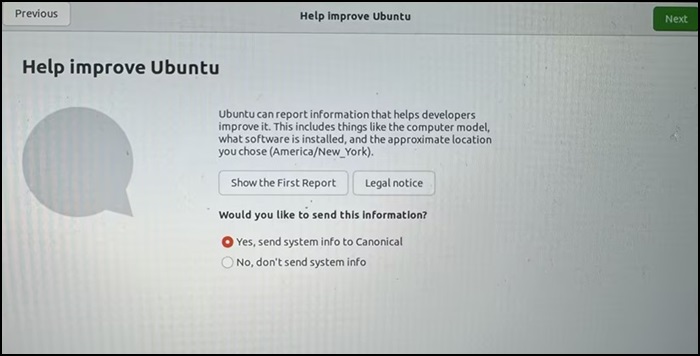
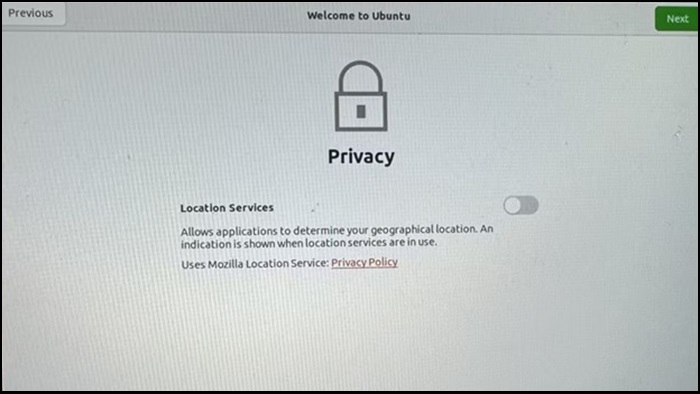
Затронутые продукты
XPS 13 9340Свойства статьи
Номер статьи: 000256233
Тип статьи: Solution
Последнее изменение: 22 May 2026
Версия: 4
Получите ответы на свои вопросы от других пользователей Dell
Услуги технической поддержки
Проверьте, распространяются ли на ваше устройство услуги технической поддержки.