Упаковка и загрузка 64-разрядной версии .NET Desktop Runtime 8.0 для использования в Microsoft Intune
Сводка: В этой статье содержится информация об упаковке и загрузке 64-разрядной версии .NET Desktop Runtime 8.0 для использования в Microsoft Intune в качестве предварительного условия для решений Dell Software. ...
Данная статья применяется к
Данная статья не применяется к
Эта статья не привязана к какому-либо конкретному продукту.
В этой статье указаны не все версии продуктов.
Инструкции
Затронутые продукты:
- Профессиональный ИИ-студия Dell
Упаковка .NET Desktop Runtime 8.0 x64 с Microsoft Win32 Content Prep Tool и отправка windowsdesktop-runtime-8.0.16-win-x64.intunewin для использования в Microsoft Intune в качестве предварительного условия для программных решений Dell, выполнив следующие действия.
Предварительные условия
- Скачайте Microsoft Win32 Content Prep Tool
с веб-сайта Microsoft GitHub и извлеките его во временную папку (например:
C:\Temp) - Скачайте 64-разрядную версию .NET Desktop Runtime 8.0 и поместите ее во временную папку (например,
C:\Temp\App). - Во временной папке создайте папку с именем Output (например,
C:\Temp\Output).
Использование средства подготовки содержимого Microsoft Win32 для создания файла .intunewin:
- Нажмите правой кнопкой мыши меню Windows «Пуск» и выберите пункт Терминал.
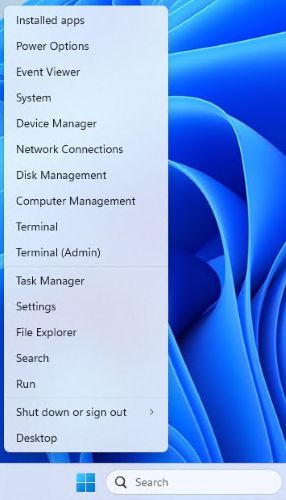
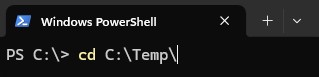
- Измените каталог терминала на каталог, в который были извлечены файлы (например, Введите
cd C:\Temp\и нажмите клавишу Enter.
- Введите
.\IntuneWinAppUtil.exe -c C:\Temp\App\ -s C:\Temp\App\windowsdesktop-runtime-8.0.16-win-x64.exe -o C:\Temp\Output\и нажмите Enter

Загрузка windowsdesktop-runtime-8.0.16-win-x64.intunewin в Microsoft Intune:
- Откройте браузер и перейдите в https://intune.microsoft.com/
- Нажмите Приложения.

- Нажмите «All Apps»

- Нажмите Создать

- На панели Выбор типа приложения в разделе Тип приложения выберите Приложение для Windows (Win32) и нажмите Выбрать.
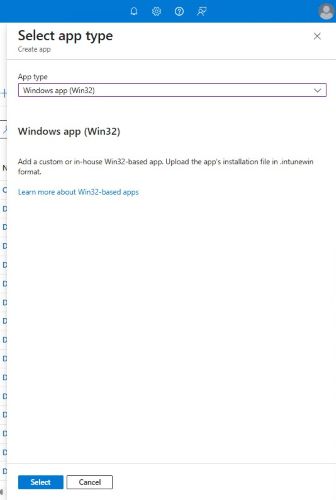
- Нажмите Select app package file и найдите
windowsdesktop-runtime-8.0.16-win-x64.intunewinна шаге 3. Нажмите кнопку ОК.
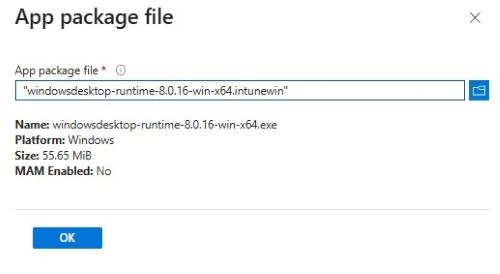
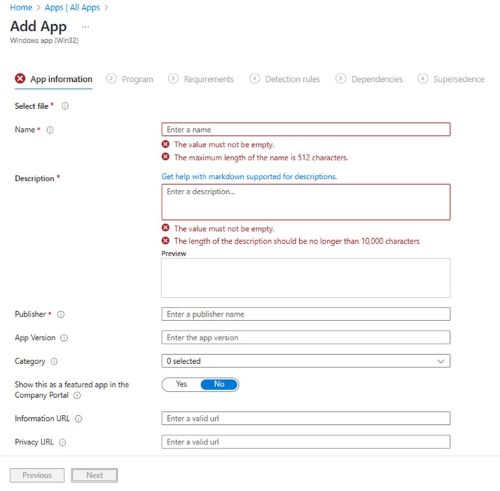
- На странице Сведения о приложении введите Имя, Описание, Издатель и любые другие дополнительные сведения. Затем нажмите кнопку Далее.
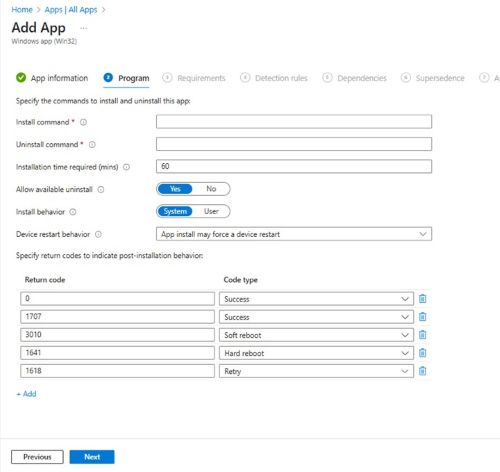
- На странице программы введите указанную ниже информацию и нажмите Далее.
- Команда установки:
windowsdesktop-runtime-8.0.16-win-x64.exe /install /quiet /norestart - Команда удаления:
windowsdesktop-runtime-8.0.16-win-x64.exe /uninstall /quiet /norestart
- Команда установки:
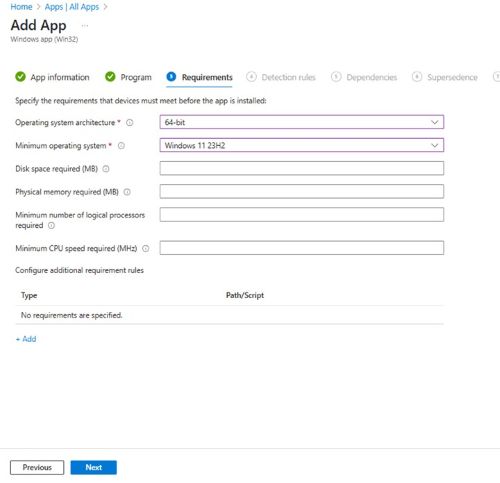
- На экране «Requirements» задайте все необходимые требования для параметров «Operating System architecture» и «Minimum operating system», затем нажмите Next.
- В разделе Detection Rules выберите Manual Configure Detection Rules и нажмите Add
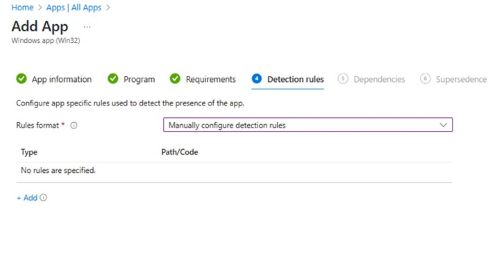
- На панели «Правило обнаружения» введите приведенные ниже сведения и нажмите кнопку ОК.
- Тип правила: MSI
- Код продукта MSI:
{71CD19D6-C448-4B5D-9A38-018741753290}Примечание. Проверьте используемый код продукта, так как он может быть обновлен в более новых версиях.
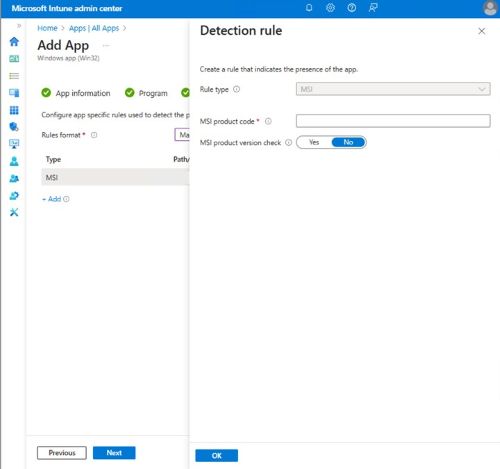
- Вернитесь на страницу Правила обнаружения и нажмите кнопку Далее.

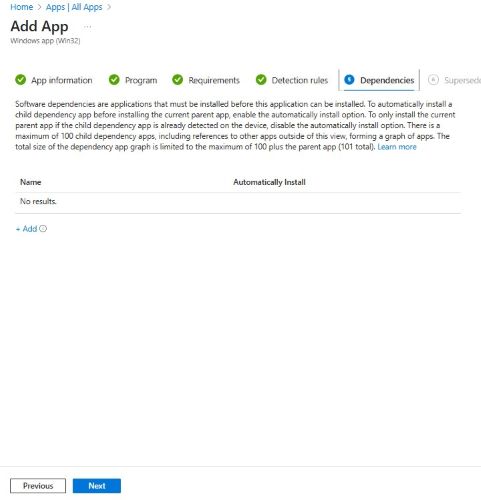
- В разделе «Dependencies» нажмите Next.
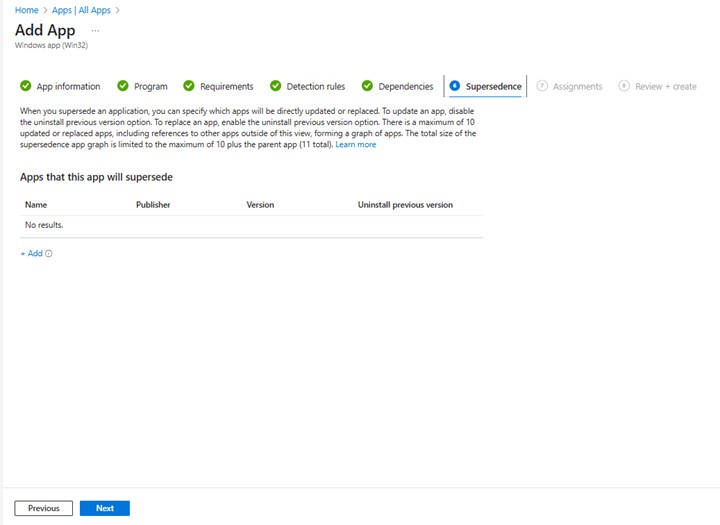
- При замене нажмите Next.
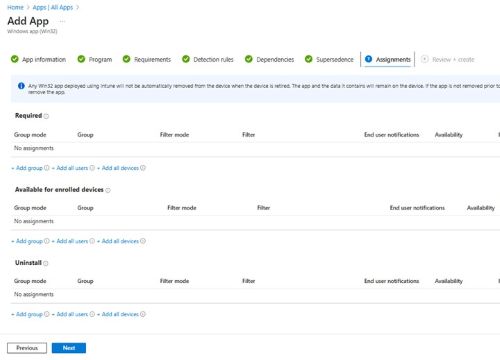
- В разделе «Назначения» выберите все необходимые конфигурации для вашей среды и нажмите Далее.
- При нажатии кнопки Проверка + создание подтвердите конфигурацию и нажмите Создать.

Затронутые продукты
Dell Pro AI StudioПродукты
Dell Client Device Manager, Dell Trusted DeviceСвойства статьи
Номер статьи: 000322807
Тип статьи: How To
Последнее изменение: 23 May 2026
Версия: 4
Получите ответы на свои вопросы от других пользователей Dell
Услуги технической поддержки
Проверьте, распространяются ли на ваше устройство услуги технической поддержки.