NVP: Data Protection Restore Client" Web kullanıcı arayüzünü kullanarak VM FLR gerçekleştirme
Summary: Bir Data Domain aygıtındaki birincil veya klonlanmış bir yedekten vProxy dosya düzeyinde kurtarma için "Data Protection Restore Client"ı kullanın. Veri Koruma Geri Yükleme İstemcisi, kullanıcıların Kullanıcı ve Yönetici modlarında sanal makinelerdeki belirli dosya ve klasörleri geri yüklemelerini sağlar. ...
Instructions
Bir Data Domain aygıtındaki birincil veya klonlanmış bir yedekten vProxy dosya düzeyinde kurtarma için Data Protection Restore Client'ı (DPRC) kullanın. Bu KB, DPRC'ye erişme ve Sanal Makineden (VM) FLR gerçekleştirme hakkında genel bir bakış sağlar.
NetWorker VMware Entegrasyon Rehberine bakın (bu kılavuzdan erişilebilir: NetWorker Desteği | Kılavuzlar ve Belgeler) ile ilgili:
- Önkoşullar
- Desteklenen platformlar ve tarayıcılar
- Kullanılabilecek hesaplar
Yalnızca VMware VM FLR veya SQL APP (MSVMAPPAGENT) DPRC'den geri yükler.
Kullanılan Kullanıcı seviyesine bağlı olarak iki genel yaklaşım vardır.
- Yönetici - NetWorker sunucusuna ağ erişimi olan herhangi bir sistemden kullanılabilir. Geçerli yedeklemeleri olan herhangi bir VM için uzak bir FLR oturumu başlatabilirsiniz (aşağıdaki nota bakın).
- Kullanıcı : Yalnızca DPRC'ye doğrudan FLR gerektiren VM'den erişirken kullanılır. Bu seçenek yalnızca yerel VM için kaydetme kümelerini görüntüler. Kullanıcı düzeyinde izinler için bkz.: NetWorker: NVP vProxy: AD/LDAP Kullanıcılarını "VMware FLR Kullanıcıları" İçin Yapılandırma
NOT: DPRC yalnızca kurtarılabilir kaydetme kümelerini görüntüler (
cr) ve Data Domain depolamasında. Bkz. NVP-vProxy: Data Protection Restore Client Yedeklerden Bazılarını (veya Hiçlerini) Görüntülemiyor
FLR gerçekleştirme:
- Yukarıda açıklanan Kullanıcı düzeyine bağlı olarak bir web tarayıcısından 'Data Protection Restore Client'a erişin.
- Web tarayıcısı URL'sine şunu girin:
https://networker_server:9090/flr(Neredenetworker_serverbu VM'yi yedekleyen NetWorker sunucusunun ana bilgisayar adı veya IP adresidir) - Kullanıcı düzeyini ve Geri yükleme yöntemini belirtin. NetWorker ile kimlik doğrulaması yapmak için kullanılan kimlik bilgilerini girin.
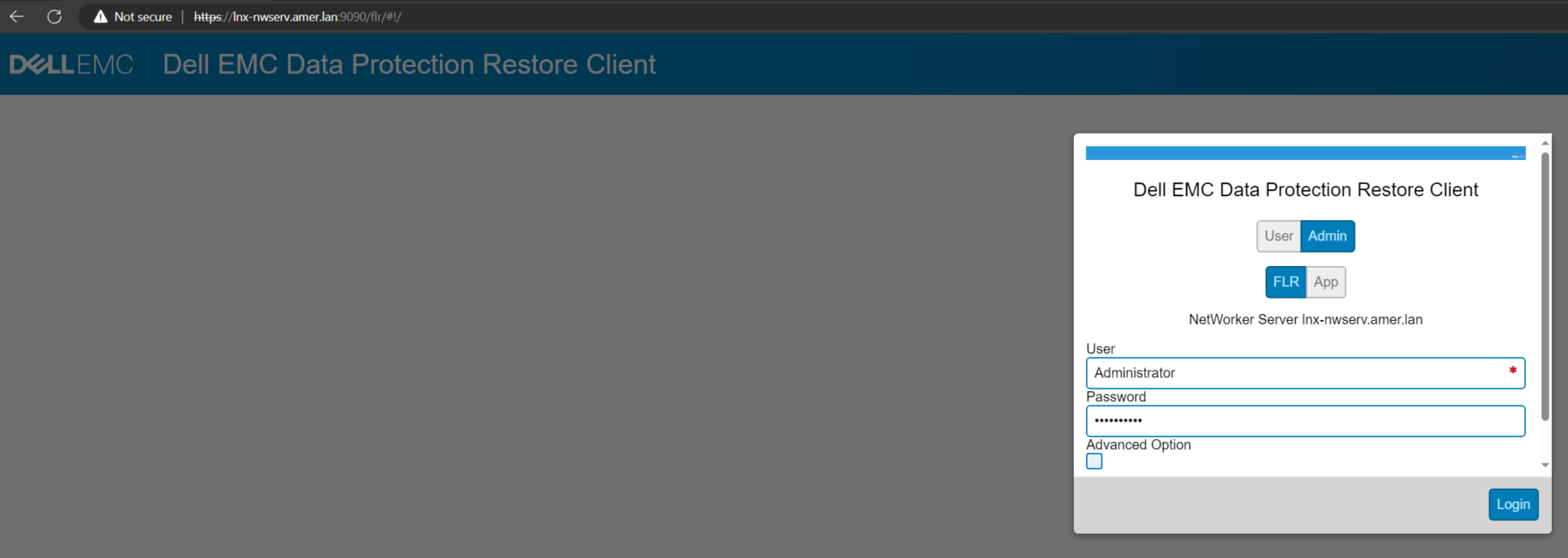
Şekil 1: Data Protection Restore Client oturum açma ekranı
- FLR için kullanmak istediğiniz vCenter'ı, VM'yi ve yedeği seçin. ( Seçenekler Kullanıcı Seviyesine göre değişir)
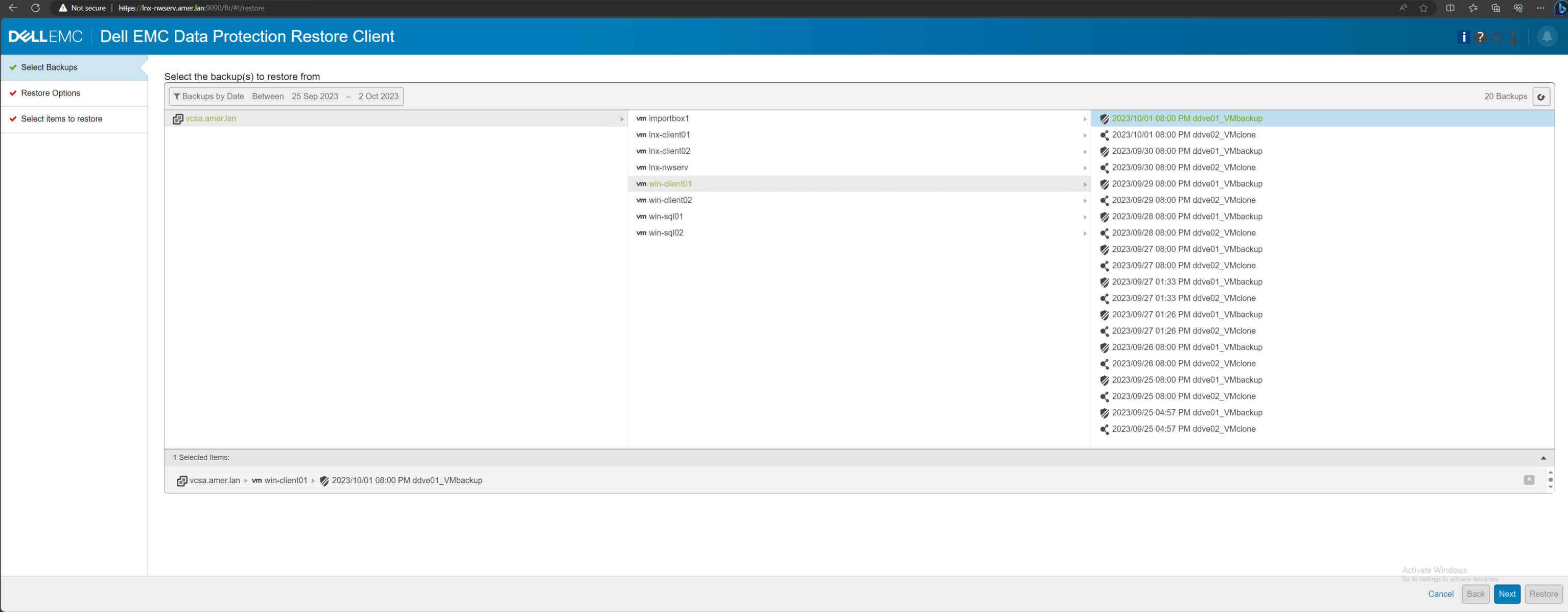
Şekil 2: Data Protection Restore Client'ta yedekleme seçim seçenekleri.
- Hedef VM'yi seçin ve VM'nin FLR/APP kullanıcı kimlik bilgilerini girin.
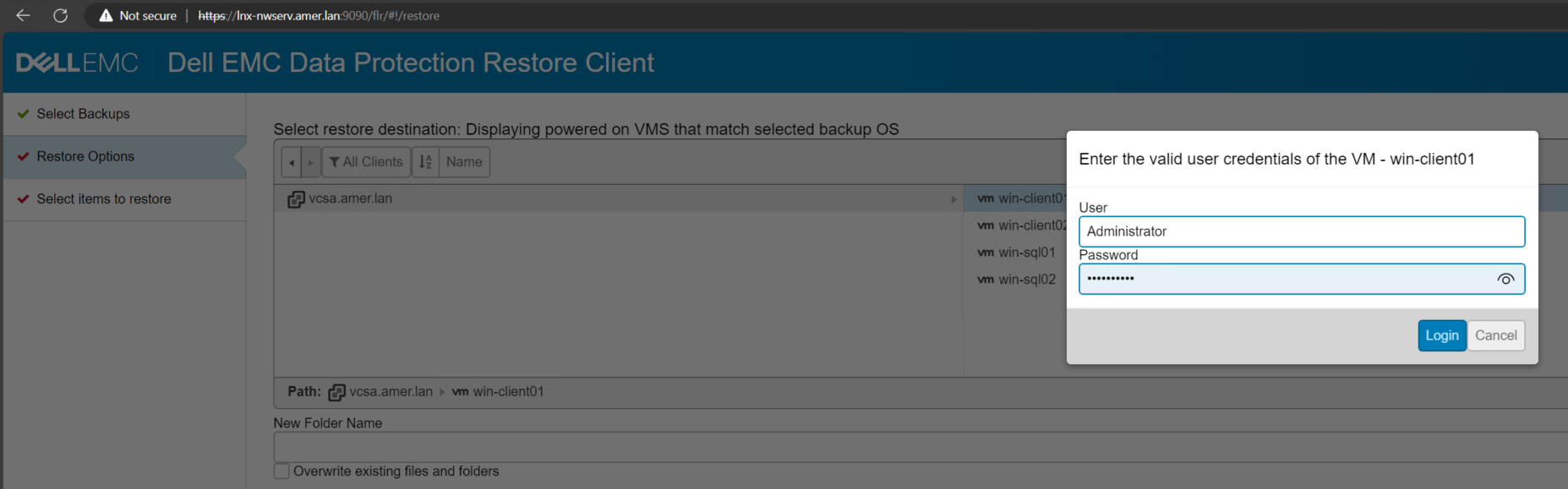
Şekil 3: Hedef VM seçimi ve Bağlama kullanıcısı oturum açma penceresi.
- Dizin yapısı boyunca bir geri yükleme hedefine gidin (Bu ekrandan Yeni bir Klasör oluşturulabilir).
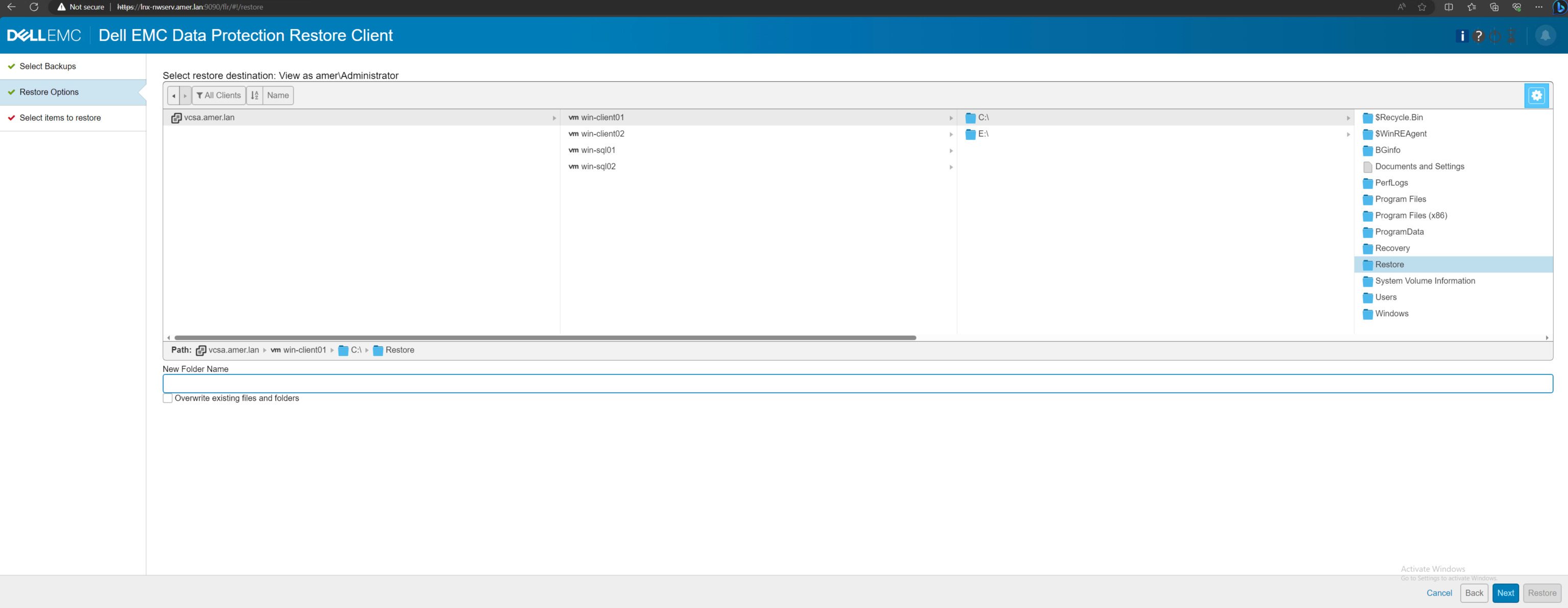
Şekil 4: Hedef geri yükleme dizini ayarları.
- Geri yükleme işlemi için gereken dosyalar için dosya sisteminde gezinin. Geri yükleme için gereken dosyaları tıklayın ve bunları aşağıdaki "Seçili" öğeler penceresine sürükleyin.
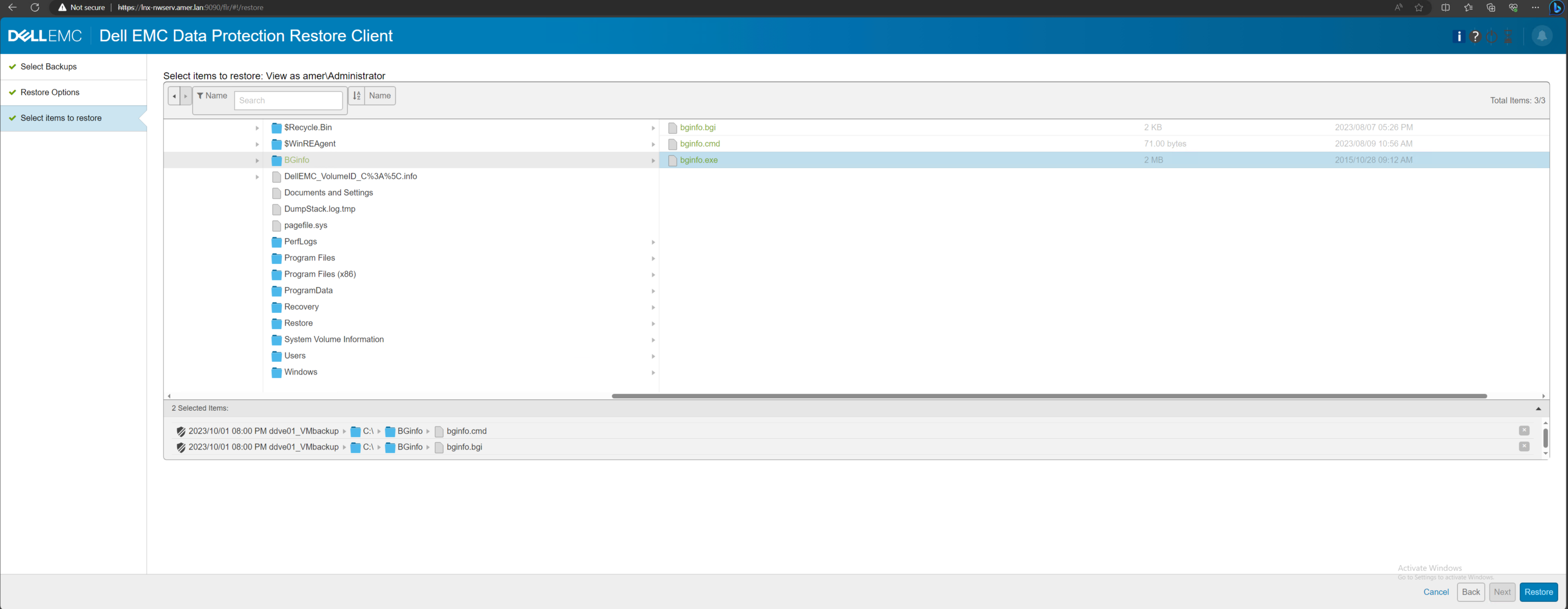
Şekil 5: Geri yükleme için gerekli verileri seçme.
- 'Geri Yükle'yi seçin. Geri yükleme, izleme sekmesinden (sağ üst köşedeki zil simgesi) izlenebilir.
- İşlem tamamlandıktan sonra dosyalar, geri yükleme için seçilen dizinde kullanılabilir durumda olur ve farklı dizinlerden dosyalar seçilirse orijinal dizin yapılarını korur:
Additional Information
DPRC'den alınan FLR günlükleri NetWorker sunucusunda bulunabilir:
Linux: /nsr/logs/adhoc/nsrvproxy_flr
Windows: C:\Program Files\EMC NetWorker\nsr\logs\adhoc\nsrvproxy_flr
FLR günlükleri, FLR'nin gerçekleştirildiği VM'de de bulunabilir.
Linux: /opt/emc/vproxyra/logs/vflragentd/vflragentd-agent.log
Windows: C:\Program Files (x86)\EMC\vProxy FLR Agent\logs\vflragentd\vflragentd-agent.log
DPRC günlükleri NetWorker sunucusunda bulunabilir:
Linux: /nsr/authc/logs/flr-server.log
Windows: C:\Program Files\EMC NetWorker\nsr\authc-server\tomcat\logs\flr-server.log
FLR bağlamasını gerçekleştiren vProxy cihazında FLR'ye ait ek günlükler bulunabilir:
Tamamlanan oturumlar: /opt/emc/vproxy/runtime/logs/recycle/vflrd/DATE
Aktif oturumlar ve vflrd daemon günlükleri: /opt/emc/vproxy/runtime/logs/vflrd
Ek makaleler: