VSS izleme ve sorun giderme seçenekleri
Summary: Bu makalede, Microsoft Birim Gölge Kopyası Hizmeti VSS için birkaç izleme seçeneğinin nasıl uygulanabileceği açıklanmaktadır. Bazen anlık görüntü oluşturmayla ilgili sorunları gidermek için VSS katmanında hata ayıklama bilgilerinin toplanması gerekir. ...
Instructions
VSS teknolojisi, çeşitli veri koruma çözümlerinde temel bir bileşendir ve Microsoft Windows sistemlerinin yedekleme özelliklerini kolaylaştırır. Bununla birlikte, birçok öğe VSS anlık görüntüsünün başarısız olmasına neden olabilir ve VSS bileşeninde ve modüllerinde sorun giderme işleminin genişletilmesi faydalı olabilir.
Bu makale şuraya dayanmaktadır: VSSTrace.exe Anlık görüntü denendiği anda VSS hizmetini izlemek için çeşitli seçenekler sunan ve sorun giderme amacıyla anlamlı bilgiler sağlayabilen ikili araç.VSSTrace.exe , Microsoft İndirme Merkezi'nden indirilebilen Microsoft Windows Yazılım Geliştirme Seti'ne (SDK) dahildir: Windows SDK indirmeleri - Windows uygulamaları | Microsoft Learn
Hakkında daha fazla bilgi için VSSTrace.exe, bakınız: VSS ile İzleme Araçlarını Kullanma - Win32 uygulamaları | Microsoft Learn

Windows SDK yüklendikten sonra, vsstrace.exe aşağıdaki konumda bulunabilir.
C:\Program Files (x86)\Windows Kits\10\bin\10.0.26100.0\x64\vsstrace.exe
Yönlendirici için aşağıdaki komut söz dizimi kullanılır VSSTrace Bir dosyaya çıktı alma:vsstrace -o c:\Temp\VSSTrace\myTrace1.txt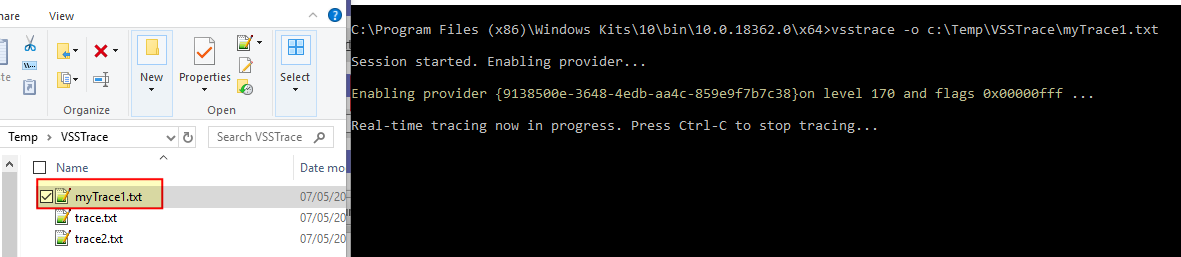
VSS anlık görüntüleri denendiğinde, izlenen VSS modülleri, daha fazla analiz yapılabilmesi için günlük dosyasına yazılır.
VSS Modülü ile İlgili Hususlar:
Daha fazla sorun giderme için uygun olduğuna inanılan VSS modülleri için seçici izleme, toplanan verilerin ve izleme dosyasının boyutunu azaltmaya yardımcı olabilir. VSSTrace belirli ve adlandırılmış modüllerin izlenmesine izin verir, örneğin: VSS hizmetinin kendisi koordinatör, istekte bulunan, VSS yazıcıları vb. olarak bilinir. Bir hatanın istek sahibi veya yazıcılar tarafından oluşturulduğundan şüphe varsa, izlemeyi belirli bir modül veya modüllerle sınırlayın.
Her modülün, VSSTrace ifadesinde bayrak olarak kullanılabilecek bir maskesi vardır. Örneğin aşağıdaki deyim, tüm modüller için izlemeyi devre dışı bırakır (-f 0) ve VSS Yazıcıları için izlemeyi etkinleştirir:vsstrace -f 0 +WRITER -o C:\Temp\VSSTrace\myTraceWriters.txt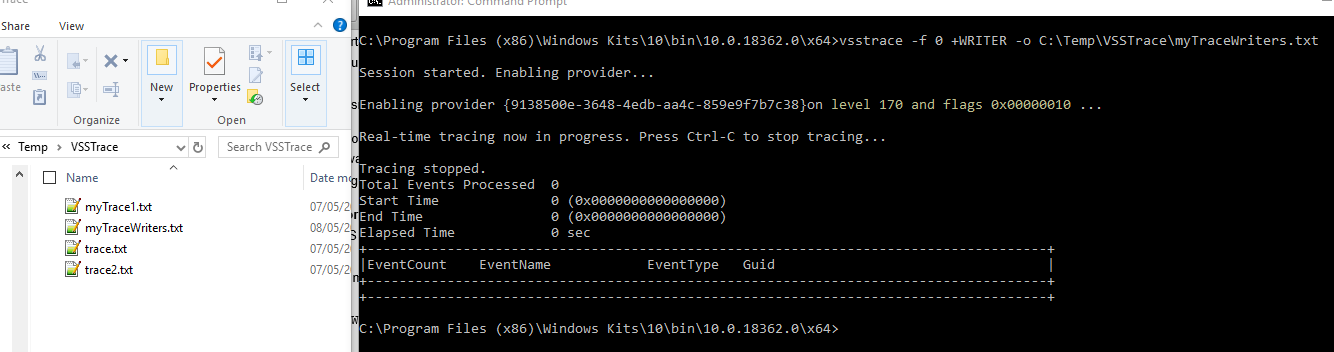
İz başladığında, maske 0x00000010 bildirilir ve Writer modülü bayrağına karşılık gelir.
Daha sonra sözdizimini izleyerek tüm modülleri eklemek mümkündür: -f 0 +<MODULE> +<MODULE> +<MODULE> ...
Kullanılabilir modüllerin listesi aşağıdaki komut kullanılarak elde edilebilir:
vsstrace -help modules

Available modules:
    Module  :  Flag        : Default :  Description

------------:--------------:---------:----------------------------------------------
    EXCEPT  :  0x00000001  :   ON    :  C++ exception handling
     COORD  :  0x00000002  :   ON    :  VSS Coordinator service
     SWPRV  :  0x00000004  :   ON    :  System Provider service
    BUCOMP  :  0x00000008  :   ON    :  Requester and backup metadata processing
    WRITER  :  0x00000010  :   ON    :  Writer infrastructure and VSS hosted writers
    VSSAPI  :  0x00000020  :   ON    :  Miscellaneous VSSAPI exported routines
    HWDIAG  :  0x00000040  :   ON    :  Hardware Provider diagnostics
     ADMIN  :  0x00000080  :   ON    :  Command line utilities
     VSSUI  :  0x00000100  :   ON    :  Shadow Copies for Shared Folders UI
      TEST  :  0x00000200  :   ON    :  Internal test infrastructure (unused)
     IOCTL  :  0x00000400  :   ON    :  IOCTL and FSCTL operations
       GEN  :  0x00000800  :   ON    :  General purpose utilities (noisy)
     WRXML  :  0x00001000  :   OFF   :  Writer metadata processing (noisy)
    VSSXML  :  0x00002000  :   OFF   :  Metadata processing base classes (noisy)
   FSSPROV  :  0x00004000  :   OFF   :  File Server Shadow Copy Provider
  FSSAGENT  :  0x00008000  :   OFF   :  File Server Shadow Copy Agent
     FSSMD  :  0x00010000  :   OFF   :  File Server Shadow Copy Metadata
Düzeyle İlgili Hususlar:
Varsayılan değer 170 olarak ayarlanmış 21 farklı seviye vardır, bu da modüllere kadar işlev dönüş değerlerinin günlüğe kaydedildiği anlamına gelir. Seviye 255 maksimumdur, ancak bu seviye seçilirse izleme dosyasına çok fazla veri eklenir.
Aşağıdaki örnek, izleme düzeyi 190'ı etkinleştirir: İşlev Parametreleri Yalnızca VSS hizmeti için ayrıntılı:
vsstrace -f 0 +COORD -l 190 -o C:\Temp\VSSTrace\myTraceVSSService190.txt

C:\Program Files (x86)\Windows Kits\10\bin\10.0.18362.0\x64>vsstrace -f 0 +COORD -l 190 -o C:\Temp\VSSTrace\myTraceVSSService190.txt

Session started. Enabling provider...

Enabling provider {9138500e-3648-4edb-aa4c-859e9f7b7c38}on level 190 and flags 0x00000002 ...

Real-time tracing now in progress. Press Ctrl-C to stop tracing...

Tracing stopped.
Total Events Processed  0
Start Time              0 (0x0000000000000000)
End Time                0 (0x0000000000000000)
Elapsed Time            0 sec
+-------------------------------------------------------------------------------------+
|EventCount    EventName            EventType   Guid                                  |
+-------------------------------------------------------------------------------------+
+-------------------------------------------------------------------------------------+
190 daha sonra maskesi olan modül için geçerli izleme düzeyi olarak bildirilir. 0x00000002 VSS koordinatörüne karşılık gelir.
Mevcut seviyelerin açıklaması, referans olması amacıyla aşağıda verilmiştir:
Available levels:
       000  :  None
       020  :  Fatal Errors
       030  :  Unhandled Exception
       040  :  Error
       050  :  Assertion
       060  :  Warning
       080  :  Exception Handling
       100  :  Event Log Activity
       120  :  General Information
       140  :  Code flow
       160  :  Function enter/exit
       170  :  Function return values (Default level)
       180  :  Function Parameters
       190  :  Function Parameters Verbose
       200  :  Verbose Info Level 1
       210  :  Verbose Info Level 2
       220  :  Verbose Info Level 3
       230  :  Fast Code Level 1
       240  :  Fast Code Level 2
       250  :  Fast Code Level 3
       255  :  All
Manuel Anlık Görüntü Sorun Giderme:
En iyi yol, hata durumunu tetikleyen kullanım örneğini çoğaltmak olacaktır, ancak bu her zaman mümkün olmayabileceğinden, VSS hizmetinin işlevselliğini kontrol etmek ve VSSTrace İkili dosya, istenen parametrelerle doğru şekilde ayarlandı, talep üzerine bir geri yükleme noktası oluşturmaktır.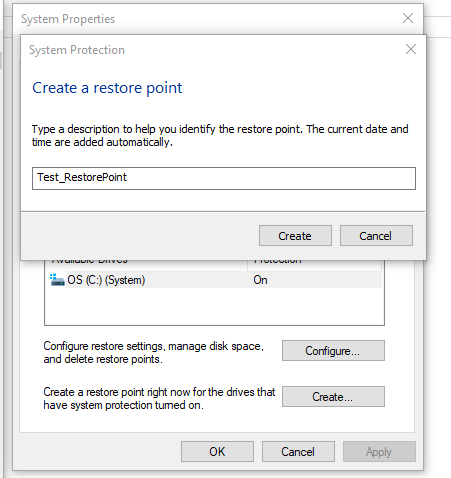
Burada isteğe bağlı olarak bir geri yükleme noktası oluşturulur ve bu da gölge kopya oluşturmaya neden olur:
C:\Program Files (x86)\Windows Kits\10\bin\10.0.18362.0\x64>vssadmin list shadows

Contents of shadow copy set ID: {41167b4f-2da1-47cf-a9d6-235adf1e29df}
   Contained 1 shadow copies at creation time: 08/05/2019 18:12:12
      Shadow Copy ID: {09144331-79a6-4f34-9994-7ea22a72fbbd}
         Original Volume: (C:)\\?\Volume{49ec4df8-2a9b-4f9a-8fa8-c9fe8e10943b}\
         Shadow Copy Volume: \\?\GLOBALROOT\Device\HarddiskVolumeShadowCopy9
         Originating Machine: XXXXXXXXXXXXXX.corp.emc.com
         Service Machine: XXXXXXXXXXXXXX.corp.emc.com
         Provider: 'Microsoft Software Shadow Copy provider 1.0'
         Type: ClientAccessibleWriters
         Attributes: Persistent, Client-accessible, No auto release, Differential, Auto recovered
vssadmin Geçerli kullanılabilir gölgelerin listesini döndürür ve oluşturma tarihi ve saatine göre manuel olarak oluşturulan geri yükleme noktaları tanımlanır.
Şimdi, VSSTrace ve bir geri yükleme noktası oluşturmak, daha fazla sorun giderme için bazı ilginç veriler içerebilecek bir VSS izlemesi başlatır.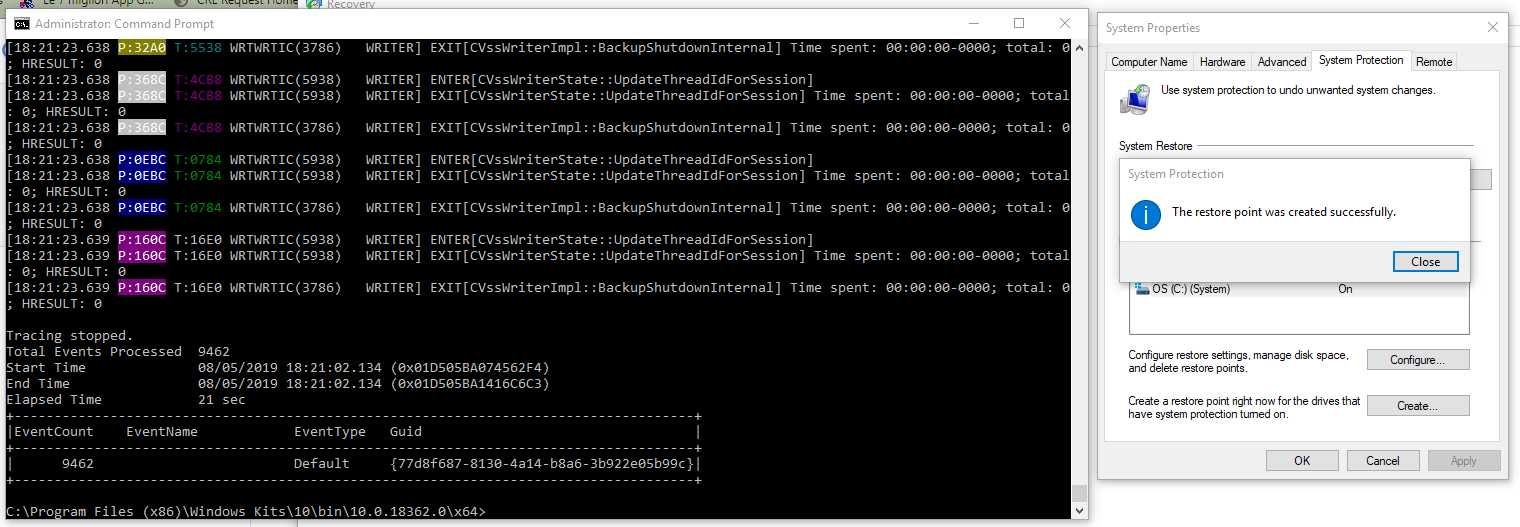
Yukarıdaki şekilde, Dell Update Update Enterprise VSSTrace yalnızca WRITER modülü için etkinleştirildi:vsstrace -f 0 +WRITER -o C:\Temp\VSSTrace\myTraceWriters.txt
Geri yükleme noktası oluşturulduğunda ve VSS hizmeti çağrıldığında, ilgili WRITER modülü etkinlikleri beklendiği gibi toplandı ve izlendi.
El ile oluşturulan geri yükleme noktalarını tutmanın bir anlamı yoktur, bu nedenle izleme toplandıktan sonra bunları kaldırmak gerekir.vssadmin gölge kopyaların kimliklerine göre seçici olarak kaldırılmasını sağlar:
VSS anlık görüntülerini listelemek için şu komutu kullanın:
vssadmin list shadows
Anlık görüntüleri silin:
vssadmin delete shadows /shadow=SNAPSHOT_GUID
Hata Kodları ve Mesajları almak için Olay Görüntüleyicisi'ni kullanın.
VSS sorunlarının oluştuğu ana bilgisayarda, olay görüntüleyicisi şu şekilde çalıştırılabilir: eventvwr.msc /s
Windows Günlükleri --> Uygulama ve Windows Günlükleri --> Sistem içinde aramayı sınırlayın.
Filtreleme ölçütü: VSS ve VolSnap
VSS ile ilgili mesajlar sonunda burada görüntülenir.