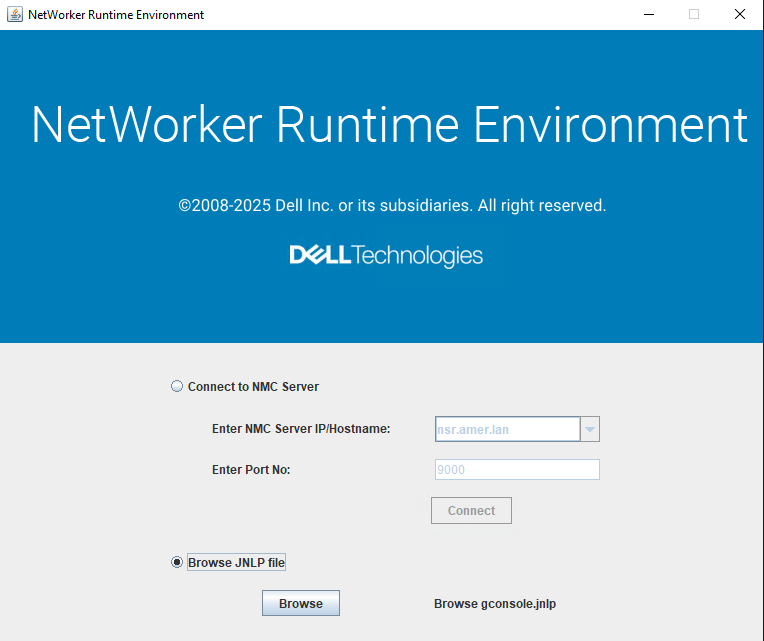
NetWorker Çalışma Zamanı Ortamı (NRE): Giriş ve Kurulum
Summary: Bu Dell Knowledge Base makalesi, farklı platformlarda NetWorker Runtime Environment yazılımı ve kurulumuna ilişkin ayrıntılar sağlar.
Instructions
NetWorker Çalışma Zamanı Ortamına (NRE)
GirişNetWorker sunucusu, NetWorker Management Console (NMC) sunucusu ve NetWorker Management Web UI (NWUI) sunucusunun çalışması için Java Runtime Environment (JRE) kullanılır. JRE, NetWorker sunucusunda, NMC sunucusunda, NWUI sunucusunda ve NMC'ye erişmek için kullanılan herhangi bir ana bilgisayarda yüklü olmalıdır.
01 Ocak 2019 itibarıyla Oracle, kullanıcıların Oracle ile lisans sözleşmesi olmadığı sürece Java Runtime Environment (JRE) 8'i desteklememekte veya güncellememektedir. Java güvenlik güncelleştirmelerine destek ve erişim sağlamak için Dell Technologies, Oracle ile birlikte çalışarak JVM/JRE'yi Dell Technologies Veri Koruma (DP) ürünleriyle entegre etti. NetWorker'a özel Java paketine NetWorker Runtime Environment (NRE) adı verilir. Doğrudan Oracle'dan lisanslanan JRE kullanılmaya devam edilebilir.
NRE'yi kullanmak isteyen mevcut NetWorker kullanıcıları, NetWorker Runtime Edition Benioku Rehberi'ne başvurmalıdır. NetWorker Kurulum Rehberi ve NetWorker Sürüm Notlarında ek bilgiler sağlanmaktadır.
Bu belgeler şu adreste mevcuttur: NetWorker Desteği | Kılavuzlar ve Belgeler (Dell destek hesabınızla oturum açmanız gerekir)
NRE Yazılımı
1. NetWorker
2 ile uyumlu güncel bir Java Runtime Environment (JRE). NMC Web kullanıcı arayüzünü başlatmak için bir Java uygulaması.
NRE yazılımı şu adresten indirilebilir: NetWorker Desteği | Drivers & Downloads (Dell destek hesabınızla oturum açmanız gerekir)
NetWorker Runtime Environment öğesini arayın.
NRE Desteklenen Platformlar:
Paket, 64 bit Windows, 64 bit Linux ve MAC İşletim Sistemi için kullanılabilir.
NetWorker Runtime Environment şu adlandırma kuralını kullanır:
NRE x.y.z
Burada:
Y ve z, Dell tarafından atanan sürüm numaralarıdır.
NRE'nin yeni sürümleri NetWorker indirmeleri bölümünde yayınlanır ve şurada belirtilir: NetWorker Sürüm Notları ve aylık NetWorker Haber Bültenleri.
NRE'yi Windows platformlarına yükleme
2. İndirilen NRE paketini içeren dizinde
nrewin-x.y.z.msi yükleyici (örneğin, nrewin-8.0.1.msi).
3. Welcome Wizard sayfasında Next öğesine tıklayın.
4. EULA sayfasında, "Lisans şartlarını ve sözleşmelerini kabul ediyorum" seçeneğini işaretleyin ve İleri'ye tıklayın.
5. Varsayılan kurulum konumunu kabul etmek için
C:\Program Files\NRE, İleri'yi tıklayın.
Isteğe bağlı: Masaüstünde NetWorker Çalışma Zamanı Ortamı başlatıcısı için bir kısayol oluşturmak üzere onay kutusunu işaretleyin.
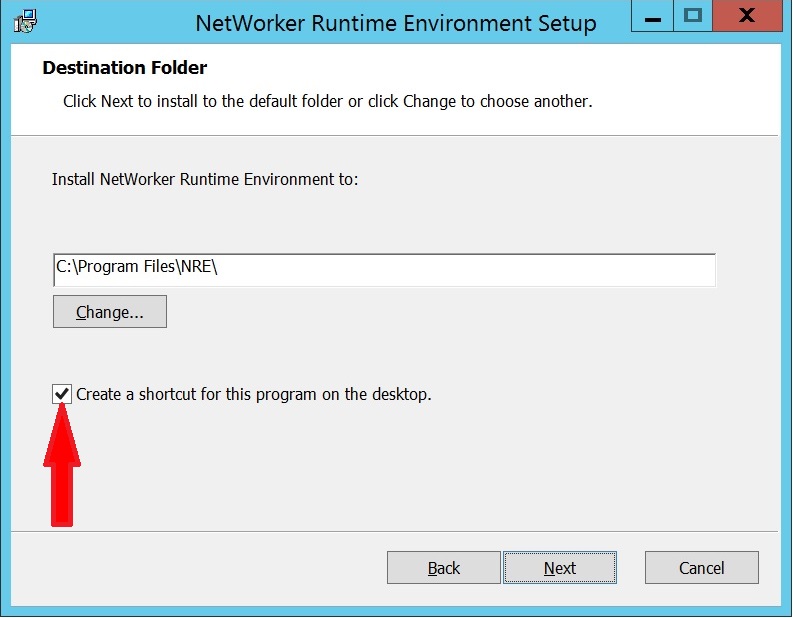
6. Yükleme işlemine devam etmek için Install öğesine tıklayın.
7. Yüklemeyi tamamlamak için Finish öğesine tıklayın.
Windows platformlarında NRE'yi kaldırma
2. Program ve Özellikler penceresinde "NetWorker Runtime Environment" öğesini seçin.
3. Uninstall öğesine tıklayın.
4. Kaldırma işlemini tamamlamak için uyarı mesajındaki Yes öğesine tıklayın.
Linux platformlarına NRE yükleme:
2. NRE paketini çevrimiçi destek web sitesinden geçici bir konuma indirin.
3. NetWorker Çalışma Zamanı Ortamı yazılımını yüklemek için aşağıdaki komutlardan birini çalıştırın:
rpm -ivh nre-linux-x.y.z.rpm
rpm -ivh nre-linux-8.0.1.rpm
dpkg -i nre-linux-x.y.z.deb
Örneğin:
dpkg -i nre-linux-8.0.21.deb
/opt/nre/nreconfig.sh" görüntülenir:
root@system NRE]# rpm -ivh nre-linux-8.0.1.rpm
Installation of NRE
warning: nre-linux-8.0-20190427.021533-23.rpm: Header V3 RSA/SHA1 signature: NOKEY, key ID 1234dfb7
Preparing...
########################################### [100%]
1:nre
########################################### [100%]
NOTE: To complete configuration execute the following script:/opt/nre/nreconfig.sh
4. NRE'yi yapılandırmak için
nreconfig.sh Komut dosyası.
[root@system NRE]# /opt/nre/nreconfig.sh
Running the script after installation
Creating the installation log in /opt/nre/logs/install.log.
Performing initialization. Please wait...
nre configuration completed.
nreconfig.sh komut dosyası, yükleme günlük dosyasını oluşturur ve masaüstüne NMC Başlatıcısı'na bir kısayol yerleştirir.
Linux Platformlarında NRE'yi Kaldırma
1. Ana bilgisayara kök hesapla bağlanın .
2. Yüklü NRE paketinin adını alın:
CentOS, Oracle Enterprise Linux, SuSE, Red Hat:
rpm -qa | grep nre
Debian ve Ubuntu:
dpkg -l | grep nre3. Kaldırmak NRE paketi, kullanılarak yukarıdaki komutla döndürülür.
rpm -e command, run:
CentOS, Oracle Enterprise Linux, SuSE, Red Hat:
rpm -e nre_package_name
Debian ve Ubuntu:
dpkg -r nre_package_name
NetWorker Çalışma Zamanı Ortamını MAC İşletim Sistemine Yükleme
2. NetWorker Runtime Environment yazılım paketini çevrimiçi destek web sitesinden geçici bir konuma indirin.
3. NetWorker Çalışma Zamanı Ortamı yazılımını yüklemek için yazılım paketini açın ve ardından kurulum sihirbazını çalıştırın .
4. Yükleme tamamlandığında Kapat a tıklayın.
MAC İşletim Sisteminde NetWorker Çalışma Zamanı Ortamını Kaldırma
2. Kaldırma uygulama dosyasını çalıştırın.
NMC Web Kullanıcı Arabirimini Başlatma
19.13+ için Bakınız: NetWorker: 19.13 e (veya sonraki bir sürüme) Yükselttikten Sonra NMC ye Erişim
19.12 ve öncesi için aşağıdaki adımları izleyin:
2. NMC web kullanıcı arayüzünü başlatmak için aşağıdaki seçeneklerden birini belirleyin:
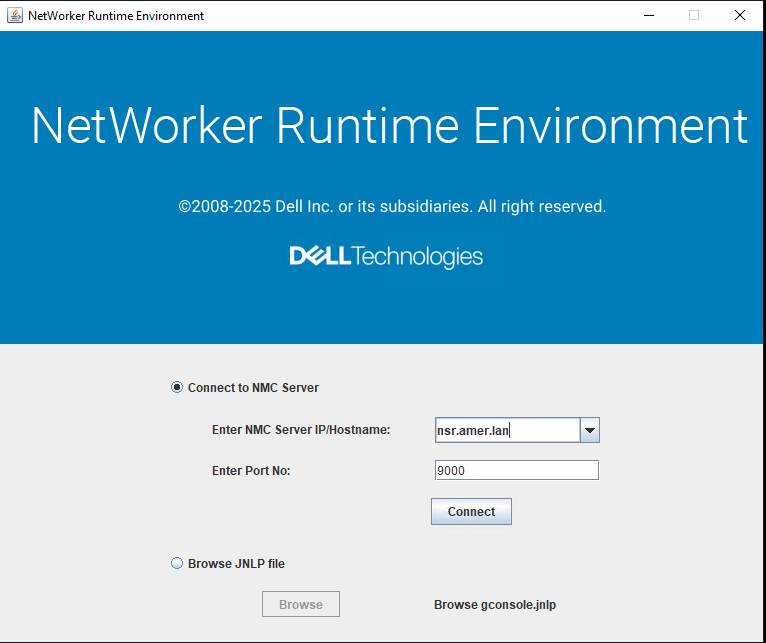
gconsole.jnlp :