NetWorker: Java Önbelleğini Temizleme, Java Konsolunu ve Hata Ayıklamayı Etkinleştirme (Oracle Java)
Summary: Bu, NMC kullanıcı arayüzünde Java kullanıcı arayüzü hata ayıklamasını etkinleştirme prosedürünü açıklar.
Instructions
Bu KB, Oracle Java Runtime Environment (JRE) kullanıldığında Java hata ayıklamasının nasıl etkinleştirileceğini kapsar. NetWorker Management Console (NMC) ile ilgili sorunlarla karşılaştığınızda Java konsolunun etkinleştirilmesi ve hata ayıklama gerekebilir. Bu adımlar, NMC istemcisinde (kullanıcı arayüzünün başlatıldığı ana bilgisayar) gerçekleştirilmelidir.
Oracle Java yerine NetWorker Çalışma Zamanı Ortamı (NRE) kullanıyorsanız şu makaleyi izleyin: NRE: Java Önbelleğini temizleme, Java Konsolu ve Hata Ayıklamayı etkinleştirme.
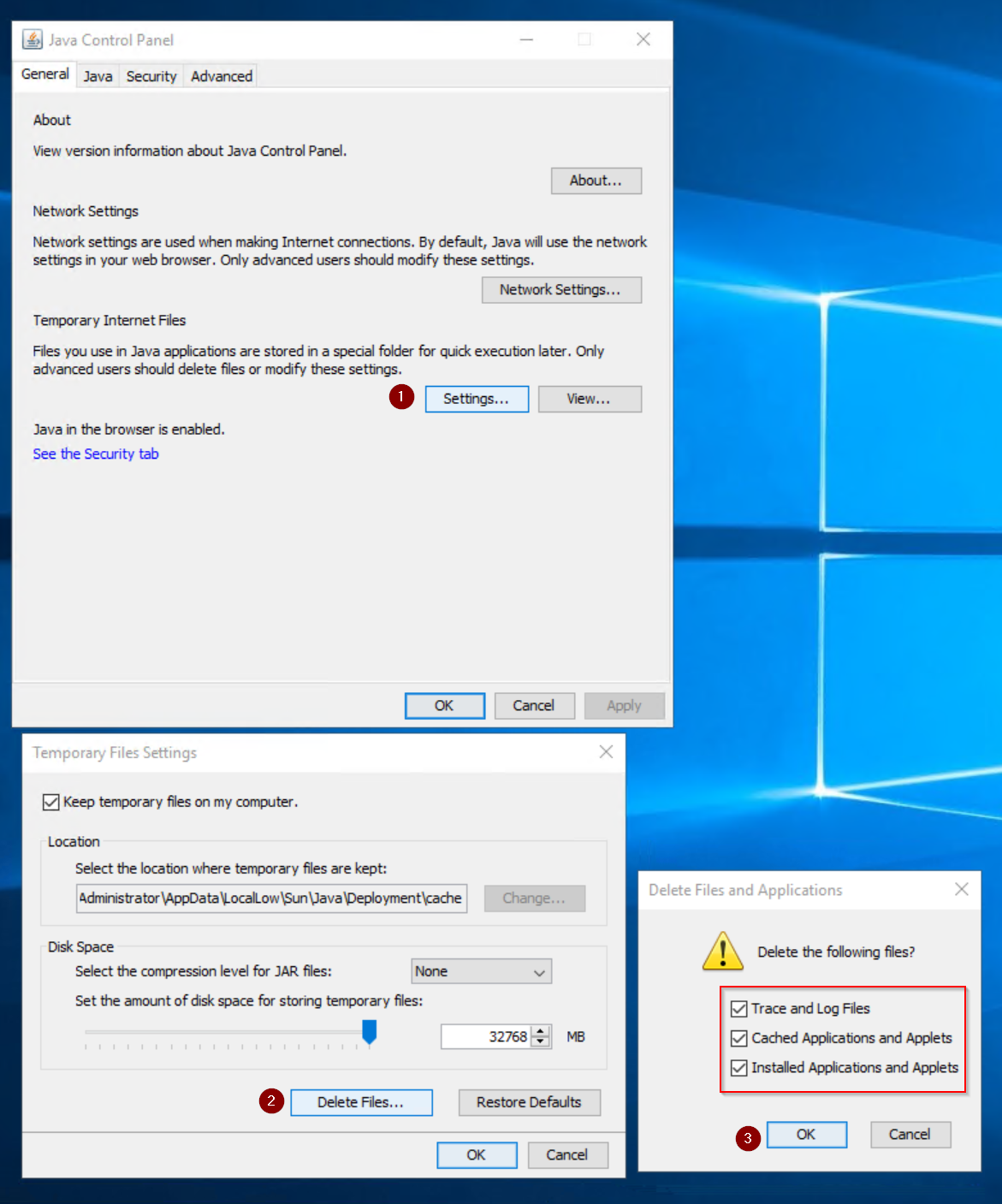
Java önbelleğini temizleyin
Sistem Denetim Masası'ndan Java Denetim Masası'nı açın.
- Java Denetim Masası'ndan, Genel sekmesindeki Geçici İnternet Dosyaları altında Ayarlar'ı açın.
- Temporary File Settings bölümünden Delete Files ögesine tıklayın.
- Kutuların her birini seçin ve ardından Tamam'ı tıklayın.
Java Konsolunu Etkinleştirme
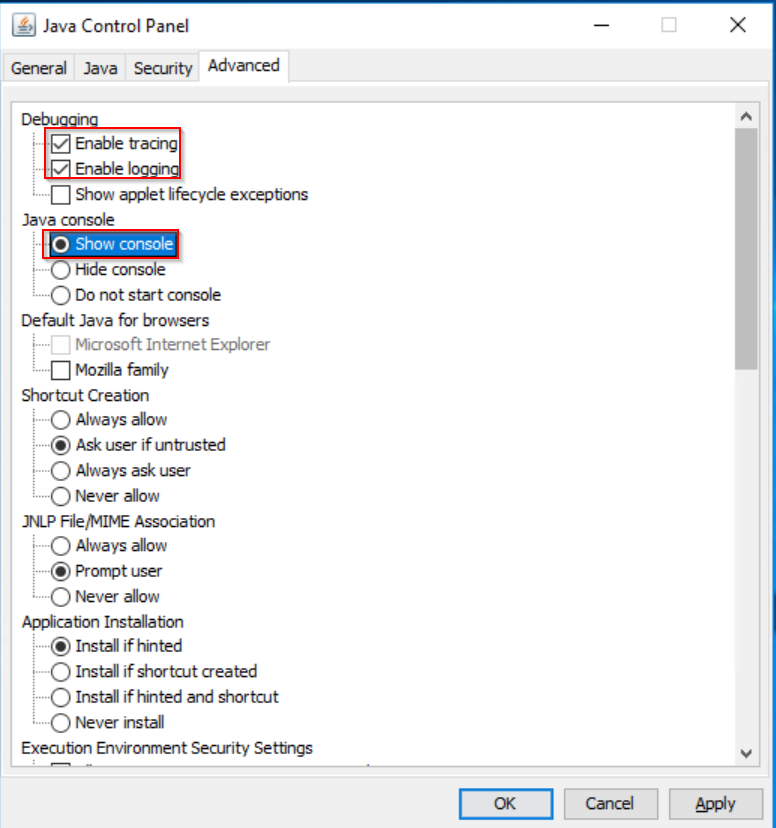
Sistem Denetim Masası'ndan Java Denetim Masası'nı açın.
- Java Denetim Masası'nda Gelişmiş sekmesini açın.
- Hata Ayıklama altında İzlemeyi Etkinleştir ve Günlüğe Kaydetmeyi Etkinleştir'i seçin
- Java Console altında Show console öğesini seçin.
- Uygula öğesine ve ardından Tamam öğesine tıklayın.
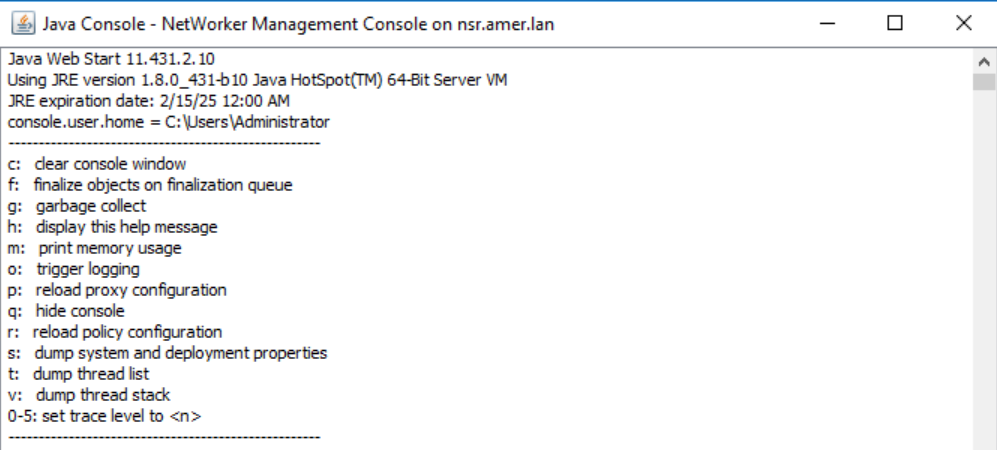
- NetWorker Management Console u (NMC) başlatın. NMC başlatıldıktan sonra Java konsolu görüntülenir:
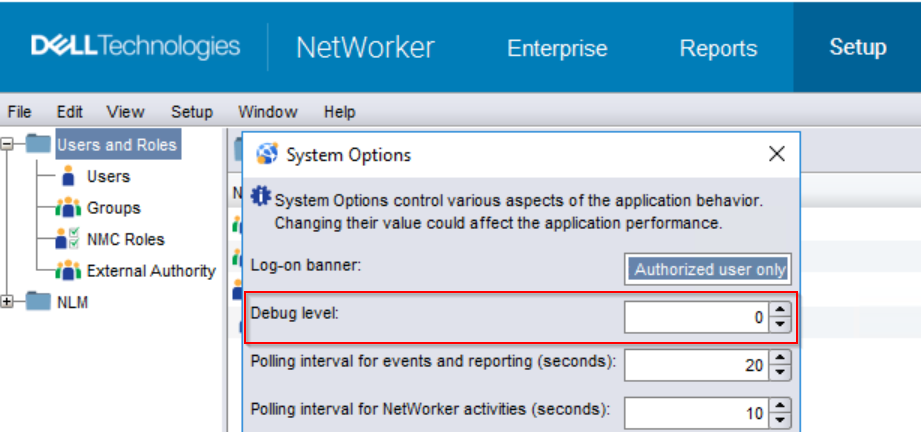
NMC hizmeti Hata Ayıklamasını etkinleştir:
NMC'de oturum açtıktan sonra Kurulum'a gidin, ardından Kurulum menüsünü açın ve Sistem Seçenekleri'ne tıklayın. Hata Ayıklama düzeyini 9 olarak ayarlayın.
NMC (gstd) hizmetinde hata ayıklama etkinleştirildiğinde, gstd.raw ek mesajlar kaydedilir:
Linux: /opt/lgtonmc/logs/gstd.raw
Windows: C:\Program Files\EMC NetWorker\Management\GST\logs\gstd.raw
NetWorker: .raw günlük dosyalarını işlemek için nsr_render_log kullanma
NMC Java Hata Ayıklamasını Etkinleştir:
Java Konsolu etkinken NMC'de yönetici olarak oturum açın.
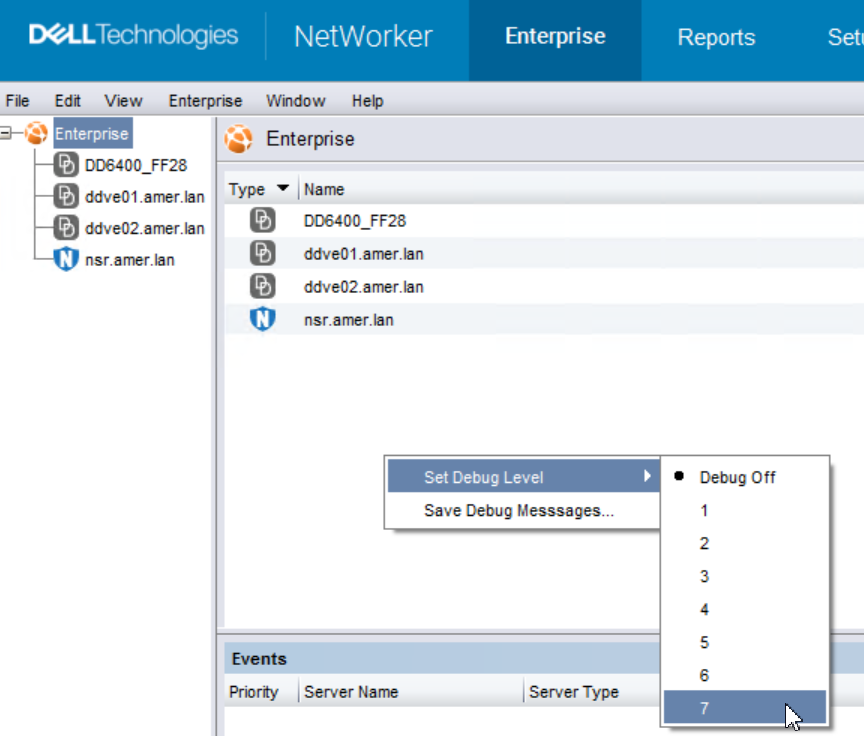
- Enterprise penceresinde CTRL+SHIFT+sağ fare tuşuna basarak Java hata ayıklama menüsünü açın.
- Hata Ayıklama Düzeyi'ni 7 olarak ayarlayın.
- Sorunu yeniden oluşturun.
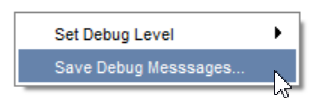
- CTRL+SHIFT+sağ fare düğmesine tekrar basın ve Hata Ayıklama Mesajlarını Kaydet'e tıklayın
Ayrıca, çıktıyı Java Konsolu Penceresinden kopyalayın ve bir .txt dosyasına kaydedin.
Hata Ayıklamayı Devre Dışı Bırakma:
Hata ayıklama ayarlarını devre dışı bırakmak için bu KB'de uygulanan değişiklikleri geri alın. Hizmetin yeniden başlatılması gerekmez.