Dell Technologies Çevrimiçi Desteğe Erişmek veya Mevcut Bir Hesabı Yükseltmek İçin Kaydolma
Summary: Bu makalede, Dell Technologies Çevrimiçi Destek hesabının nasıl oluşturulacağı ve gerektiğinde kurumsal düzeyde bir hesaba nasıl yükseltileceği açıklanmaktadır. Kurumsal hesaplar, sunucu, depolama ve ağ ürünleri için gelişmiş araçlara, kısıtlı içeriğe ve destek özelliklerine erişim sağlar. ...
Instructions
Bu makalede, bir çevrimiçi destek hesabına kaydolma anlatılmaktadır. Buna ek olarak, sunucu, depolama ve ağ varlıkları için araçlara ve içeriğe kurumsal düzeyde erişim elde etmek üzere kurumsal bir hesaba yükseltme işlemini ana hatlarıyla belirtir.
Çevrimiçi Desteğe Genel Bakış
Dell Technologies Çevrimiçi Destek sitesi (Dell.com/support) tüm kullanıcılar tarafından kullanılabilir. Hesap oluşturmak, özellikle kuruluşları adına birden fazla Dell varlığını yöneten kurumsal müşteriler için ek destek özellikleri sağlar.
- Kullanım hakkınız bulunan yazılımlara erişim
- Kısıtlı bilgi bankası makalelerine görünürlük
- Kurumsal hizmet taleplerinin oluşturulması ve yönetimi
Dell hibeli bir hesaba kaydolma:
- Hak kazanan yazılıma erişim.
- Kısıtlı erişimli Knowledge Base makalelerini ve diğer içerikleri görebilme
Yalnızca Kurumsal Kullanıcılar için:
Doğrudan veya Canlı Sohbet aracılığıyla kurumsal servis istekleri oluşturabilme.
- Kurumsal kuruluşunuz için servis taleplerini görüntüleme ve yönetme özellikleri.
- Gelişmiş servis bilgilerine erişim, kurumsal varlık yönetimi detayları özelliği
- Şirket tercihlerini görebilme
- Kuruluşunuz için hem şirket tercihlerini hem de irtibat kişilerini yönetebilme (Şirket Yöneticisi rolüne sahipseniz)
- Güvenli bir şekilde yapılandırılmış bağlantı için erişim anahtarları oluşturma özelliği.
Hesap Durumu ve Türleri
Dell ile olan ilişkinize bağlı olarak belirlenen farklı hesap türleri mevcuttur. Oturum açma simgesindeki adının yanındaki onay işareti bunu gösterir. Onay işareti yoksa Dell Support'da oturum açın. Henüz kayıt olmadıysanız Yeni Kullanıcı Kaydı için aşağıdaki adımları izleyin.
Kurumsal Kullanıcılar'ın şirketlerinin varlıklarına online olarak erişebilmeleri için kurumsal kayıt sürecini tamamlamaları gerekmektedir. Bu, hesaplarının Dell kurumsal müşterisini veya kurumsal destek iş ortağını gösteren siyah onay işaretine doğru şekilde yükseltilmesine olanak tanır.
Hesap türleri şunlardır:
| Dell.com | |
 |
Dell.com erişirken, kullanıcı girişi mavi bir onay işaretiyle görünür. Hesap türünüzü doğrulamak için Dell Desteği'nde oturum açtığınızda, onay işareti aşağıda belirtildiği gibi ilgili kullanıcı türüne ve rengine dönüşür.
|
| Dell.com/support | |

|
Yeşil onay işareti, geçerli bir e-posta adresine sahip temel hesabı, tüketicileri ve küçük işletme kullanıcılarını gösterir.
Oturum açma simgesinde adınızın yanında yeşil bir onay işareti varsa ve kısıtlı içeriğe erişmek istiyorsanız hesabınızı kurumsal düzeyde erişim için YÜKSELTMENİZ gerekir. Kurumsal Kullanıcılara Yönelik Yeni Kayıt için aşağıdaki adımları izleyin. |

|
Sarı veya turuncu onay işareti, erişimin sınırlı olduğunu ve hesabınızın kurumsal erişim için tam olarak yapılandırılmadığını gösterir.
Adınızın yanındaki oturum açma simgesinin üzerinde sarı veya turuncu bir onay işareti varsa ve kuruma özel bir e-posta adresi kullanıyorsanız hesabınızın yükseltilmesi için Yönetim Desteği ile iletişime geçin. Aşağıdaki Hesap Türünüzü Yükseltmek Üzere Yönetim Desteği ile İletişime Geçme bölümünde yer alan adımları izleyin. |

|
Siyah onay işareti, Dell kurumsal müşterisini veya iş ortağını gösterir. Dell Technologies ürünlerini satın almış veya Dell İş Ortağı olan bir kuruluşun çalışanı olarak, oturum açma simgesinde adınızın yanındaki siyah onay işareti, kurumsal düzeydeki durumunuzu yansıtır. Kullanıcının başka bir işlem yapmasına gerek yoktur.
|
Temel Hesap için Yeni Kayıt
Çoğu kullanıcının ürün bilgilerine erişmek için yalnızca ilk hesap kurulumunu tamamlaması gerekir (Dell tarafından doğrulama gerekmez). Temel kullanıcı erişimi için Dell Desteği'ndeki oturum açma menüsünden e-posta adresinizi kaydedin.
Kayıt olmak için:
- Tarayıcınızda şu bağlantıya gidin: Hesap oluşturma.
- Create an account (Hesap oluştur) bölümünde gerekli bilgileri girin ve ardından Create Account (Hesap Oluştur) seçeneğine tıklayın. Temel bir hesapla zaten kayıtlıysanız e-posta adresini ve parolayı girin.
Kurumsal Kullanıcılara Yönelik Yeni Kullanıcı Kaydı
Kurumsal kullanıcılar, geçerli bir kurumsal e-posta adresi kullanarak tam kayıt işlemini tamamlamalıdır. Ücretsiz e-posta alan adları (örneğin, gmail.com) yalnızca sınırlı erişime neden olur. Tam kaydı tamamlamamayı tercih ederseniz sınırlı sayıda özellik ve içerikle Dell Desteği'ne erişmeye devam edebilirsiniz.
Kayıt olmak için:
- Tarayıcınızda şu bağlantıya gidin: Hesap oluşturma.
- Create an account (Hesap oluşturun) bölümünde gerekli bilgileri girin ve ardından Create Account (Hesap Oluştur) seçeneğine tıklayın. Temel bir hesapla zaten kayıtlıysanız e-posta adresini ve parolayı girin.
username@yourcompanydomain.com. Aşağıdakiler gibi barındırma şirketi etki alanları gmail.com Yalnızca sınırlı erişimle sonuçlanır ve hesabın gelişmiş destek sitesi özelliklerine, işlevlerine ve kurumsal varlıklarına erişimi olmaz.
- Kayıtlı e-posta adresinize, Dell tarafından tek seferlik sayısal doğrulama kodu içeren otomatik bir e-posta gönderilir.
- Enter Validation Code alanına Doğrulama kodunu yazın ve Validate Account öğesine tıklayın.
- Hesap türü yeşil bir onay işaretine sahipse, OTURUMU KAPATMAYI UNUTMAYıN ve kayıt veya güncelleme işleminizi başlatmak için doğru bağlantıyı edinmek için yukarıdaki 1. ADıMı kullanın.
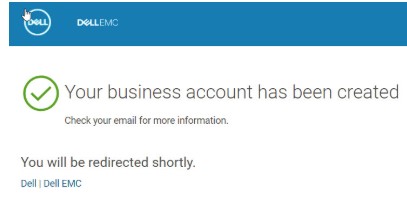
Şekil 1: Kurumsal hesap oluşturuldu
- Çoğu kullanıcı için hesabınız doğru erişim için otomatik olarak etkinleştirilir, ancak bazı şirketler ve devlet kurumları için aralarından seçim yapabileceğiniz kuruluşların bir listesini görürsünüz. Kurumsal biriminize uyan girişi seçin.
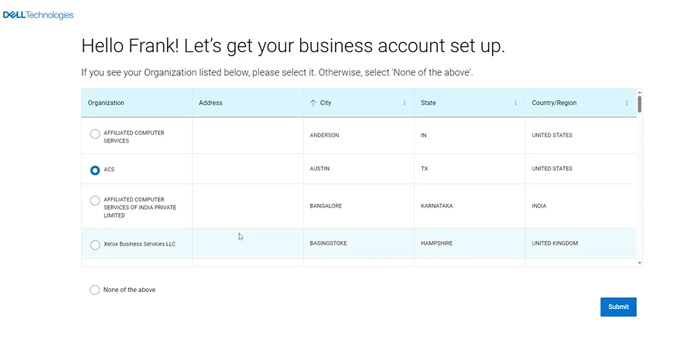
Şekil 2: Kuruluşunuzu seçme
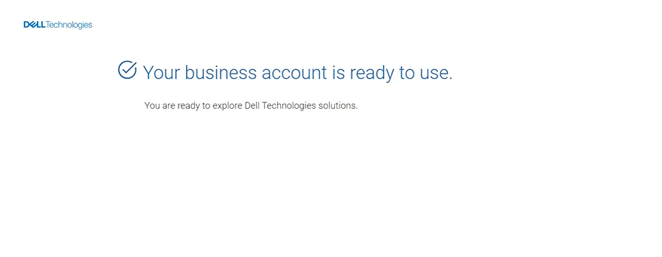
Şekil 3: Kurumsal hesap oluşturuldu
- E-posta etki alanınız için kuruluş profili yoksa VE kurumsal müşteriyseniz kuruluşunuzla ilgili bazı bilgileri sağlamanız istenir.
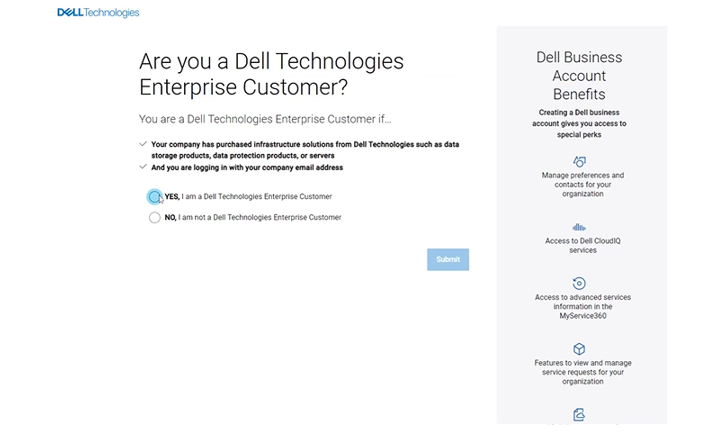
Şekil 4: Kurumsal hesap tanımlama penceresi bir
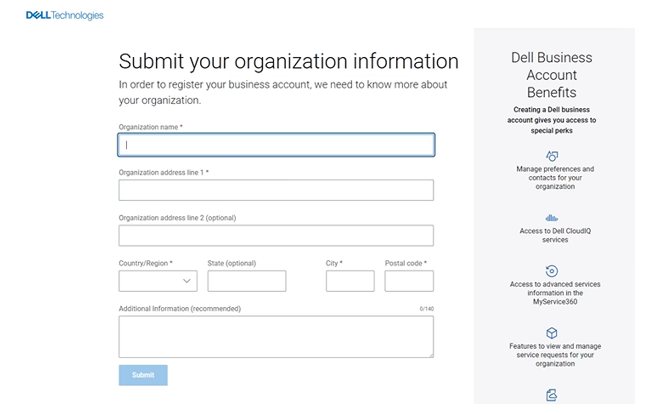
Şekil 5: Kurumsal hesap tanımlama penceresi iki
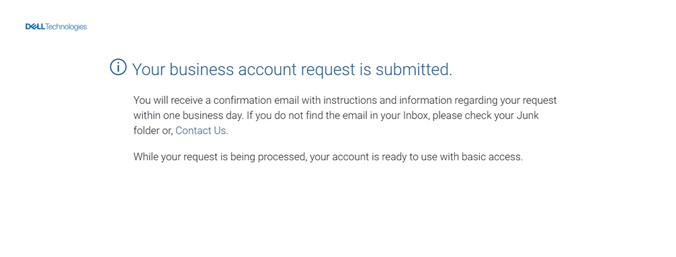
Şekil 6: Dell kurumsal hesap bilgilerinizi aldı
- Ek bilgi olarak Dell ürünlerinizden birine ait seri numarası veya servis etiketi bilgisini sağlamak süreci hızlandıracaktır. Dell, sağladığınız bilgileri kuruluşunuzun profilini oluşturmak için kullanır. Bu işlem yalnızca bir veya iki gün sürecektir. İşlem tamamlandıktan sonra, MyService360 dahil olmak üzere şirketiniz için tüm çevrimiçi destek özelliklerine erişebileceksiniz.
Hesap türlerinizi yükseltmek için yönetim desteği ile iletişime geçme.
Hesabınız otomatik olarak kurumsal erişime yükseltilmezse doğrulama işlemini tamamlamak için Yönetim Desteği ile iletişime geçin. Yanıt süreleri genellikle 24 ila 48 iş saati arasında değişir.
Önemli: Kurumsal Kullanıcılar için Yeni Kayıt adımlarını tamamladıysanız ve giriş yaptıktan sonra hesabınız temel hesap (yeşil onay işareti) olarak görünüyorsa, kurumsal hesabınızı yükseltmek için gereken seçeneği görmezsiniz. Bu sorunu çözmek için önce aşağıdaki "a" ile "e" arasındaki adımları izleyin:
- https://www.dell.com/support/home/ oturumunu kapatın.
- Önbelleğinizi ve tarayıcı geçmişinizi temizleyin.
- Tam aşamalı profil oluşturma akışını tetikleyen https://www.dell.com/support/preferences/userregistration gidin.
- Sayfanın solundaki e-posta adresinizi (kullanıcı adı) ve şifrenizi girmenizi ister (Hesap Oluştur bölümünü kullanmayın).
- Sarı veya turuncu bir onay işareti gördüğünüzden emin olun.
- Şirketinizi tanımlamak ve hesap ayarlarınızı tamamlamak için aşağıdaki 1'den 4 e kadar olan adımları tamamlayın.
Hesap kurulumunu tamamlayın:
- Kurumsal e-posta adresinizi ve parolanızı kullanarak Dell.com/support da oturum açın. Sarı veya turuncu onay işaretine sahip değilseniz "Administrative Support" kartını göremeyeceğinizi ve erişemeyeceğinizi unutmayın.
- Destek ana sayfasına gidin ve "Keşfedilecek diğer öğeler" bölümünde "Administrative Support" kartını bulmak
için sayfanın en altına gidin.

Şekil 7: Yönetim Desteği kartını bulma.
- "Yönetici Desteğine Başvurun" u tıklayın.
- Açılır menüden Account Access Issues (Hesap Erişim Sorunları) öğesini seçin.
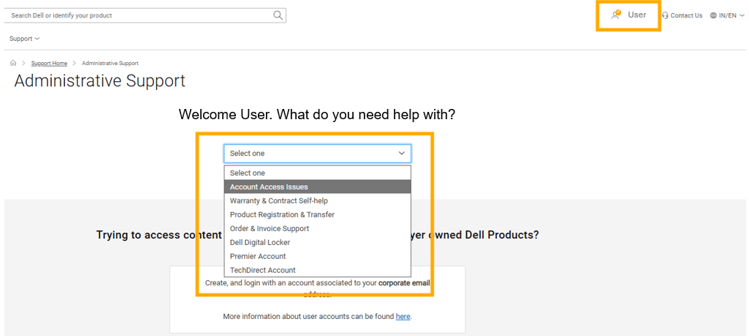
Şekil 8: Yönetim desteği açılır menüsü
- Create Service Request (Servis İsteği Oluştur) düğmesine tıklayın.
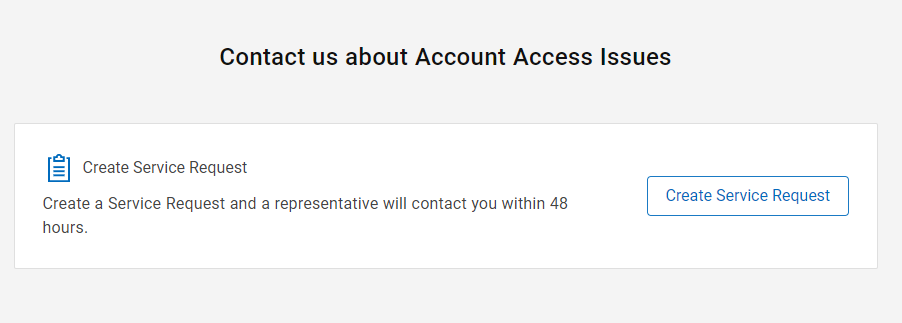
Şekil 9: Servis isteği oluştur düğmesi
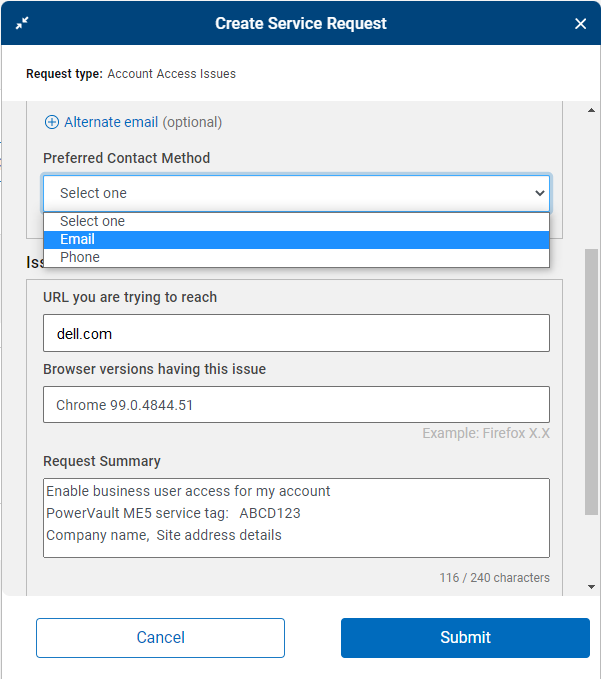
- Görüntülenen Create Service Request (Servis İsteği Oluştur) iletişim kutusunda aşağıdaki bilgileri girin:
- Telefon numarası: <iletişim numaranız>
- Preferred contact method (Tercih edilen iletişim yöntemi): Email (E-posta) veya Phone (Telefon) seçeneğini belirleyin.
- Erişmek istediğiniz URL: Dell.com/support
- İstek Özeti: <Aşağıdaki bilgileri ekleyin>
- Amaç: Hesabım için kurumsal kullanıcı erişiminin etkinleştirilmesi.
- Dell aygıtı servis etiketi veya seri numarası: Servis etiketinizi veya seri numaranızı bulma hakkında Dell makalesine bakın.
- Şirket Adı: <şirket adını girin>
- Ekipman Sitesi Adresi: <site adresi>
- Hazır olduğunuzda Submit (Gönder) öğesine tıklayın.
Dell Technologies'den olay numarasını ve bağlantıları içeren otomatik bir e-posta yanıtı almanız gerekir.
Doğrulamanın tamamlanması ve hesabın etkinleştirilmesi için müşteri hizmetleri yanıt süreleri, standart iş günleri boyunca 24 ila 48 saat sürebilir. Daha fazla bilgi için Dell Müşteri Hizmetleri takip sorguları gerçekleştirmeniz gerekebilir.
Sarı veya turuncu onay işaretini alamıyorsanız ve bu makalede özetlenen web hizmeti isteği sürecini (aşağıda 2. Seçenek olarak listelenmiştir) kullanarak Yönetim Desteği ekibiyle iletişime geçemiyorsanız canlı sohbet veya telefon aracılığıyla ekip ile iletişime geçebilirsiniz.
- Canlı Sohbet
- Yönetim Desteği'ni kullanarak bir servis talebi açın
- Müşteri Destek Ekibi ile telefonla iletişime geçin:
- ABD: +1-800-SVC-4EMC (+1-800-782-4362)
- Kanada: +1-800-543-4782
- Dünya Geneli: +1-508-497-7901