NetWorker: Data Domain Kılavuzundan alan geri kazanma
Summary: Bu Knowledge Base makalesinin amacı, NetWorker ile kullanıldığında Data Domain kapasite sorunlarını ele almaktır. Data Domain aygıtlarından nasıl alan kazanılacağı, ayrıntılı sorun tanımlarının nasıl oluşturulacağı, belirli günlüklerin nasıl tanımlanacağı ve sorunu çözmek için gereken adımlar hakkında ayrıntılı bilgi sağlar. ...
Bu makale şunlar için geçerlidir:
Bu makale şunlar için geçerli değildir:
Bu makale, belirli bir ürüne bağlı değildir.
Bu makalede tüm ürün sürümleri tanımlanmamıştır.
Instructions
UYARI: Bu makalede, Data Domain depolamadaki alan sorunlarını araştırma metodolojisi ayrıntılı olarak açıklanmaktadır. Yalnızca artık istenmeyen verilerin silindiğinden emin olmak için herhangi bir veri kaldırma eylemi gerçekleştirirken dikkatli olunmalıdır. Kaydetme kümelerini silmek son çare olarak kabul edilir. Düzgün bir şekilde yapılandırıldığında, NetWorker'ın saklama yaşam döngüsü, her kaydetme kümesinin yalnızca saklama tarihine göre değil, aynı zamanda ona bağlı kaydetme kümelerine göre de sona ereceğinin kabul edildiği bir çerçeve sağlar; kaydetme kümelerini süresi dolmuş olarak işaretleme (
E), alan geri kazanımının gerekli olduğu ancak veritabanı bütünlüğünün söz konusu olmadığı normal durumlar için tercih edilir. Basitçe ifade etmek gerekirse, herhangi bir veriyi kasıtlı olarak silmek bir Veri Kaybı senaryosu oluşturur. Dell desteği, hangi verilerin silinmesi gerektiği konusunda öneride bulunamaz veya herhangi bir veriyi ortamdan silemez. Bu NetWorker yöneticisi, sitelerin depolama ve altyapı yönetiminin onayıyla silme işlemini tanımlamalı, doğrulamalı ve gerçekleştirmelidir.
Yayınlanan bu videoyu izleyin:
Bu videoyu YouTube'da da görüntüleyebilirsiniz.
1. Adım: Etkilenen disk bölümlerinin bağlı olup olmadığını kontrol edin.
NetWorker Management Console (NMC) >Ortam>Aygıtı görünümünden aşağıdakileri kontrol edin:
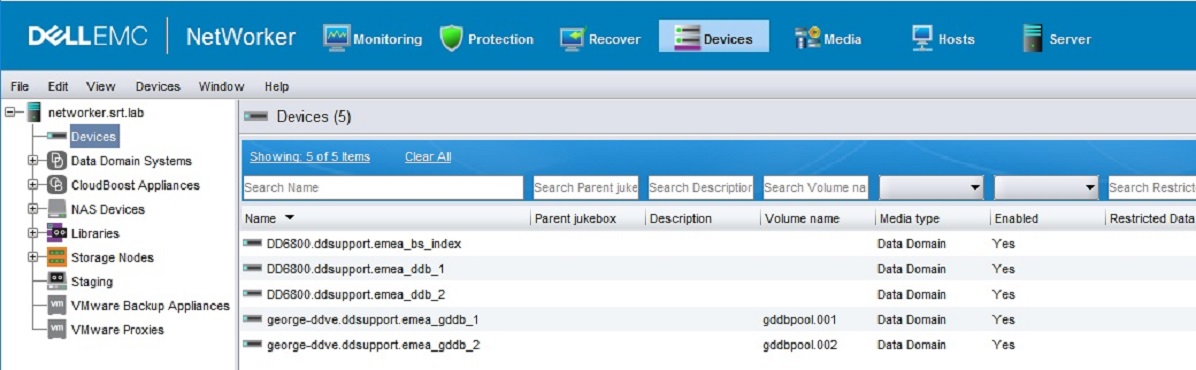
- Etkilenen birim takılı mı?
Eylem:
Hayır ise, disk bölümünü bağlayın (listelenen disk bölümü adı olmayan aygıtları arayın, sağ tıklayın ve Mount öğesini seçin).
Evet ise, bağlantıyı kaldırın ve disk bölümünü tekrar bağlayın. - Kullanılmayan dizin adları olup olmadığını kontrol edin.
Eylem: Önceden yapılandırılmış ve takılı aygıtların Aygıt Erişim Bilgileri ile karşılaştırıldığında kullanılmayan dizin adları olup olmadığını kontrol etmek için Aygıt yapılandırma sihirbazını kullanın.
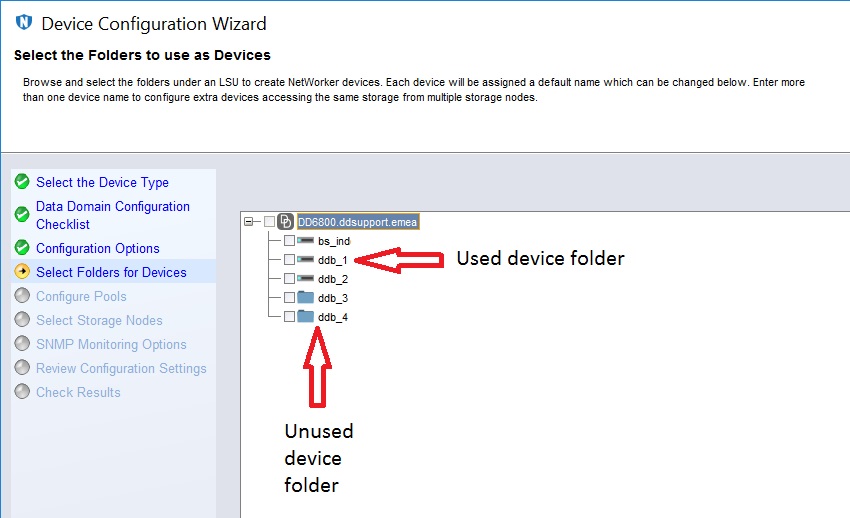
Kullanılmayan dizinler için ETİKETLEMEDEN yeni aygıtlar oluşturun.
Daha fazla bilgi için bkz. NetWorker DD Boost Entegrasyon Rehberi NMC Aygıt Yapılandırma sihirbazı ile DD Boost aygıtlarını yapılandırma. NetWorker belgelerine şuradan ulaşılabilir: NetWorker Desteği | Kılavuzlar ve Belgeler (Bu materyallere erişmek için Dell Destek hesabınızla oturum açmanız gerekir).
2. Adım: Ortam veritabanındaki etkilenen her birimi kontrol edin.
NMC ->Ortam ->Disk birimleri görünümünde aşağıdakileri kontrol edin:
-
- Herhangi bir hacim sona erme tarihi manuel olarak ayarlandı mı?
Eylem: Geri dönüşümü otomatik olarak ayarlayın.
Bakınız: NetWorker: Disk bölümü, yedekleme sırasında "manuel geri dönüşüm" olarak ayarlandığında eski kayıt kümeleri otomatik olarak silinmez - Tarama gerekli olarak tanımlanan herhangi bir disk bölümü var mı?
Eylem: Uygunsa ses düzeyi durumunu Tarama gerekli değil olarak değiştirin.
Bakınız: NetWorker: Sesi "Tarama gerekli"den "taramaya gerek DEĞİL" e taşıma - Etkilenen disk bölümlerinde süresi dolmuş kayıt kümesi olup olmadığını kontrol edin.
Eylem: Disk bölümü adına sağ tıklayın ve show save sets öğesini seçerek durumu kontrol edin (geri dönüştürülebilir öğesini arayın). Alternatif olarak, NetWorker sunucusundaki yükseltilmiş bir komut isteminden şu komutu çalıştırın:
- Herhangi bir hacim sona erme tarihi manuel olarak ayarlandı mı?
#mminfo -q volume={affected_volume_name},ssrecycle -r savetime,clretent,ssflags,clflags,ssid,cloneid
3. Adım: nsrstage ve nsrim X dosyalarını çalıştırın:
NOT: Gerekli prosedürün tamamı burada özetlenmiştir: NetWorker: Süresi dolmuş kaydetme kümesini kaldırmaya zorlama.
4. Adım: Geri dönüştürülebilir kayıt kümeleri etkilenen disk bölümlerinde kalır mı?
Hayır ise, Data Domain'de alan kazanmak için bir DD temizleme döngüsü çalıştırılmalıdır.
Evet ise, aşağıdaki seçeneklerle devam edin:
Evet ise, aşağıdaki seçeneklerle devam edin:
(İsteğe bağlı) Manuel Veri Silme:
Aşağıdaki makalede, toplu kaydetme kümesini kaldırma metodolojisi ayrıntılı olarak açıklanmıştır: NetWorker: Birden Çok veya Tek SSID'yi silme
NetWorker destek ekibiyle iletişime geçme:
Destek ile iletişime geçmeniz gerekiyorsa bir servis isteği oluşturun. Aşağıdaki bilgiler, vakanın doğru şekilde yönlendirilmesini sağlamaya yardımcı olur ve çabalarında desteğe yardımcı olur:
NOT: Dell destek ekibi, Dahili Notları görmek için Dell destek hesabı sitesinde oturum açmışken bu makaleyi incelemelidir.
Temel ortam toplama:
NetWorker yedekleme sunucusundan ve etkilenen Depolama düğümlerinden:
- NetWorker Seri Kimliği: NetWorker: Destek Talebi Açmak için Yazılım Seri Kimliğini Belirleme
- Ana bilgisayar adı
- İşletim sistemi türü ve sürümü
- NetWorker sürümü ve derleme numarası
- Etkilenen cihaz adları ve Cihaz Erişim Bilgileri
- Etkilenen disk bölümü adları
- DD Ana Bilgisayar adı ve IP adresi
- DD Modeli
- DDOS sürümü
Yukarıdaki bilgilere ek olarak aşağıdaki günlük paketlerini de toplayın:
- NetWorker sunucusu NSRGET: NetWorker: NSRGet NetWorker Veri Toplama Aracını Kullanma
- Data Domain'den bkz. Data Domain: Data Domain Dosya Sistemi'nde Dosyaları Listeleme, SFS Döküm verilerini CSV biçiminde toplamak için sfs-dump.
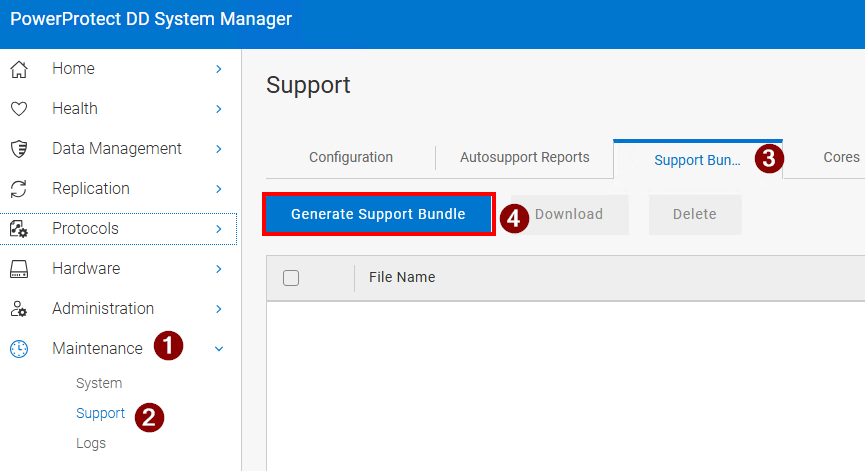
- Tam Data Domain Destek Paketi:
Additional Information
Yayınlanan bu videoya bakın:
Bu videoyu YouTube'da da görüntüleyebilirsiniz.
Etkilenen Ürünler
Data Domain, NetWorkerÜrünler
NetWorker FamilyMakale Özellikleri
Article Number: 000023120
Article Type: How To
Son Değiştirme: 27 Oca 2026
Version: 9
Sorularınıza diğer Dell kullanıcılarından yanıtlar bulun
Destek Hizmetleri
Aygıtınızın Destek Hizmetleri kapsamında olup olmadığını kontrol edin.