VNX: VNX2: Unisphere'i Google Chrome ile kullanma (Kullanıcı Tarafından Düzeltilebilir)
Summary: Chrome'un daha yeni sürümleri java'ya izin vermez. Geçici bir çözüm olarak, Unisphere veya VNX istemcisinin Chrome'da çalışmasına izin vermek için bir Chrome uzantısı yükleyebilirsiniz. ...
Bu makale şunlar için geçerlidir:
Bu makale şunlar için geçerli değildir:
Bu makale, belirli bir ürüne bağlı değildir.
Bu makalede tüm ürün sürümleri tanımlanmamıştır.
Symptoms
Müşteri Chrome'u tercih ediyor veya buna ihtiyaç duyuyor.
Unisphere'i Google Chrome da çalıştırmak gerekir.
Unisphere'i Google Chrome da çalıştırmak gerekir.
Cause
Java artık Google Chrome ile desteklenmemektedir.
Resolution
Google Chrome IE Tab uzantısını yüklemek, Chrome'un IE'yi taklit etmesine izin verir; Java'yı desteklemeye devam ediyor.
- Sizi Chrome mağazasına götüren aşağıdaki bağlantıyı tıklayın:
https://chrome.google.com/webstore/detail/ie-tab/hehijbfgiekmjfkfjpbkbammjbdenadd
- Sayfanın alt kısmında, Chrome'a ekle yazan bir komut düğmesi vardır. Bu düğmeye tıklayın.
- Tarayıcının sol alt köşesinde indirdiğini görüyorsunuz.
- Dosyaya sağ tıklayın ve klasör konumunda görüntüle öğesini seçin. Dosya adı Ietabhelper.exe'dir. Dosyaya sağ tıklayın ve Yönetici olarak çalıştır öğesini seçin.
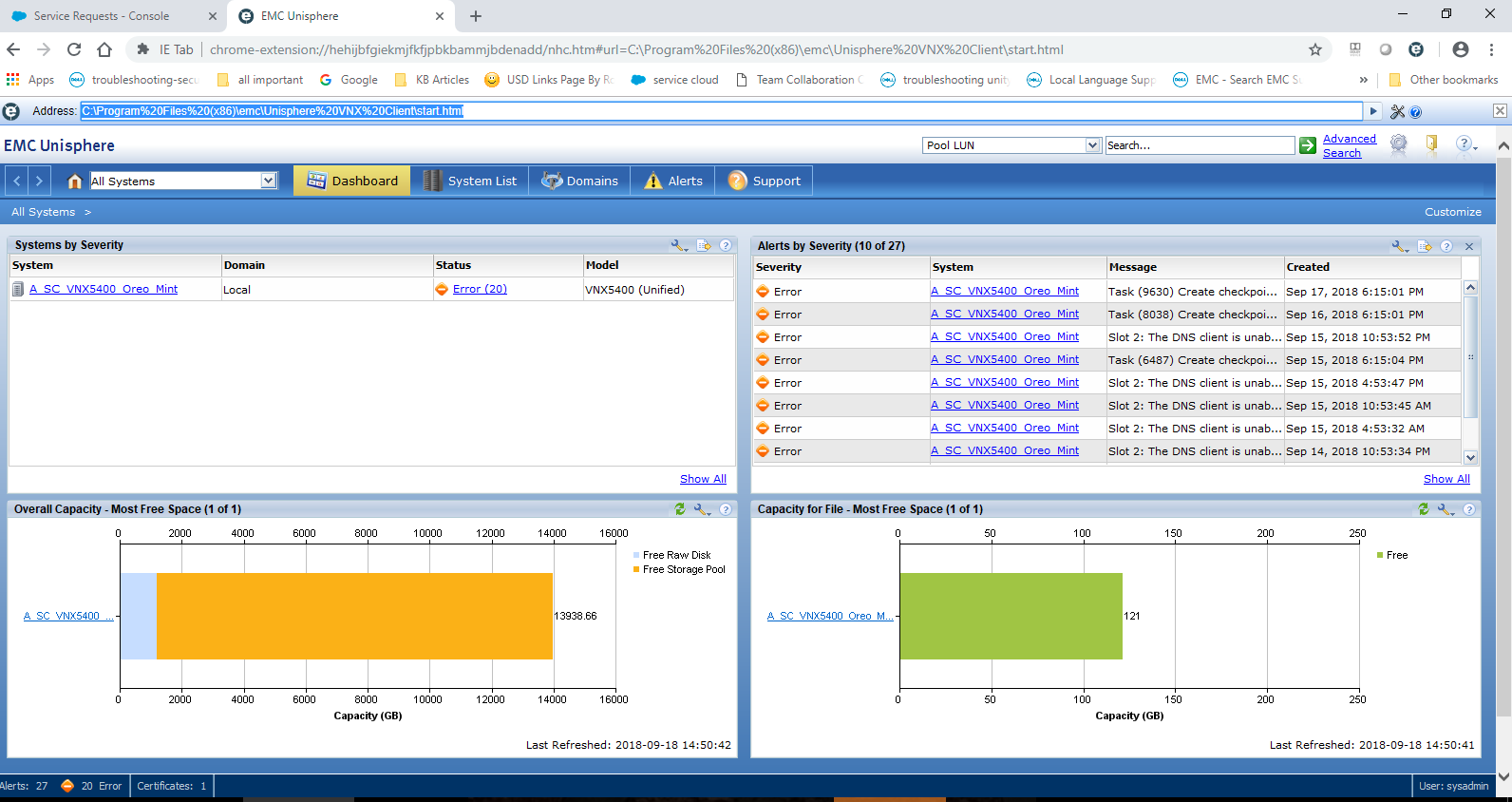
- Kurulduktan sonra sağ üstte şu şekilde bir simge görmelisiniz:

- Simgeye tıklayın, ek bir URL adresi girişi ekler. Burada dizinin IP'sini veya VNX İstemcisinin yolunu yerel olarak girebilirsiniz. Örneğin:
Etkilenen Ürünler
VNX/VNXeMakale Özellikleri
Article Number: 000054856
Article Type: Solution
Son Değiştirme: 07 Tem 2026
Version: 7
Sorularınıza diğer Dell kullanıcılarından yanıtlar bulun
Destek Hizmetleri
Aygıtınızın Destek Hizmetleri kapsamında olup olmadığını kontrol edin.