Precision iş istasyonlarındaki bellek sorunlarını ve konumlarını doğrulamak için Dell Reliable Memory Technology (RMT) hatalarını nasıl arayabilirim?
Summary: Bellek sorunlarını doğrulamak için Dell Reliable Memory Technology (RMT) hatalarını ve Precision sabit iş istasyonlarında bildirilen Çift Yerleşik Bellek Modülü (DIMM) konumunu nerede bulacağınızı öğrenin. ...
Instructions
Precision İş İstasyonunuzu başlattığınızda aşağıdaki hata mesajlarından birini görüyorsanız aşağıdaki bölümü okuyun.
-
Dell Reliable Memory Technology (RMT), sistem belleğindeki hataları keşfetti ve yalıttı. Çalışmaya devam edebilirsiniz. Bellek modülünün değiştirilmesi önerilir. Belirli DIMM bilgileri için BIOS kurulumundaki RMT olay günlüğü ekranına bakın."
-
Dell Reliable Memory Technology (RMT), sistem belleğindeki hataları keşfetti ve yalıttı. Çalışmaya devam edebilirsiniz. Ek hatalar izole edilmez. Bellek modülünün değiştirilmesi önerilir. Belirli DIMM bilgileri için BIOS kurulumundaki RMT olay günlüğü ekranına bakın.
Devam etmek için F1 tuşuna basın.
Kurulum seçeneğini değiştirmek için F2 tuşuna basın.
Yerleşik tanılamayı çalıştırmak için F5 tuşuna basın.
RMT kullanarak bir bellek sorununu belirlemek için RMT'nin etkinleştirildiğinden emin olarak başlayın ve ardından günlüklerdeki hataları kontrol edin:
- Günlüklerin BIOS'a kaydedildiğini doğrulayın ve sistem BIOS'unda RMT'nin etkin olduğundan emin olun:
- Dell Giriş Ekranında F2 tuşuna basarak BIOS ekranlarına girin.
- Performans menüsünü açmak için tıklayın.
- Performans alt menüsünden Dell RMT öğesini seçin.
- Sağ bölmede Dell RMT'nin etkinleştirildiğinden emin olun.
- Dell RMT günlüklerinin BIOS'ta nerede bulunduğunu belirleyin:
- Sistem Günlükleri menüsünü açmak için tıklayın.
- Sistem Günlükleri alt menüsünden Dell Reliable Memory Technology Olayları'nı seçin.
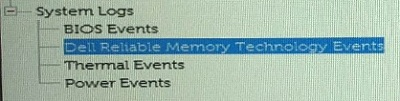
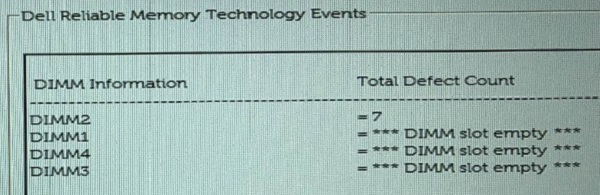
- Sisteminiz tarafından günlüğe kaydedilen bellek olaylarını belirlemek için BIOS un sağ bölmesindeki bilgileri okuyun. Ayrıca sorunun hangi DIMM'de görüldüğünü belirleyin.
- Bellek sorununuzu daha ayrıntılı şekilde gidermek için şu bilgileri kullanın: Precision Masaüstü İş İstasyonlarında Bellek Sorunlarını Tanımlama ve Çözme