Avamar: Kapasite Yönetimi Kavramları ve Eğitimi
Summary: Bu makale, Avamar kullanıcısına ve işletim sistemi Kapasite Yönetimine yöneliktir. Hedeflenen okuyucular, Avamar yöneticileri ve İşletim Sistemi ve Kullanıcı Kapasitesinin nasıl yönetileceği konusunda anlayışa sahip olması gereken Avamar yöneticileridir. ...
Symptoms
Data Domain ile ilgili Kapasite Yönetimi sorunları için Avamar ve Data Domain Sistem Entegrasyonu Kılavuzu'ndaki (İngilizce) "Dolu Data Domain sisteminde depolama alanını geri kazanma" bölümüne bakın.
İşletim ortamınıza ilişkin rehberleri burada bulabilirsiniz: Dell Desteği sitesinde Avamar belgelerini bulma.
-
/data* bölümlerinde depolanan veri türlerini özetleme.
-
"İşletim Sistemi (OS) Kapasitesi" kavramını tanıtın ve bunu "Kullanıcı Kapasitesi" kavramıyla karşılaştırın (bazen "
GSANKapasite.") -
Avamar'ın neden Kullanıcı Kapasitesi sınırına yakın bir değerde çalıştırılmaması gerektiğini açıklama.
-
Kontrol noktası ek yükünü artıran unsurları listeleme.
-
Veri bölümü kullanımının nasıl izleneceğini açıklama.
-
İşletim sistemi kapasitesi kontrol edilemez hale geldiğinde görülen belirtileri açıklama.
-
Mesajın tipik nedenlerini
MSG_ERR_DISKFULLlisteleme. -
Yüksek işletim sistemi kapasitesinin normal sistem çalışmasını etkilediği durumlarda kullanılan kurtarma yöntemlerini ana hatlarıyla açıklama.
-
Kullanıcı Kapasitesinin Kullanıcı kapasite sınırını aşması halinde görülen belirtileri açıklama.
-
Yüksek Kullanıcı Kapasitesi durumundan nasıl kurtulunacağını anlatma.
Bu makalede, okuyucunun Avamar Operasyonel En İyi Uygulamalar Kılavuzu'ndaki "Kapasiteyi Yönetme" bölümüne aşina olduğu varsayılmaktadır.
Yine işletim ortamınızla ilgili kılavuzları burada bulabilirsiniz: Dell Desteği sitesinde Avamar belgelerini bulma.
Yüksek İşletim Sistemi Kapasitesini etkileyen veya belirtisi olan yaygın sorunlar şunlardır:
-
Kontrol noktası doğrulaması (
hfscheck) başarısız oluyor. -
Çöp toplama işlemi çalıştırılamıyor ve raporlar
MSG_ERR_DISKFULL. -
Kontrol noktası oluşturma işlemlerinin başarısız olması.
-
Yedeklemelerin başarısız olması.
-
Gelen çoğaltma işlerinin başarısız olması.
-
Yönetici arayüzünün, yedekleme süresi boyunca sistemi "Admin" (Yönetici) modunda göstermesi.
Cause
Bu makalede Avamar Kapasite Yönetimi Kavramları ve Eğitimi ile ilgili kavramlar yer almaktadır.
Resolution
Avamar ızgarasında veriler nasıl saklanır?
Avamar kapasite yönetimi, tüm Avamar veri düğümlerinin /data* bölümlerindeki verilere yöneliktir.
-
Tekilleştirilmiş yedekleme verileri
-
RAIN eşlik verileri
-
Kontrol noktası ek yükü verileri
RAIN eşlik ve kontrol noktası verileri, Avamar'da RAID ve Replication'a (Çoğaltma) ek olarak kullanılabilen yedeklilik katmanlarıdır.
Çöp toplama (GC) ve zaman uyumsuz şerit kırma gibi bakım görevlerinin doğru çalışması için veri bölümlerinde boş alan da gereklidir.
Aşağıda Avamar depolama düğümlerindeki veri bölümleri içinde bulunan fiziksel depolama alanının grafiksel bir temsili verilmiştir.
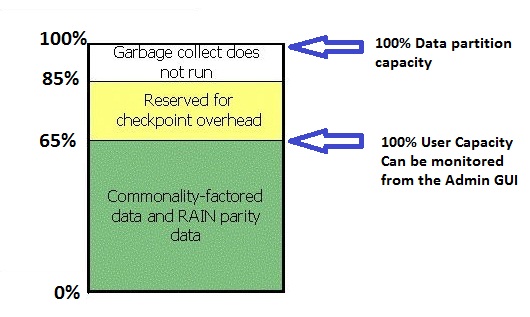
Veri bölümlerinde veriler nasıl saklanır?
Yukarıdaki diyagramda, alanın veri bölümlerinde nasıl kullanıldığının basit bir gösterimi vardır.
Soldaki %100 değeri, veri bölümlerindeki işletim sisteminde kullanılabilir olan toplam fiziksel alan miktarı olarak tanımlanır.
-
%100 Kullanıcı Kapasitesi işaretçisi (salt okunur sınırı), veri bölümündeki toplam alanın %65'ine kadarının tekilleştirilmiş verilerin depolanması için kullanılabilir olduğunu gösterir.
-
Bu %100 Kullanıcı kapasitesi işaretinin altındaki alan, Administrator UI'de görünen Sunucu Kullanımı değerine eşdeğerdir.
Herhangi bir düğümdeki herhangi bir veri bölümünde depolanan tekilleştirilmiş veri miktarı %65'e ulaşırsa Avamar salt okunur hale gelir ve daha fazla yedekleme verisini reddeder.
Yukarıdakilere dayanarak, Avamar Administrator kullanıcı arayüzünden kullanıcının yedeklemelerin tükettiği alanı görebildiği ancak işletim sistemi veri bölümlerinde tüketilen alanı göremediği anlaşılabilir.
Avamar sistemi neden "Kullanıcı Kapasitesi" sınırına yakın bir kapasite ile çalıştırılmamalıdır?
Yüksek "Kullanıcı Kapasitesi" ve kontrol noktası ek yükü arasındaki ilişkiye göre, bir sistem giderek daha fazla dolduğu için yedekleme verilerindeki küçük artışlar bile kontrol noktası ek yükünde büyük artışlara neden olabilir.
Bunun neden böyle olduğuna dair tam bir tartışma bu makalenin kapsamı dışındadır, ancak hatırlanması gereken önemli şey şudur: Avamar sistemi %100 Kullanıcı Kapasitesine ne kadar yakınsa kontrol noktası ek yükü için o kadar az işletim sistemi kapasitesi kullanılabilir.
Tam bir sistemde, yukarıdaki diyagrama göre denetim noktası ek yükü, veri bölümlerindeki toplam işletim sistemi alanının %20'si ile sınırlıdır.
-
Sistemdeki günlük olarak değiştirilen veri oranı düşük olmalıdır (en fazla %1).
-
Kapasite dengeli bir durumda olmalıdır (Avamar Operasyonel En İyi Uygulamalar Kılavuzu'nun "Kapasiteyi Yönetme" bölümünde açıklandığı şekilde). İşletim ortamınıza ilişkin rehberleri burada bulabilirsiniz: Dell Desteği sitesinde Avamar belgelerini bulma.
-
Bakım görevleri günlük olarak başarıyla tamamlanmalıdır.
Bu ifadelerdeki durumlardan herhangi biri geçersiz hale gelirse kontrol noktası ek yükünün kademeli olarak artması ya da aniden yükselmesi ve ciddi çalışma sorunlarına yol açması beklenebilir.
Kontrol noktası ek yükünü artıran unsurlar:
-
Asenkron şerit işlemesi (varsayılan olarak etkindir)
-
Sistemde saklanan kontrol noktası sayısı
-
Kontrol noktası doğrulaması günlük olarak başarıyla tamamlanmıyor.
-
Avamar sunucusu şeritleri yeniden kullandığında şeritlerin ne kadar boş olduğu (daha yüksek sunucu kullanımıyla daha şiddetli hale gelir)
-
Günlük yedekleme değiştirme hızı
Sistem yöneticisi bu unsurlar üzerinde belirli bir düzeyde kontrole sahiptir. Asenkron işleme yapılandırması yalnızca destek amaçlıdır ancak yöneticiler fazla kontrol noktalarını kaldırabilir, kontrol noktası hatalarını araştırabilir ve sunucu kullanımı ile günlük veri değiştirme hızını etkileyebilir.
Veri bölümü kullanımını izleme:
İşletim sistemi veri bölümünün kullanımını izlemenin doğru yolu, Avamar Utility Node'dan aşağıdaki Avamar komutunu kullanmaktır:
avmaint nodelist | grep fs-percent
Örnek çıktı:
fs-percent-full="7.8"
fs-percent-full="6.3"
fs-percent-full="6.4"
fs-percent-full="6.4"
fs-percent-full="7.6"
fs-percent-full="6.2"
fs-percent-full="6.1"
fs-percent-full="6.6"
fs-percent-full="7.8"
fs-percent-full="6.4"
fs-percent-full="6.5"
fs-percent-full="6.8"
-
-
Bu çıktı, işletim sistemi kapasite kullanımının doğru bir okumasını verir.
-
Veri düğümlerinin dosya havuzu kullandığı bir ızgarada, Linux
dfkomutu anlamlı değildir çünkü şeritler dosya havuzunda önceden ayrılmıştır ve çoğu kullanımda olmayabilir.
-
İşletim sistemi kapasite kullanımı kontrol edilemez hale gelirse ne olur?
Kullanıcı açısından bakıldığında, veri bölümü kullanımının kontrolden çıktığının ilk göstergesi %89'un üzerine çıktığında ortaya çıkar.
Çöp toplama işlemi artık çalıştırılamıyor ve MSG_ERR_DISKFULL hata mesajı.
Yanlış anlamaların sıklıkla meydana geldiği yer burasıdır: Kullanıcı, mesajı MSG_ERR_DISKFULL Sistemde yedeklemeler için artık yer kalmadığını belirten mesaj.
Bu yorum doğru değildir ancak kullanıcı genellikle Avamar Administrator kullanıcı arayüzünde sunucu kullanım değerini kontrol eder ve değeri kabul edilebilir bulur (örneğin %60).
Kullanıcı, Avamar UI'nin Backup management arayüzünden yedekleri silmeyi deneyebilir. Kullanıcı Kapasitesi seviyesi yüksek olsa bile, çöp toplama çalıştırılamadığı ve süresi dolan veri öbeklerini sistemden kaldıramadığı için yedeklerin silinmesi durumu hafifletmez.
Bir sistemde hem yüksek işletim sistemi kapasitesi hem de yüksek kullanıcı kapasitesi sorunu yaşanıyorsa öncelikle yüksek işletim sistemi kapasitesi sorununu çözmeye odaklanın.
İşletim sistemi kapasite kullanımının yüksek olması durumunda sistem, kontrol noktaları oluşturmak için yeterli alana sahip olamayabilir.
MSG_ERR_DISKFULL mesajı neden görülür?
-
Kontrol noktası doğrulaması (
hfscheck) art arda başarısız oldu. -
Bir
hfscheckBaşarısızlığın birçok olası temel nedeni vardır (ani iptal, yazılım hatası vb.). -
Sistem çok dolu olarak çalışıyordur ve sistemin günlük veri değiştirme oranı yüksektir.
-
Sistem, veri değiştirme oranını karşılayabilmek ve verileri saklamak için daha fazla veri düğümüne ihtiyaç duyar.
-
Sistem, boyutuna göre daha fazla veri veya istemciyi yedeklemek üzere yapılandırılmıştır.
-
Çok fazla sayıda kontrol noktası depolanmaktadır (Avamar, biri doğrulanmış olmak üzere varsayılan olarak iki kontrol noktası depolar).
-
Sistem yöneticisi fazla kontrol noktası oluşturmuştur.
-
Kısa süre önce bakım gerçekleştirilmiş ancak varsayılan kontrol noktası saklama işlemleri yeniden uygulanmamıştır.
Bu sorunun çözülmesine yardımcı olması için şu makaleye bakın: MSG_ERR_DISKFULL Senaryo: Avamar: Bir veya daha fazla veri bölümünün İşletim Sistemi kapasitesinin yüzde 89'u aşması nedeniyle bakım görevleri MSG_ERR_DISKFULL başarısız oluyor
Yüksek işletim sistemi kapasitesini araştırmaya ve hafifletmeye yardımcı olacak eylemler:
1. En son ne zaman olacağını belirleyin hfscheck Bit -miş. Bu işlem Avamar Administrator veya Avamar Yardımcı Yazılım Düğümündeki komut satırı kullanılarak yapılabilir:
- Avamar Java Administrator kullanıcı arayüzünde:
- Server > Checkpoint Management sekmesine gidin
- Checkpoint Validation (Kontrol Noktası Doğrulama) sütununda listelenen en güncel tarih ve saati kontrol edin. Bu işlem son 24 saat içinde gerçekleşmiş olmalıdır.
-- veya --
- Avamar Utility Node komut satırını kullanarak:
- Şu komutu çalıştırın:
cplist.
- Şu komutu çalıştırın:
admin@utilitynode:~/>: cplist
cp.20110114111419 Fri Jan 14 11:14:19 2011   valid rol ---  nodes   3/3 stripes   1131
cp.20110114194457 Fri Jan 14 19:44:57 2011   valid --- ---  nodes   3/3 stripes   1131
-
-
-
-
Burada listelenen en güncel doğrulanmış kontrol noktası 14 Ocak saat 11:14'tedir.
-
'Geçerli' işaretinden hemen sonra bayrakla tanımlanır.
-
Sistemde ayarlanan kontrol noktası doğrulama tiplerine bağlı olarak bayrak
rolveyahfs. -
Bu bir örnektir
rol(yuvarlanan)hfscheck.
-
-
-
Sonuçlar, en son doğrulanmış kontrol noktasının 24 saatten eski olduğunu gösteriyorsa bunun nedenini öğrenin. Bunun nedeni şunlar olabilir: HFScheck çalışmadı veya başarısız olduğu için.
2. Onaylayın eğer HFScheck ran veya başarısız olursa:
Avamar Utility Node'da status.dpn komutunu çalıştırın ve "Sonuncusu" ile başlayan satırı bulun. hfscheck".
Örneğin:
Last hfscheck: finished Sat Jan 15, 11:07:17 2011 after 06m 41s >> checked 528 of 528 stripes (OK)
İşlemin ne zaman tamamlandığını ve işlem durumunun ne olduğunu not edin (yukarıdaki satırda durum "OK" olarak gösterilmiştir).
HFScheck son çalıştırma ve başarılı olup olmadığı.
Eğer hfscheck İşler başarısız oluyor, bu derhal araştırılmalıdır.
Eğer hfscheck son zamanlarda çalıştırılmadıysa, " komutunu çalıştırarak bakım zamanlayıcısının etkinleştirildiğini doğrulayındpnctl status maint" Avamar Utility Node'da: .
admin@utilitynode:~/>: dpnctl status maint
Identity added: /home/admin/.ssh/dpnid (/home/admin/.ssh/admin_key)
dpnctl: INFO: Maintenance windows scheduler status: enabled.
- Bakım aralıkları zamanlayıcısı çalışmıyorsa, devre dışı bırakıldıysa veya askıya alındıysa şu komutla etkinleştirin:
dpnctl start maint - İsteğe bağlı olarak yeni bir denetim noktası alın ve çalıştırın
hfschecktıklatın veya bir sonraki zamanlanmış bakım aralığının tamamlanmasını bekleyin.
Bir kez hfscheck başarılı bir şekilde tamamlandığında (sorunları giderdikten veya bakım zamanlayıcısını yeniden başlattıktan sonra) en eski kontrol noktası "alınır" ve işletim sistemi kapasitesi önemli ölçüde azalır.
- İşletim sistemi kapasitesi hala çok yüksekse ve çöp toplama işlemi başarısız olmaya devam ederse
MSG_ERR_DISKFULLmesajını gönderin ve Dell Teknik Destek ekibinden yardım isteyin. - Öte yandan, işletim sistemi kapasitesi çöp toplama işleminin tamamlanmasına izin verecek kadar düşükse "Kullanıcı Kapasitesini" azaltmaya çalışın ve "sunucu kullanımı" değerini düşürün.
Yüksek Kullanıcı Kapasitesini azaltmaya yönelik eylemler:
Kullanıcı Kapasitesi düzeyleri, İşletim sistemi kapasitesinden farklı olarak Avamar sistem yöneticisinden daha doğrudan ve kolay bir şekilde etkilenir.
1. Çöp toplama işleminin her gün çalıştığından ve yedeklemeler nedeniyle kesintiye uğramadığından emin olun.
Bu en önemli noktadır, çünkü çöp toplama düzenli veya güvenilir bir şekilde çalışmazsa, yeterli büyüklükteki bir sistem bile hızlı bir şekilde yüksek Kullanıcı Kapasitesi ile karşılaşır.
Daha önce gösterildiği gibi, bakım penceresinin etkinleştirildiğinden emin olun ve capacity.sh ve sched.sh Çöp toplamanın çalıştığını, verileri kaldırdığını doğrulamak için komut dosyaları.
Avamar v7.x'ten önce, yedeklemeler çöp toplama "kısıtlama" penceresi sırasında çalıştırılamıyordu.
Avamar v7.x özelliği ile sunulan Hash Referenced Bit Maps özelliği, GC bakım etkinliği sırasında yedeklemelerin gerçekleşmesine olanak tanır. Bu özellik, bu "haritaların" sıfırlanabilmeleri için yedeklemelerin çalıştırılmadığı günde en az 5 dakikalık "sessiz" süreye sahip olmasını gerektirir.
Bu özellik hakkındaki içeriğe şu makalenin bağlantısı kullanılarak erişilebilir: Avamar: Avamar v7'den itibaren Çöp Toplama, veriler kullanımdayken "Hash Referenced Bit Maps" (Karma Referanslı Bit Eşlemeleri) özelliği nedeniyle temizlenemeyen " atlanmış karmaları" rapor eder.
2. Izgaraya yeni istemciler eklemeyi durdurun.
Bir Avamar ızgarası kapasiteye yaklaştığında, durumun kötüleşmesini önlemek için yeni istemciler eklemeyi hemen durdurun.
Daha düşük bir sunucu kullanım düzeyinde çalışan başka bir Avamar ızgarası varsa dolan sunucu yerine bu ızgaraya yeni istemciler eklemeyi düşünün.
3. Hangi istemcilerin en fazla depolama alanı kullandığını öğrenin.
Bir kapasite sorununu çözmek için Avamar sistemine en fazla veriyi eklemekten hangi istemcilerin sorumlu olduğunu belirleyin.
Komutta capacity.sh komut dosyası (Avamar Utility Node komut satırından çalıştırılır), hangi istemcilerin en yüksek değişim hızına sahip olduğunu belirlemek için de kullanılabilir.
Bkz. Avamar: Kapasite yönetimi capacity.sh Nasıl kullanılacağı hakkında daha fazla bilgi için komut dosyası capacity.sh Komut dosyası.
En çok veri kullanan istemcilerin genellikle SQL veritabanlarını veya e-posta sunucularını yedekleyen istemciler olduğu görülmüştür; dolayısıyla bu tür istemcilere özellikle dikkat edin.
4. Saklama politikalarını yeniden değerlendirin.
Yüksek değiştirme oranına sahip istemcileri tespit ettikten sonra saklama politikalarını yeniden değerlendirin ve bu politikaların depolama gereksinimlerini kabul edilebilir bir düzeye indirmek üzere düşürülüp düşürülemeyeceğini kontrol edin.
Sistem, süresi en uzun süre saklanan yedeklemelerin süresini doldurmaya başlayacak kadar eskiyse saklama politikalarını azalttıktan sonra çöp toplama tarafından her gün kaldırılan veri miktarında bir artış görmeyi bekleyebilirsiniz. Bu eğilimi capacity.sh.
Avamar sistemi henüz yedeklemelerin süresi dolmaya başlayacak kadar eski değilse saklama politikalarının değiştirilerek, en eski yedeklemelerin artık süresinin dolmaya başlamasının sağlanması gerekebilir.
Mevzuat gereklilikleri nedeniyle saklama politikalarını azaltmak mümkün değilse Avamar sistemini genişletmeyi veya istemcileri daha az kullanılan başka bir Avamar sistemine geçirmeyi düşünün.
5. İstemcileri alternatif bir Avamar sistemine taşıyın.
Başka bir Avamar sistemi mevcutsa Avamar Client Manager arayüzünü kullanarak büyük veya yüksek veri değiştirme hızına sahip istemcileri çok kullanılan sistemlerden daha az kullanılan sistemlere taşıma olanağını göz önünde bulundurun.
- Yeni Avamar sunucusu, Avamar istemcilerinin geçirilmesi için yeterli depolama alanı gerektirir.
- Tekilleştirme verimliliklerden yararlanmak için benzer türde verilere sahip istemcileri aynı Avamar sisteminde tutun.
- Bu strateji, Avamar sistemlerinin aynı yerel ağda bulunduğu durumlarda en iyi şekilde kullanılır.
6. Eski yedeklemeleri silin.
Kullanıcı Kapasitesi düzeyi çok yüksekse (%>90), Yedekleme Yönetimi arabirimi aracılığıyla eski yedeklemelerin süresinin dolması gerekebilir veya modify-snapups Aracı.
Dell kullanıcıları, şu makalenin bağlantısını kullanarak içeriğe erişebilir: Avamar: Kapasite Yönetimi - Yedeklemeleri toplu olarak silme veya sona erdirmemodify-snapups" aracı
Yedekleri silmek, sunucu kullanım düzeyini hemen düşürmez. Bu eylem, çöp toplama işleminin verileri bir sonraki çalıştırılmasında kaldırmasını sağlar. Eski yedeklemeleri silmek, kısa vadeli geçici bir çözümdür. Yedekler önümüzdeki günlerde değiştirilecektir. Yedeklemeler silinirse saklama politikalarını da ayarlamak gerekir.
7. Şunu kullanarak veri değişikliğini izleyin: capacity.sh.
Yedekler silindikten ve saklama politikaları değiştirildikten sonra, capacity.sh Komut dosyası. "Kaldırılan" veri değeri artmalı ve "Net Değişim" değeri negatif hale gelmelidir. Zamanla fazla veriler sistemden temizlenir ve "Removed" (Kaldırılan) değeri daha normal düzeylere inmeye başlar. "Removed" (Kaldırılan) değerini izlemeye devam edin.
Net değişim değeri negatif olmazsa, çöp toplamanın ne kadar süreyle çalıştığını ve bakım penceresi içinde ne kadar iş gerçekleştirdiğini görmek için GC günlüğünü kontrol edin.
Bkz . Avamar: Kapasite yönetimi capacity.sh Nasıl kullanılacağı hakkında daha fazla bilgi için komut dosyası capacity.sh Komut dosyası.
8. Avamar sistemini genişletin:
Avamar şebekesinde genellikle yüksek kullanım, doğal ve beklenen veri büyümesinden kaynaklanır. Üretim yedeklemelerine devam etmek için daha fazla alan açılmalıdır.
-
Tek düğümlü ızgaralar ve Avamar Virtual Edition (AVE):
- Bu sistemler genişletilemez. İkinci ve daha büyük bir Avamar sistemini kullanıma alın ve küçük sistemden bu büyük sisteme geçişi gerçekleştirmesi için Dell Profesyonel Hizmetler ekibine talepte bulunun.
- Profesyonel Hizmetler, Dell Account Manager aracılığıyla etkinleştirilebilir.
- Yeni sistem, kaynaktan daha fazla depolama alanı sağlıyorsa tek düğüm, AVE veya çok düğümlü bir sistem olabilir.
- Bu sistemler genişletilemez. İkinci ve daha büyük bir Avamar sistemini kullanıma alın ve küçük sistemden bu büyük sisteme geçişi gerçekleştirmesi için Dell Profesyonel Hizmetler ekibine talepte bulunun.
-
Çok düğümlü ızgaralar:
- Bu sistemler 16 veri düğümüne kadar genişletilebilir.
- Ayrıntılar için Dell Hesap Yöneticisi ile iletişime geçin (Normal destek kanalları düğüm ekleme işlemi yapmaz; bu nedenle bu işi talep eden bir Servis İsteği açılmamalıdır.)
- Bu sistemler 16 veri düğümüne kadar genişletilebilir.
-
Integrate Data Domain:
-
Bir Data Domain sistemini arka uç depolama aygıtı olarak entegre etmek, Avamar'a yedekleme yapan istemcilerin kullanılabilir kapasitesini genişletmek için kullanışlı bir yöntemdir.
-
Dell Hesap Yöneticinizle birlikte seçenekleri değerlendirin.
-
-
Additional Information
Faydalı Araçlar
status.dpncapacity.shAvalancheDPN Summary Reportreplcnt.sh- Avamar Client Manager
En İyi Uygulamalar:
-
Avamar Sunucu kullanımı (Kullanıcı Kapasitesi) değerinin %80'in üzerine çıkmasını önleyin.
-
Daha Düşük Kullanıcı Kapasitesi, eklenen veri miktarında beklenmeyen değişikliklere karşı dayanıklılık sunar ve bakım görevleriyle ilgili beklenmedik hatalar ya da kısa vadeli sorunlar oluşursa sistemin kullanılamaz hale gelmesine karşı koruma sağlar.
-
Kullanıcı Kapasitesinin %80'inin üzerinde çalışan bir Avamar sisteminde, bakım görevlerinin başarılı bir şekilde tamamlanmasını ve sistemin salt okunur duruma geçmemesini sağlamak için sistem yöneticisinin daha fazla izleme yapması gerekir.