DSU: Windows Server İşletim Sisteminde DELL EMC System Update (DSU) Kullanarak Sürücü ve Bellenim Yükleme
Summary: Aşağıdaki makalede, Windows Server'da DELL EMC System Update aracılığıyla sürücüleri ve bellenimi nasıl yükleyebileceğiniz hakkında bilgiler sunulmaktadır.
Instructions
Dell Technologies System Update'i indirin.
- https://www.dell.com/support/home?app=drivers gidin, sunucu modelinizi veya servis etiketinizi girin.
- Drivers & Downloads (Sürücüler ve İndirmeler) Sekmesine tıklayın
- İşletim Sisteminizi seçin
- Keyword (Anahtar Kelime) alanına DSU yazın
- Gösterilen DELL EMC System Update dosyasını indirin
İndirilen dosyayı çalıştırın ve yüklemek için tıklayın.
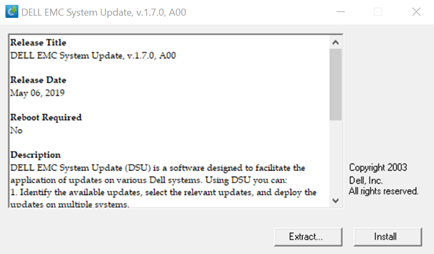
Yüklemeyi başlatmak için EVET seçeneğine tıklayın.
Yüklemeyi tamamlamak için Tamam öğesine tıklayın.
Powershell'i yönetici ayrıcalıklarıyla açın.
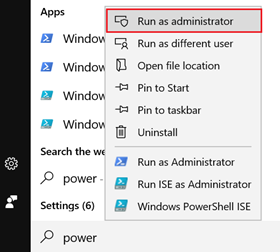
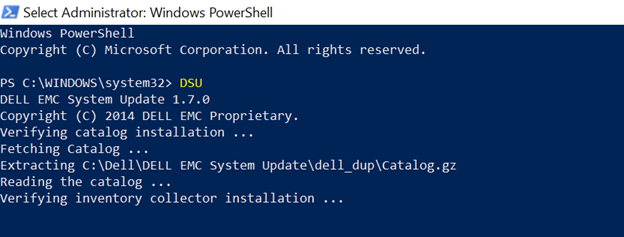
Komutlar:
PS C:\Windows\system32> DSU
Sistem envanteri toplandıktan sonra, bulunan tüm sürücüler ve bellenim aşağıda listelenmiştir; "[ ]" olanlar yüklenebilecek sürücüler/bellenimlerdir.
Yüklemek istediğiniz ürün yazılımına karşılık gelen numarayı girin ve Enter tuşuna basın.
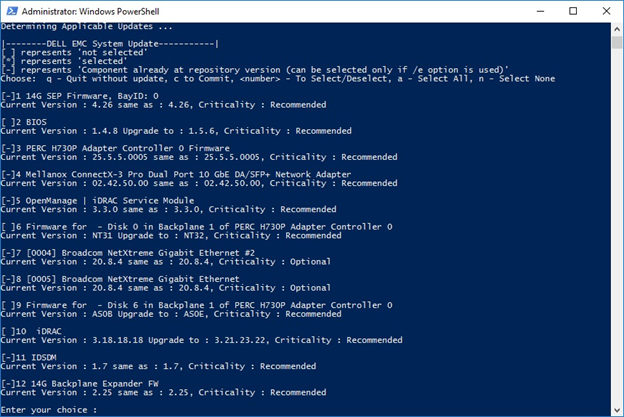
DSU çıkışları ve seçenekleri:
[ ] Represents components which are not selected
[*] Represents components which are selected
[- ] Represents component already at repository version (cannot be selected).
Choose: "q" to Quit without update
Choose: "c" to Commit and apply updates
Choose: "to" Select/Deselect updates
Choose: "a" to Select All
Choose: "n" to Select None
Tümünün uygulanması için "sayıyı" yazın veya Enter tuşuna basın ya da "a" kullanın.
Kurulumu başlatmak için C + Enter harfine basın.
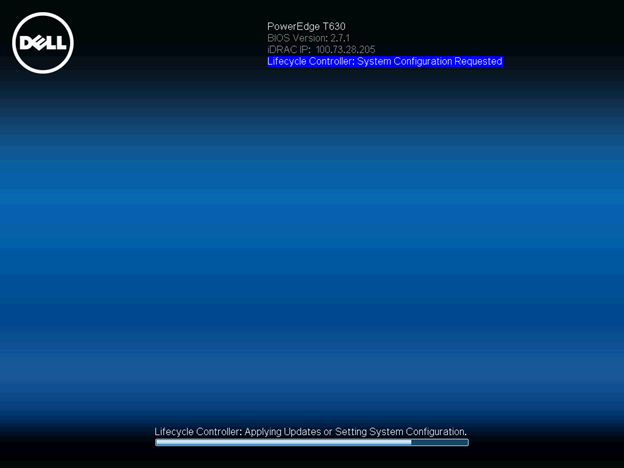
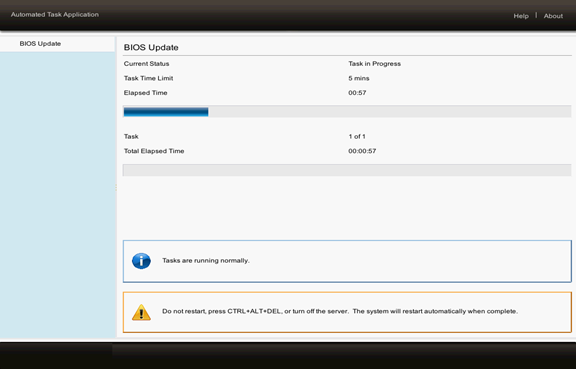
Ek bilgi ve yardım için: DSU / h Kullanılabilir komutların bir kılavuzu gösterilir.
İlgili makaleler: