Dell Networking: N Serisi OS6 Anahtarlarda ve Anahtar CPU Anahtarlarında Paketleri Yakalama
Summary: Dell Networking: N Serisi OS6 Anahtarlarında Paket Yakalama
Bu makale şunlar için geçerlidir:
Bu makale şunlar için geçerli değildir:
Bu makale, belirli bir ürüne bağlı değildir.
Bu makalede tüm ürün sürümleri tanımlanmamıştır.
Instructions
Bu makalenin amacı, CPU yakalamalarının yanı sıra N Serisi anahtarlarda Anahtar Bağlantı Noktası Çözümleyicisi (SPAN) ve Uzak Anahtar Bağlantısı Çözümleyicisi (RSPAN) yapılandırma hakkında bilgi sağlamaktır.
Aşağıdaki yapılandırma gereksinimleri ve sınırlamaları aşağıdaki N Serisi modeller için geçerlidir:
SPAN, bir SwitchProbe (Wireshark) cihazına veya başka bir Uzaktan İzleme (RMON) yoklamasına veya güvenlik cihazına bağlı anahtardaki bir bağlantı noktasından başka bir bağlantı noktasına trafiğin bir kopyasını göndermek için kullanılır. SPAN, bir veya daha fazla kaynak bağlantı noktasındaki (veya her ikisini) alma veya gönderme trafiğini (veya her ikisini) analiz için bir hedef bağlantı noktasına yansıtır.
RSPAN, SPAN ın tüm özelliklerine ek olarak, birden fazla anahtara dağıtılmış kaynak bağlantı noktaları ve hedef bağlantı noktaları için destek sunar. Böylece, RSPAN VLAN üzerinde bulunan herhangi bir hedef bağlantı noktası izlenebilir. Bu nedenle, başka bir anahtardaki bir aygıtı kullanarak bir anahtardaki trafiği izleyebilirsiniz.
Anahtar 2:
Anahtar 2
Trafiği yakalamak için diğer olası seçenekler aşağıda listelenmiştir:
CPU tarafından yakalanan çıktıları flash olarak bir PCAP dosyasına kaydetmek için:
Konsola giden CPU trafiğini yakalamak için.
Aşağıdaki yapılandırma gereksinimleri ve sınırlamaları aşağıdaki N Serisi modeller için geçerlidir:
- N1100-ON
- N1500
- N2000
- N2100
- N3000
- N3000E
- N3100
- N4000
AÇIKLIK:
SPAN, bir SwitchProbe (Wireshark) cihazına veya başka bir Uzaktan İzleme (RMON) yoklamasına veya güvenlik cihazına bağlı anahtardaki bir bağlantı noktasından başka bir bağlantı noktasına trafiğin bir kopyasını göndermek için kullanılır. SPAN, bir veya daha fazla kaynak bağlantı noktasındaki (veya her ikisini) alma veya gönderme trafiğini (veya her ikisini) analiz için bir hedef bağlantı noktasına yansıtır.
Not: VLAN arayüzleri, izleme oturumları için bir kaynak olarak yapılandırılabilir ancak yapılandırılmış izleme oturumları, yapılandırılmış tüm izleme oturumlarında birden fazla kaynak VLAN ile sınırlı değildir.
RSPAN:
RSPAN, SPAN ın tüm özelliklerine ek olarak, birden fazla anahtara dağıtılmış kaynak bağlantı noktaları ve hedef bağlantı noktaları için destek sunar. Böylece, RSPAN VLAN üzerinde bulunan herhangi bir hedef bağlantı noktası izlenebilir. Bu nedenle, başka bir anahtardaki bir aygıtı kullanarak bir anahtardaki trafiği izleyebilirsiniz.
SPAN:
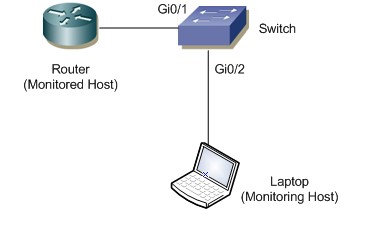
Topoloji:
Yapılandırma:
- Oturum kimliğini ve kaynak arayüzünü tanımlama. Aşağıda verilen örnekte, 1 oturum kimliği, Gi1/0/4 ise kaynak arabirimdir.
console(config)# monitor session 1 source interface gigabitethernet1/0/4
- Hedef arayüzü tanımlayın. Aşağıda verilen örnekte, Gi1/0/8 hedef arabirimdir.
console(config)# monitor session 1 destination ,interface gigabitethernet1/0/8
- Yakalamayı başlatmak için gereken oturumu etkinleştirin.
console(config)# monitor session 1 mode
Doğrulama çıktısı:
console# show monitor session 1
Session                                : 1
Admin mode                          : Enabled
Type                                     : Local session
Source ports                         :
  Both                                   : Gi1/0/4
Destination port                      :Gi1/0/8
Remove RSPAN Tag              :False
RSPAN:
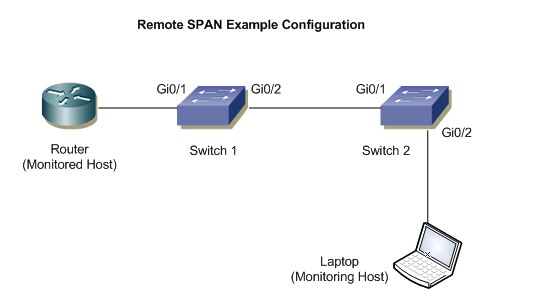
Topoloji:
Yapılandırma:
Anahtar 1:- Remote-span için kullanılan VLAN'ı tanımlayın. Bu örnekte VLAN 100'dür.
console(config)# vlan 100
- VLAN'ı remote-span olarak belirtin.
console(config-vlan100)# remote-span
- Oturum kimliğini ve kaynak arayüzünü tanımlayın. Bu örnekte oturum kimliği 1, kaynak arabirim ise Gi1/0/2'dir
console(config)# monitor session 1 source interface gigabitethernet1/0/2
- Hedef anahtara uplink olan uzak VLAN'ı ve hedef bağlantı noktasını belirtin.
console(config)# monitor session 1 destination remote vlan 100 reflector-port gigabitethernet 1/0/2
- Yakalamayı başlatmak için oturumu etkinleştirin.
console(config)# monitor session 1 mode
Anahtar 2:
- RSPAN için kullanılan VLAN'ı tanımlayın. Bu örnekte, VLAN 100.
console(config)# vlan 100
- Belirtin RSPAN olarak VLAN.
console(config-vlan100)# remote-span
- Oturum kimliğini ve kaynak arayüzünü tanımlayın. Bu örnekte oturum kimliği 1, kaynak arayüz ise VLAN 100
console(config)# monitor session 1 source remote vlan 100
- Yakalamanın toplandığı hedef bağlantı noktasını tanımlayın.
console(config)# monitor session 1 destination gigabitethernet0/2
- Oturumu etkinleştirin.
console(config)# monitor session 1 mode
Doğrulanacak Çıktılar:
Anahtar 1console# show monitor session 1 Session :1 Admin mode : Enabled Type : Remote source session Source ports : Both : Gi1/0/1 Destination port : Gi1/0/2 Remove RSPAN Tag : False Destination RSPAN VLAN : 100
Anahtar 2
console# show monitor session 1

Session                                     : 1
Admin mode                              : Enabled
Type                                          : Remote source session
Source ports                              :
  Both                                       : VLAN 100
Destination port                         : Gi1/0/2
Remove RSPAN Tag                 : False
Destination RSPAN VLAN          : 100
Trafiği yakalamak için diğer olası seçenekler aşağıda listelenmiştir:
CPU tarafından yakalanan çıktıları flash olarak bir PCAP dosyasına kaydetmek için:
- Flash'a kaydetmek için dosyaya yakalama modunu tanımlayın:
console(config)# monitor capture mode file
- Yakalamayı başlatmak için aşağıdaki komutu kullanın:
console(config)# monitor capture Start all
- Yerel yakalama dosyasını bir TFTP sunucusuna kopyalamak için:
console# copy flash://cpuPktCapture.pcap tftp://TFTP_server_IP/mypkts.pcap
Konsola giden CPU trafiğini yakalamak için.
- CLI'da yakalamayı görmek için satıra yakalama modunu tanımlayın:
console(config)# monitor capture line
- Yakalamayı başlatmak için aşağıdaki komutu kullanın:
console# monitor capture start all
- Yakalamayı görmek için aşağıdaki komutu kullanın:
console# show monitor capture packets
Etkilenen Ürünler
PowerSwitch N1100-ON Series, PowerSwitch N1500 Series, PowerSwitch N2000 Series, PowerSwitch N2100 Series, PowerSwitch N3000 Series, Dell EMC PowerSwitch N3000E-ON Series, Dell EMC PowerSwitch N3100 Series, PowerSwitch N4000 SeriesMakale Özellikleri
Article Number: 000121107
Article Type: How To
Son Değiştirme: 31 Mar 2025
Version: 6
Sorularınıza diğer Dell kullanıcılarından yanıtlar bulun
Destek Hizmetleri
Aygıtınızın Destek Hizmetleri kapsamında olup olmadığını kontrol edin.