PowerEdge: Sistem Kurulumu Menüsünü Kullanarak RAID Denetleyicisinde Yabancı Bir Yapılandırmayı İçe Aktarma
Summary: Bu makalede, sistem kurulumu (F2) menüsünde yabancı yapılandırma RAID dizisini içe aktarma hakkında bilgi verilmektedir.
Instructions
RAID denetleyicisi, geçerli yapılandırmasıyla senkronize olmayan RAID meta verilerini tanımladığında yabancı yapılandırma algılanır. Bu durum, diskler veya sanal diskler sistemler arasında taşındığında ya da bir RAID kümesi geçici olarak çevrimdışı olduğunda ve daha sonra geri döndüğünde oluşabilir.
Başlamadan Önce
Bu Prosedür Ne Zaman Kullanılır?
Bu prosedürü yalnızca aşağıdaki koşullardan biri doğru olduğunda kullanın:
- Yeni bir PERC takıldıktan veya değiştirildikten sonra:
- Orijinal RAID yapılandırmasının bozulmadan olması ve kurtarılması beklenir.
- RAID sanal diskinin (VD) tamamı Çevrimdışı veya Arızalı ve yabancı diskler algılandı.
- Bu senaryoda, içe aktarmayı imkansız hale getiren arızalı diskler eksik olabileceğinden dizinin neden başarısız olduğunu anlamak için günlükleri gözden geçirmeniz veya günlükleri gözden geçirme konusunda destek yardımı almanız önerilir.
Bu prosedür ne zaman kullanılmamalıdır?
Yabancı bir yapılandırmayı aşağıdaki durumlarda içe aktarmayın:
- Sanal disk Çevrimiçi veya İndirgenmiş ancak yine de erişilebilir durumda.
- RAID etkin durumdayken yalnızca tek bir fiziksel disk yabancı bir yapılandırma gösterir.
Bu durumlarda, etkilenen diskteki yabancı yapılandırmayı temizleyin ve RAID'in yeniden oluşturulmasına izin verin. Tek diskli yabancı bir yapılandırmanın etkin bir diziye içe aktarılması veri bozulmasına neden olabilir.
İlave Notlar
- UEFI çalıştıran PowerEdge R/T x30 ve x40 serisi sistemlerde geleneksel RAID BIOS kullanılamayabilir. Yapılandırma, Sistem Kurulumu (F2) aracılığıyla gerçekleştirilir.
- Dell Technologies, RAID durumu net değilse veya beklenmeyen disk durumları gözlemleniyorsa Dell Teknik Destek ile iletişime geçmenizi önerir.
- Yabancı bir yapılandırmanın ne zaman içe aktarılacağı veya silineceği hakkında genel rehberlik için bkz . PowerEdge: PERC denetleyicilerinde Yabancı Yapılandırmaları İçe Aktarma veya Temizleme.
Yönetici , önce Sanal ve Fiziksel Disk Durumunu kontrol etmeli ve ardından Yabancı Yapılandırmaları İçe Aktarmalıdır. Ayrıntılar için ilgili işlem bağlantısına tıklayın.
Sanal ve Fiziksel Disk Durumunu Kontrol Edin
- Sistemi açın .
- İstendiğinde F2 tuşuna basın.
- System Setup Main Menu'den (Sistem Kurulumu Ana Menüsü) Device Settings (Aygıt Ayarları) öğesini seçin.

Şekil 1: Sistem Kurulumu Aygıt Ayarları
- Aygıt Ayarları menüsünde uygun RAID denetleyicisine tıklayın.
- Ana Menüde Sanal Disk Yönetimi'ne tıklayın.

Şekil 2: Sanal Disk Yönetimi
- Görüntülenen uygun sanal diskin durumunu kontrol edin ve ardından sanal disk bağlantısına tıklayın.

Şekil 3: Sanal diski seçme
- RAID Düzeyi, Durumu ve Boyutu hakkındaki bilgileri kontrol edin ve ardından İlişkili Fiziksel Diskleri Görüntüle'ye tıklayın.

Şekil 4: İlişkilendirilmiş Fiziksel Diskleri Görüntüleme
- İLİŞKİLİ FİZİKSEL DİSKLER alanından sanal diskin parçası olan fiziksel diskleri kontrol edin ve ardından ekran Ana Menüye dönene kadar Geri seçeneğine tıklayın.
- Ana Menüden Fiziksel Disk Yönetimi'ne tıklayın.
- Görüntülenen tüm fiziksel disklerin durumunu kontrol edin ve ayrıntıları kontrol etmek için disklere tıklayın.
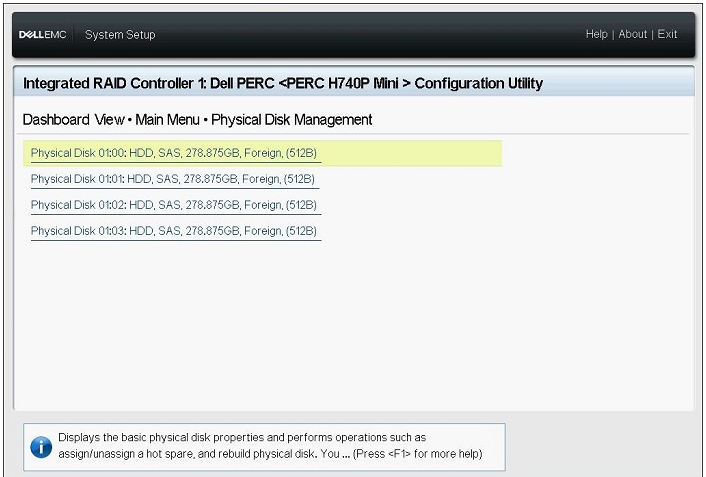
Şekil 5: Fiziksel disk ayrıntıları
- Disk ayrıntıları ekranında aşağıdaki öğeleri kontrol edin:
- PowerEdge R/T x30/x35 serisi: Fiziksel Disk Kimliği, Durumu, Boyutu
- PowerEdge R/T x40/x45 serisi: Aygıt Kimliği, Arka Panel Kimliği, Yuva Numarası, Durum, Boyut
- Kalan tüm fiziksel disklerin durumunu aynı şekilde kontrol edin ve ardından Ana Menü'ye dönün.
Yabancı Yapılandırmaları İçe Aktar
- Main Menu (Ana Menü) ekranında Configuration Management (Yapılandırma Yönetimi) öğesine tıklayın.
- Manage Foreign Configuration (Yabancı Yapılandırmayı Yönet) seçeneğine tıklayın.

Şekil 6: Yabancı yapılandırmayı yönetme.
- Preview Foreign Configuration (Yabancı Yapılandırmayı Önizle) seçeneğine tıklayın.

Şekil 7: Yabancı Yapılandırmayı Önizleme
- Sanal diskin durumunun
"VIRTUAL DISKS INCLUDED AFTER FOREIGN CONFIGURATION IMPORT"Hazır veya Düşürülmüş durumundaysa Yabancı Yapılandırmayı İçe Aktar öğesine tıklayın.PHYSICAL DISKS INCLUDED AFTER FOREIGN CONFIGURATION IMPORT: Yalnızca yabancı yapılandırmadaki diskleri görüntülerVIRTUAL DISKS INCLUDED AFTER FOREIGN CONFIGURATION IMPORT: İçe aktarma işleminden sonra sanal diski gösterir
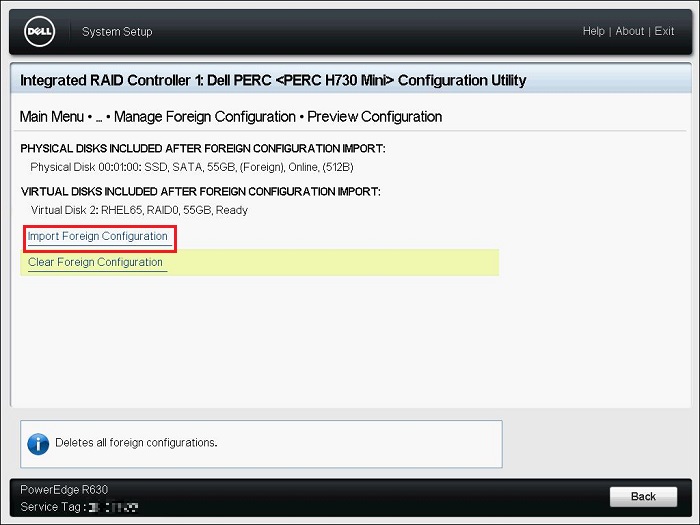
Şekil 8: Yabancı yapılandırmayı yönetme.
- Görüntülenen uyarıyı okuyun, Onayla'yı seçin ve ardından Evet'e tıklayın.

Şekil 9: Uyarıyı onaylama
- Bir kez mesaj
"The operation has been performed successfully"görüntülenirse Tamam öğesine tıklayın.

Şekil 10: Yabancı ithalat başarısı
- Configuration Management (Yapılandırma Yönetimi) ekranında Back (Geri) seçeneğine tıklayın.
- Ana Menü ekranında Sanal Disk Yönetimi öğesine tıklayın, sanal diskin durumunun Hazır veya İndirgenmiş olduğunu kontrol edin.
Durum Ready ise Adım 9 a gidin.
Durum Ready dışında bir şeyse, durumu kontrol etmek için aşağıdaki adımları izleyin.- Uygun sanal diske tıklayın ve Durumu kontrol edin.
- İlişkili Fiziksel Diski Görüntüle öğesine tıklayın ve sanal diskin parçası olan fiziksel diskleri kontrol edin.
Disk durumu Çevrimiçi durumu dışında bir durumsa Dell teknik destek ekibine başvurun.
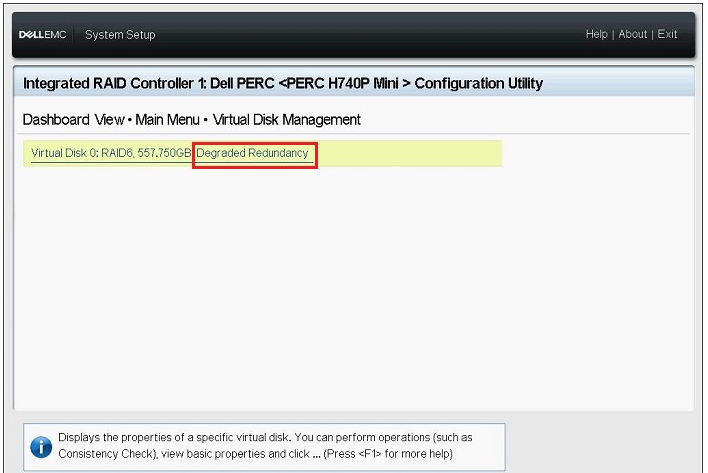
Şekil 11: Örnek İndirgenmiş Yedeklilik Durumu
- Back, Finish, Finish ve ardından Finish öğelerine tıklayın. Uyarıdan sonra,
"Are you sure you want to exit?"görüntülenirse Evet öğesine tıklayın. - İşletim sistemi önyüklenir.
Başarılı İçe Aktarma İşleminden Sonra
- Dizinin içe aktarımı başarılı olursa PERC belleniminin ve sürücülerin mevcut en son sürümlere güncelleştirilmesi önerilir.
- Yabancı yapılandırma beklenmiyorsa, yani disklerin başka bir sunucuya taşınması veya yeni bir PERC'den tespit nedeniyle değilse yeniden oluşturma işlemini tamamlarken RAID VD sağlığının izlenmesi, Yaşam Döngüsü günlüklerinin kontrol edilmesi veya gözden geçirilmek üzere bir SupportAssist raporu toplanması önerilir.
Additional Information
Sistem Kurulumunu Kullanarak Dell PowerEdge Sunucusuna Yabancı RAID Yapılandırmasını İçe Aktarma
Süre: 00:01:56 (ss:dd:ss)
Varsa altyazı (altyazılar) dil ayarları bu video oynatıcıdaki CC simgesi kullanılarak seçilebilir.