Dell Security Management Server Virtual ı Yükleme
Summary: Dell Security Management Server Virtual ve Dell Data Protection Virtual Edition bu talimatlar izlenerek yüklenebilir.
Bu makale şunlar için geçerlidir:
Bu makale şunlar için geçerli değildir:
Bu makale, belirli bir ürüne bağlı değildir.
Bu makalede tüm ürün sürümleri tanımlanmamıştır.
Instructions
Bu makalede, Dell Security Management Server Virtual (eski adıyla Dell Data Protection Virtual Edition) için temel kurulum işleminin nasıl gerçekleştirileceği ele alınmaktadır.
Etkilenen Ürünler:
- Dell Security Management Server Virtual
- Dell Data Protection Virtual Edition
Etkilenen Sürümler:
-
8.2.0 ve Sonraki Sürümler
Etkilenen İşletim Sistemleri:
- Linux
Not: Bu makale yalnızca Dell Security Management Server Virtual'ın temel dağıtımını kapsar. Dell Security Management Server Virtual ın daha karmaşık veya özel dağıtımları için istemci hizmetleri gereklidir. İstemci hizmet görevlendirmeleri, satış temsilciniz aracılığıyla satın alınabilir.
Dell Security Management Server Virtual'ı yükleme işlemi sürüme göre değişiklik gösterir. Belirli adımlar için uygun sürüme tıklayın.
Sürüm bilgisi için Dell Data Security Server Sürümünü Belirleme başlıklı makaleye başvurun.
Uyarı: Kurulumdan önce ortamın Dell Security Management Server Sanal Sistem Gereksinimlerini karşıladığından emin olun.
9.11.0 ve Sonraki Sürümler
- İlgili seçenekte boşluk tuşuna basarak görüntülenecek dili seçin.
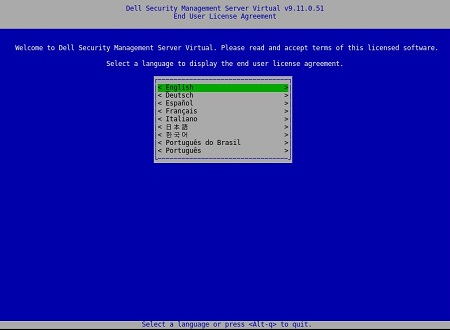 Not: Dil ayarları, yükleme tamamlandıktan sonra yönetim konsolundan daha sonra değiştirilebilir.
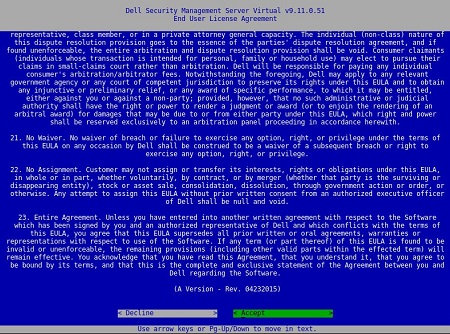
 - Aşağı kaydırmak için ok tuşlarını veya aşağı sayfa tuşunu kullanarak Son Kullanıcı Lisans Sözleşmesi'ni (EULA) gözden geçirin. EULA menüsünün en altında Accept (Kabul Et) öğesini seçin ve ardından Enter tuşuna basın.
- Connected Mode (Bağlı Mod) öğesini seçin ve Enter tuşuna basın.
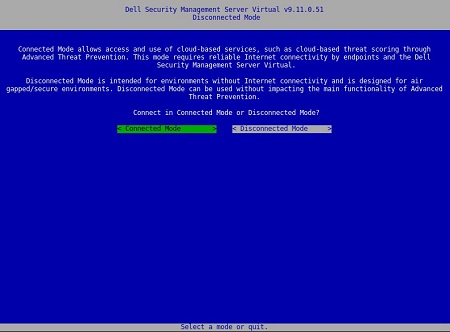 Not: Bu makalede yalnızca bağlı modda yükleme ele alınmaktadır. Karmaşıklık nedeniyle Dell Technologies, Bağlantı Kesik Modu (hava boşluğu modu) için istemci hizmetlerinin katılımını önerir. İstemci hizmet görevlendirmeleri, satış temsilciniz aracılığıyla satın alınabilir.
 - Varsayılan kullanıcı parolalarını değiştirmek için Adım 4a'ya gidin; aksi takdirde Adım 5'e gidin.
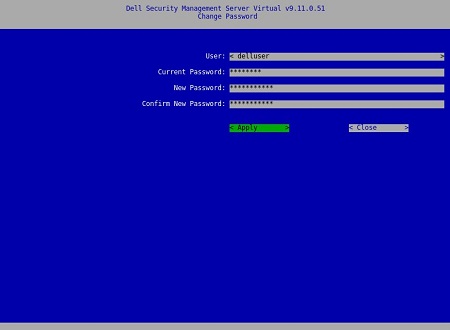
- Boşluk tuşunu kullanarak açılır menüden bir User (Kullanıcı) seçin.
- Current Password (Geçerli Parola), New Password (Yeni Parola) ve Confirm New Password (Yeni Parolayı Onayla) alanlarını doldurun.
- Apply (Uygula) öğesini seçip Enter tuşuna basın.
- Ek bir kullanıcının parolalarını değiştirmek için 4a, 4b ve 4c adımlarını tekrarlayın.
- Kullanıcının parolaları değiştirildikten sonra Kapat öğesini seçin ve ardından Enter tuşuna basın.
 Not:
Not:- Şunun parolası:
delluser,dellconsole, vedellsupportyükleme tamamlandıktan sonra yönetim konsolundan değiştirilebilir. - Dell Security Management Server Virtual için varsayılan kimlik bilgileri şunlardır:
- Username:
delluser - Parola:
delluser - Username:
dellconsole - Parola:
dellconsole - Username:
dellsupport - Parola:
dellsupport
- Username:
- Hostname (Ana Bilgisayar Adı) için tam etki alanı adını (FQDN) girin, OK (Tamam) öğesini seçin ve ardından Enter tuşuna basın.
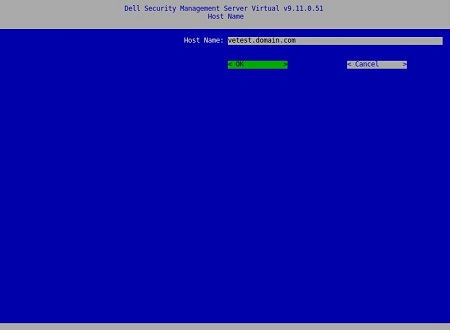
- Ağ menüsünde, IPv4 kullanılıyorsa, Adım 7'ye gidin. IPv6 kullanıyorsanız Adım 8'e geçin.
- Ağ menüsünde:
- IPv4 DHCP'yi kullanmak için varsayılan ayarları işaretli durumda bırakın, OK (Tamam) öğesini seçin, Enter tuşuna basın ve ardından Adım 9'a gidin. DHCP kullanmamak için Adım 7b ye gidin.
- DHCP'yi devre dışı bırakmak için DHCP Kullan (IPv4) seçeneğinin sağındaki boşluk çubuğuna basın.
- Static IP (Statik IP), Network Mask (Ağ Maskesi), Default Gateway (Varsayılan Ağ Geçidi) ve DNS Server 1 (DNS Sunucusu 1) alanlarını doldurun.
- İsteğe bağlı olarak DNS Server 2 (DNS Sunucusu 2) ve DNS Server 3 (DNS Sunucusu 3) alanlarını da doldurabilirsiniz.
- Ağ ayarları doldurulduktan sonra OK (Tamam) öğesini seçin, Enter tuşuna basın ve ardından Adım 9'e gidin.
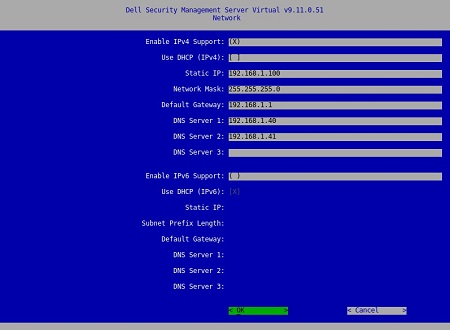 Not:
Not:- Ağ ayarları, yükleme tamamlandıktan sonra yönetim konsolundan daha sonra değiştirilebilir.
- Örnek ekran görüntüsündeki ağ ayarları, ortamınızdakinden farklı olabilir.
- DNS sunucusu, genel bir DNS'nin aksine, ortamınız dahilindeki bir DNS sunucusu için tasarlanmıştır.
- Ağ menüsünde:
- IPv6'yı kullanmak için boşluk tuşuyla Enable IPv6 Support (IPv6 Desteğini Etkinleştir) seçeneğini işaretleyin.
- DHCP'yi kullanmak için Use DHCP (IPv6) with space bar seçeneğini işaretleyin ve ardından 9. adıma gidin. DHCP kullanmamak için Adım 8C ye gidin.
- Static IP (Statik IP), Subnet Prefix Length (Alt Ağ Önek Uzunluğu), Default Gateway (Varsayılan Ağ Geçidi) ve DNS Server 1 (DNS Sunucusu 1) alanlarını doldurun.
- İsteğe bağlı olarak DNS Server 2 (DNS Sunucusu 2) ve DNS Server 3 (DNS Sunucusu 3) alanlarını da doldurabilirsiniz.
- Ağ ayarları doldurulduktan sonra OK (Tamam) öğesini seçin, Enter tuşuna basın ve ardından Adım 9'e gidin.
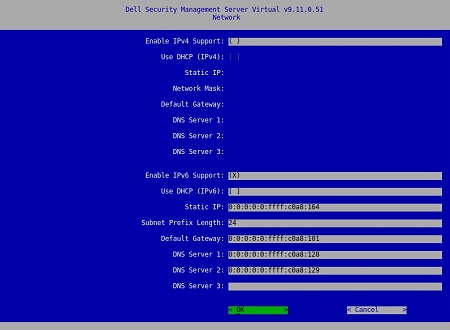 Not:
Not:- Ağ ayarları, yükleme tamamlandıktan sonra yönetim konsolundan daha sonra değiştirilebilir.
- Örnek ekran görüntüsündeki ağ ayarları, ortamınızdakinden farklı olabilir.
- DNS sunucusu, genel bir DNS'nin aksine, ortamınız dahilindeki bir DNS sunucusu için tasarlanmıştır.
- Sunucunun bulunduğu saat dilimini seçin ve Enter tuşuna basın.
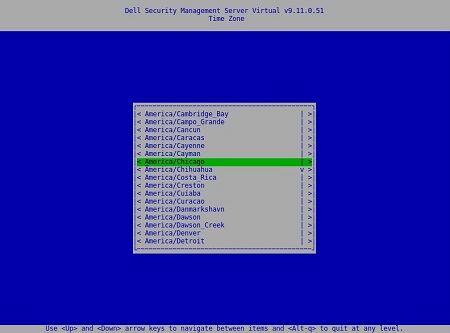 Not: Yükleme tamamlandıktan sonra saat dilimi yönetim konsolundan daha sonra değiştirilebilir.
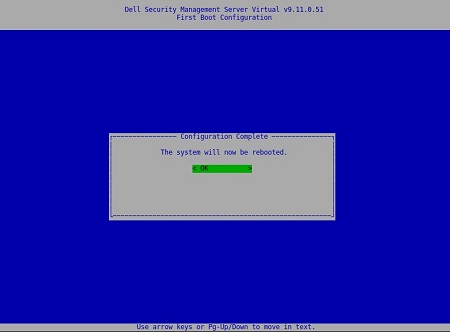
 - Yeniden başlatmak için OK (Tamam) öğesi üzerindeyken Enter tuşuna basın.
9.8.2 - 9.10.1
- İlgili seçenekte boşluk tuşuna basarak görüntülenecek dili seçin. Dil seçildikten sonra Display EULA öğesinin üzerine gelin ve Enter tuşuna basın.
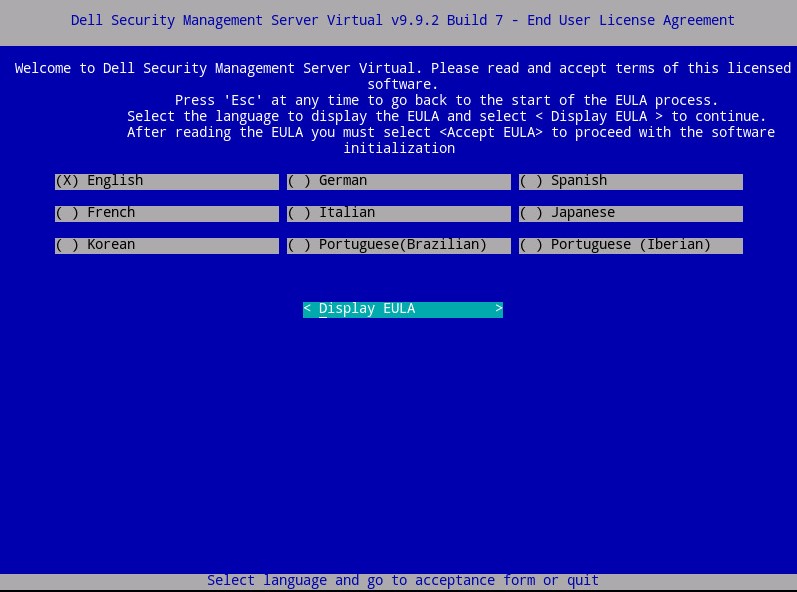 Not: Dil ayarları, yükleme tamamlandıktan sonra yönetim konsolundan daha sonra değiştirilebilir.
 - Aşağı kaydırmak için ok tuşlarını veya aşağı sayfa tuşunu kullanarak Son Kullanıcı Lisans Sözleşmesi'ni (EULA) gözden geçirin. EULA menüsünün en altında Accept EULA (EULA'yı Kabul Et) öğesini seçin ve ardından Enter tuşuna basın.
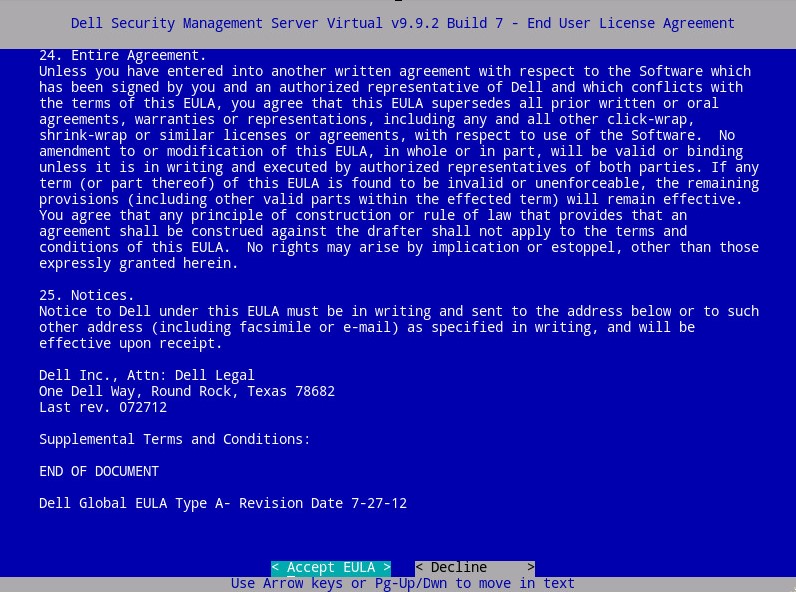
- Connected Mode (Bağlı Mod) öğesini seçin ve Enter tuşuna basın.
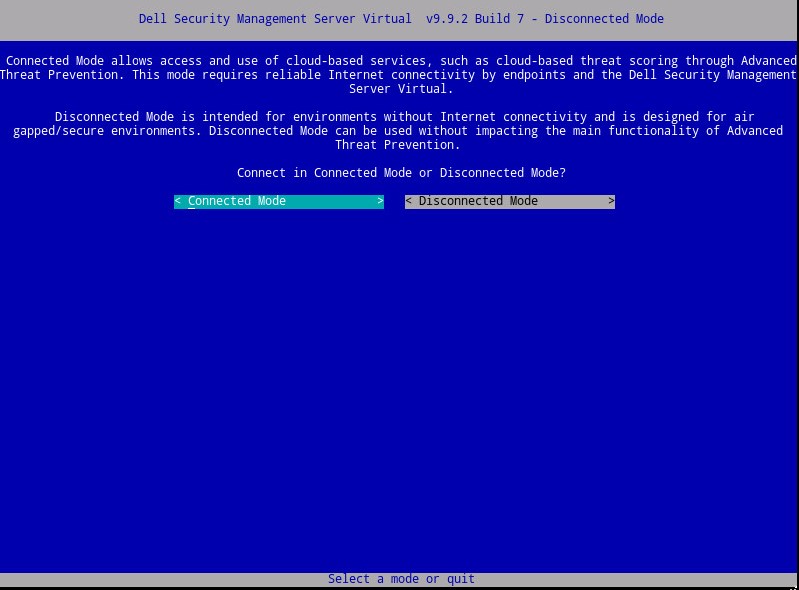 Not: Bu makalede yalnızca bağlı modda yükleme ele alınmaktadır. Karmaşıklık nedeniyle Dell Technologies, Bağlantı Kesik Modu (hava boşluğu modu) için istemci hizmetlerinin katılımını önerir. İstemci hizmet görevlendirmeleri, satış temsilciniz aracılığıyla satın alınabilir.
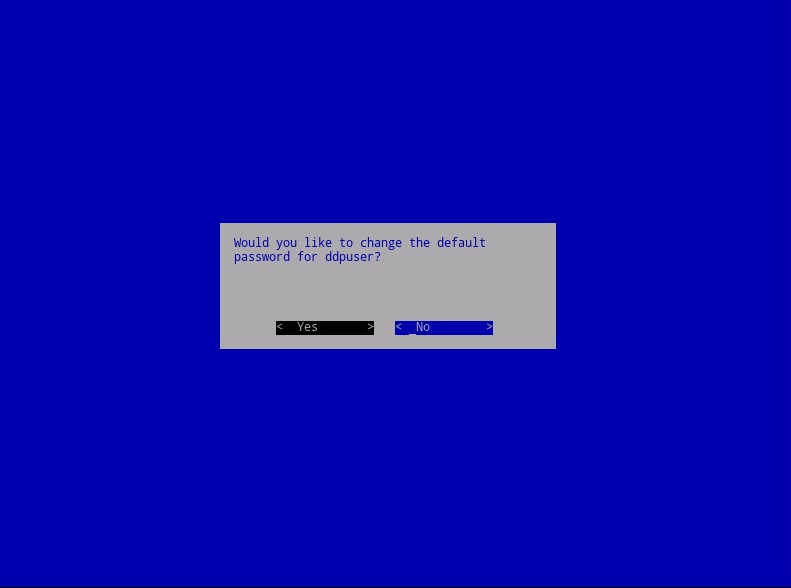
 - İsteğe bağlı olarak Evet'i seçin ve ardından varsayılan parolayı değiştirmek için Enter tuşuna basın.
ddpuser. Evet seçildiyse Adım 4a ya gidin. Hedef parolayıddpusertıklayın, Hayır'ı seçin, Enter tuşuna basın ve ardından 5. adıma geçin.
 Not:
Not:- Bu parola, ile birlikte
ddpconsoleveddpsupport, yükleme tamamlandıktan sonra yönetim konsolundan değiştirilebilir. - Dell Security Management Server Virtual için varsayılan kimlik bilgileri şunlardır:
- Username:
ddpuser - Parola:
ddpuser
- Username:
- Sette
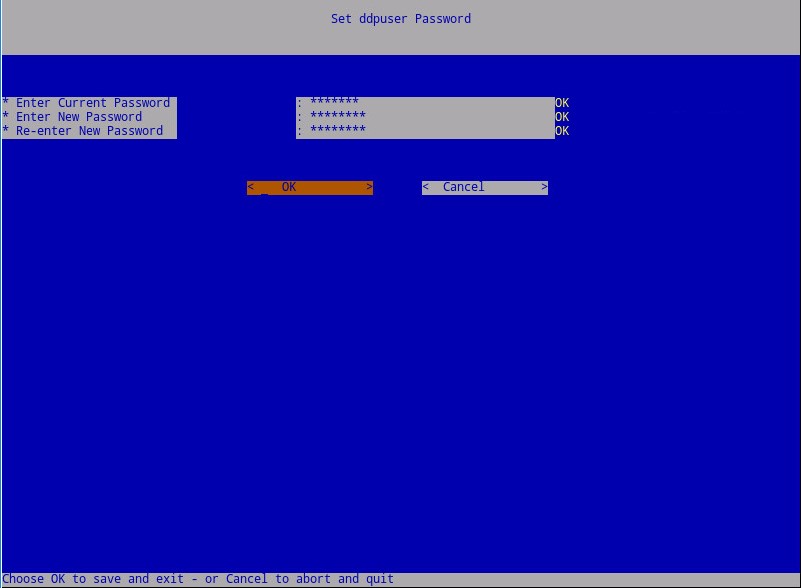
ddpuserParola menüsünde, Şunun için Geçerli Parola'yı doldurun:ddpuser. - Yeni Parola alanını doldurun ve Yeni Parolayı Yeniden Girin.
- OK (Tamam) seçeneğini belirleyin ve ardından Enter tuşuna basın.
- Bu parola, ile birlikte
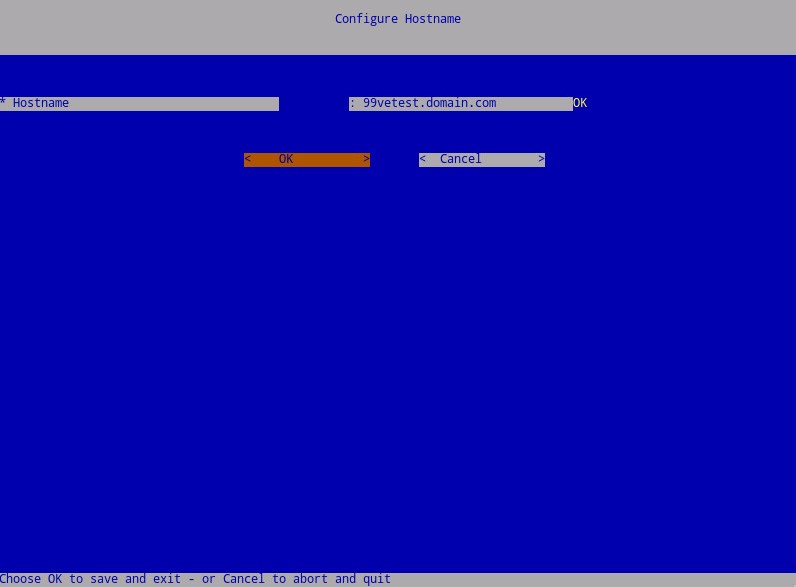
- Hostname (Ana Bilgisayar Adı) için tam etki alanı adını (FQDN) girin, OK (Tamam) öğesini seçin ve ardından Enter tuşuna basın.
- Configure Settings menüsünde:
- Dell Security Management Server'ı DHCP için yapılandırmak isterseniz varsayılan ayarları işaretli durumda bırakın, OK (Tamam) öğesini seçin, Enter tuşuna basın ve ardından Adım 7'e gidin. DHCP kullanmamak için Adım 6b ye gidin.
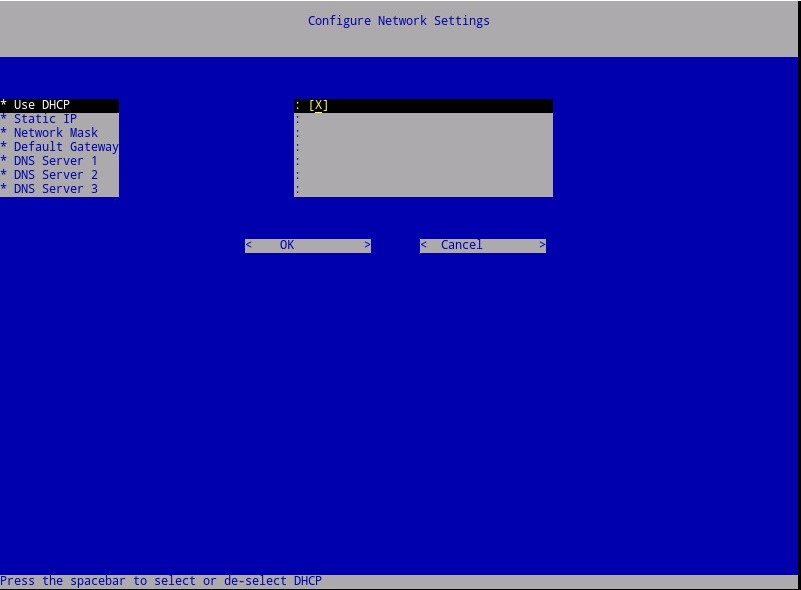
- Dell Security Management Server için DHCP'yi devre dışı bırakmak üzere DHCP yi Kullan seçeneğinin sağındaki boşluk çubuğuna basın.
- Static IP (Statik IP), Network Mask (Ağ Maskesi), Default Gateway (Varsayılan Ağ Geçidi) ve DNS Server 1 (DNS Sunucusu 1) alanlarını doldurun.
- İsteğe bağlı olarak DNS Server 2 (DNS Sunucusu 2) ve DNS Server 3 (DNS Sunucusu 3) alanlarını da doldurabilirsiniz.
- Ağ ayarları doldurulduktan sonra OK (Tamam) öğesini seçin, Enter tuşuna basın ve ardından Adım 7'e gidin.
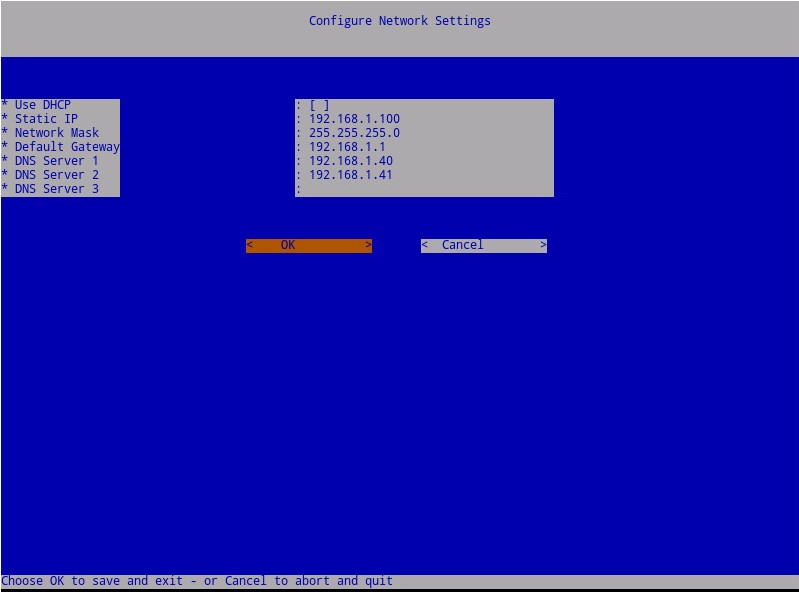 Not:
Not:- Ağ ayarları, yükleme tamamlandıktan sonra yönetim konsolundan daha sonra değiştirilebilir.
- Örnek ekran görüntüsündeki ağ ayarları, ortamınızdakinden farklı olabilir.
- DNS sunucusu, genel bir DNS'nin aksine, ortamınız dahilindeki bir DNS sunucusu için tasarlanmıştır.
- Dell Security Management Server'ı DHCP için yapılandırmak isterseniz varsayılan ayarları işaretli durumda bırakın, OK (Tamam) öğesini seçin, Enter tuşuna basın ve ardından Adım 7'e gidin. DHCP kullanmamak için Adım 6b ye gidin.
- Sunucunun bulunduğu saat dilimini seçin ve Enter tuşuna basın.
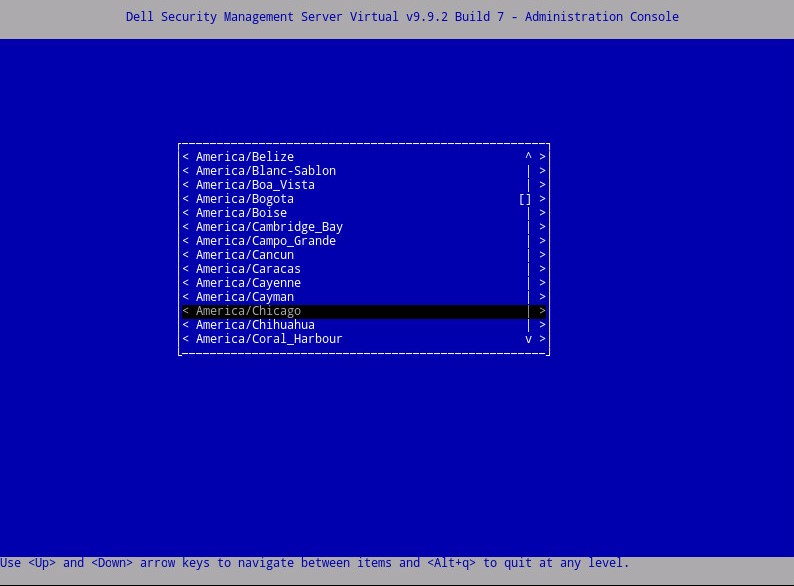 Not: Yükleme tamamlandıktan sonra saat dilimi yönetim konsolundan daha sonra değiştirilebilir.
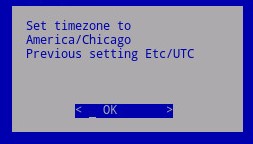
 - Seçilen saat dilimini onaylamak için OK (Tamam) öğesi üzerindeyken Enter tuşuna basın.
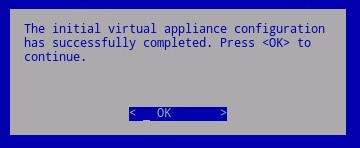
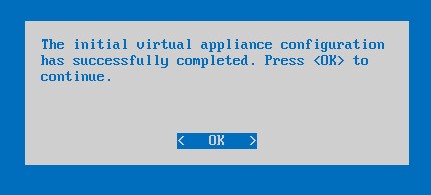
- Yapılandırmanın başarıyla tamamlandığını onaylamak için OK (Tamam ) öğesi üzerindeyken Enter tuşuna basın.
9.4.0 - 9.7.0
- İlgili seçenekte boşluk tuşuna basarak görüntülenecek dili seçin. Dil seçildikten sonra Display EULA öğesinin üzerine gelin ve Enter tuşuna basın.
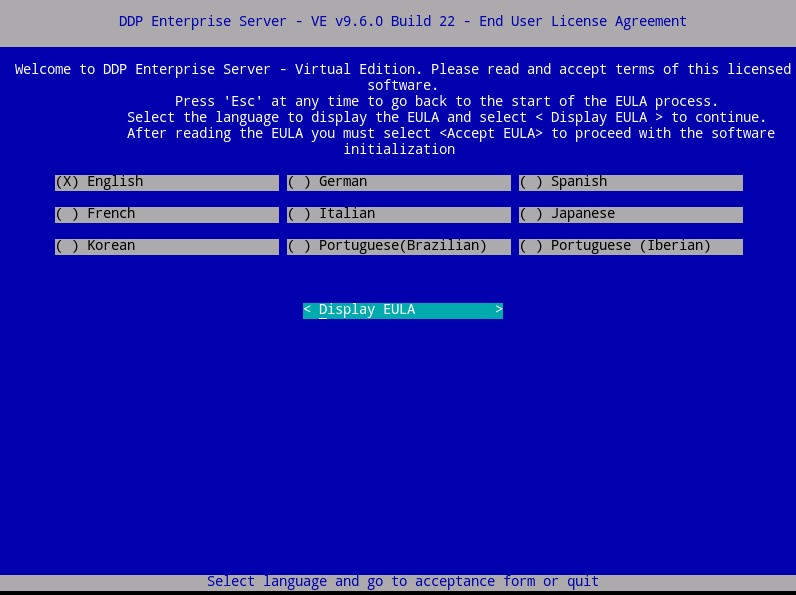 Not: Dil ayarları, yükleme tamamlandıktan sonra yönetim konsolundan daha sonra değiştirilebilir.
 - Aşağı kaydırmak için ok tuşlarını veya aşağı sayfa tuşunu kullanarak Son Kullanıcı Lisans Sözleşmesi'ni (EULA) gözden geçirin. EULA menüsünün en altında Accept EULA (EULA'yı Kabul Et) öğesini seçin ve ardından Enter tuşuna basın.
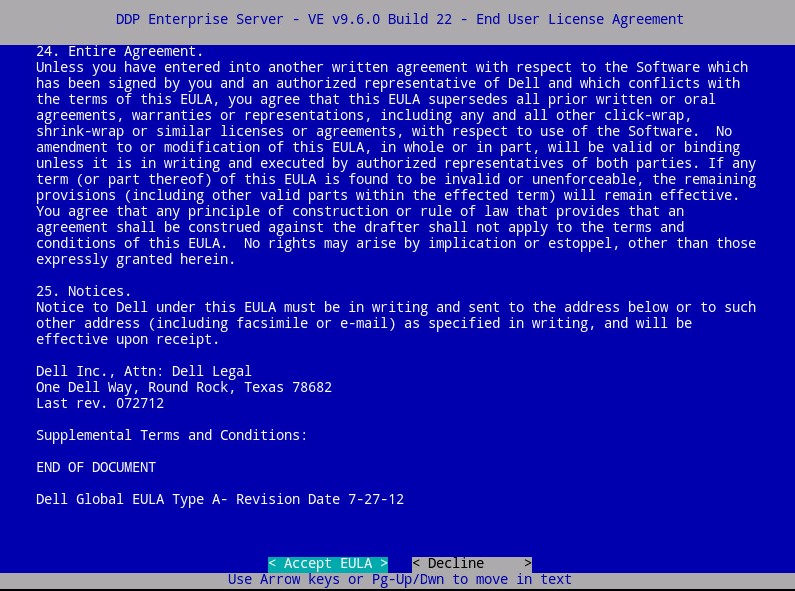
- Default Mode (Varsayılan Mod) öğesini seçin ve Enter tuşuna basın.
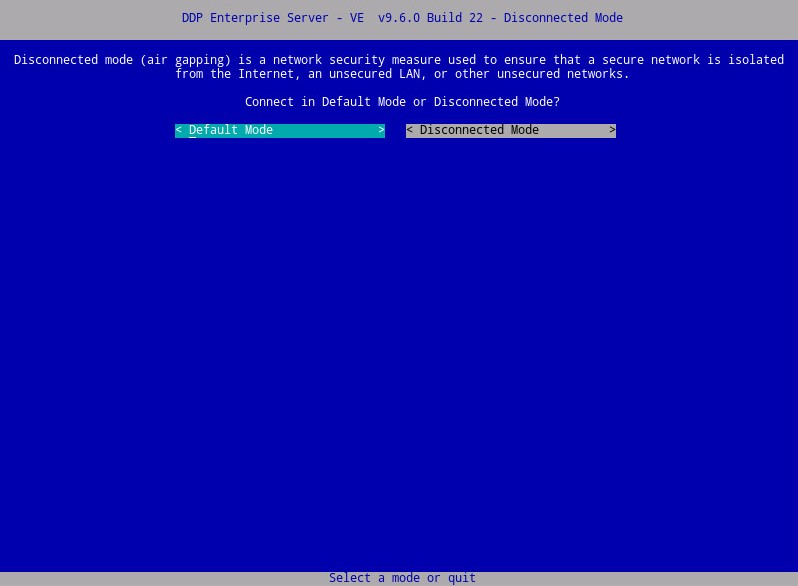 Not: Bu makalede yalnızca Varsayılan Modda yükleme ele alınmaktadır. Karmaşıklık nedeniyle Dell Technologies, Bağlantı Kesik Modu (hava boşluğu modu) için istemci hizmetlerinin katılımını önerir. İstemci hizmet görevlendirmeleri, satış temsilciniz aracılığıyla satın alınabilir.
 - İsteğe bağlı olarak Evet'i seçin ve ardından varsayılan parolayı değiştirmek için Enter tuşuna basın.
ddpuser. Evet seçildiyse Adım 4a ya gidin. Hedef parolayıddpusertıklayın, Hayır'ı seçin, Enter tuşuna basın ve ardından 5. adıma geçin.
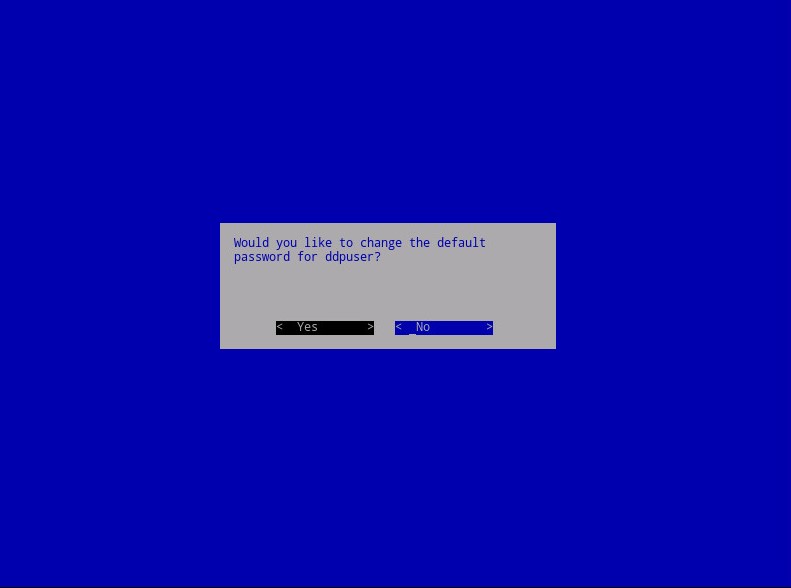 Not:
Not:- Bu parola, ile birlikte
ddpconsoleveddpsupport, yükleme tamamlandıktan sonra yönetim konsolundan değiştirilebilir. - Dell Data Protection Enterprise Server Virtual Edition için varsayılan kimlik bilgileri şunlardır:
- Username:
ddpuser - Parola:
ddpuser
- Username:
- Sette
ddpuserParola menüsünde, Şunun için Geçerli Parola'yı doldurun:ddpuser. - Yeni Parola alanını doldurun ve Yeni Parolayı Yeniden Girin.
- OK (Tamam) seçeneğini belirleyin ve ardından Enter tuşuna basın.
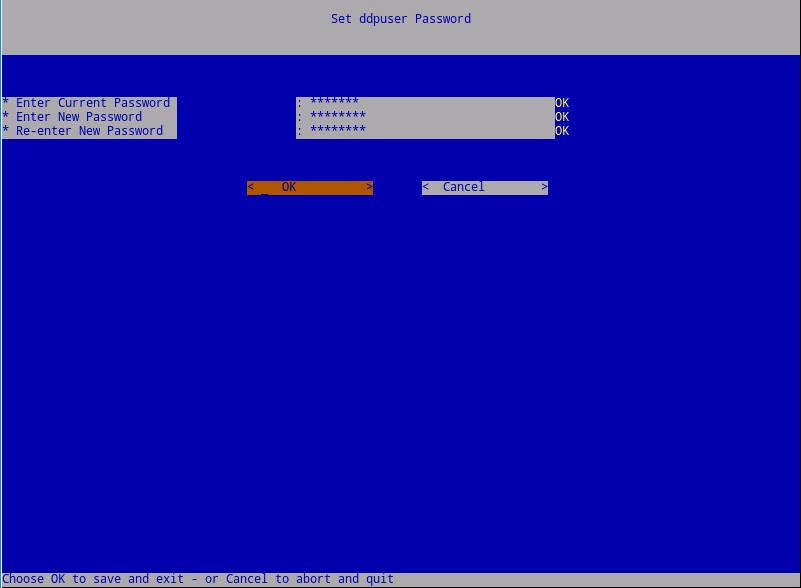
- Bu parola, ile birlikte
- Hostname (Ana Bilgisayar Adı) için tam etki alanı adını (FQDN) girin, OK (Tamam) öğesini seçin ve ardından Enter tuşuna basın.
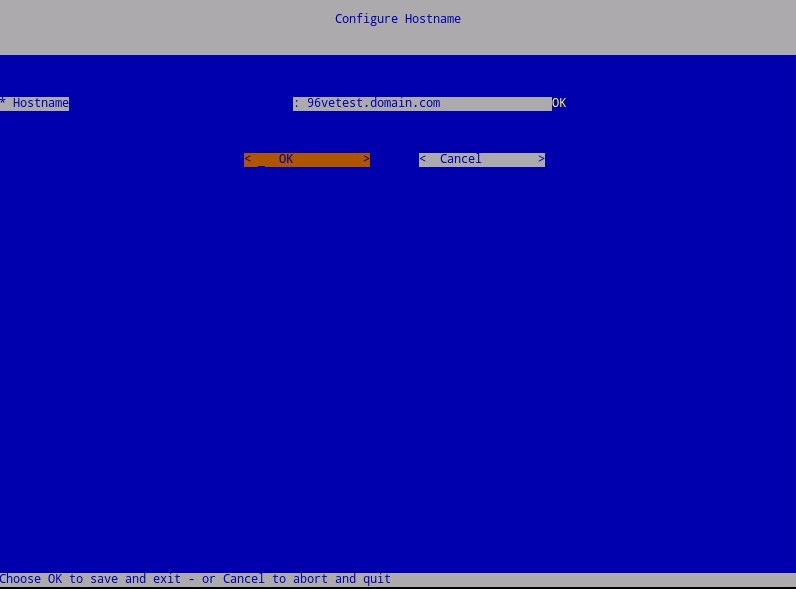
- Configure Settings menüsünde:
- Dell Security Management Server'ı DHCP için yapılandırmak isterseniz varsayılan ayarları işaretli durumda bırakın, OK (Tamam) öğesini seçin, Enter tuşuna basın ve ardından Adım 7'e gidin. DHCP kullanmamak için Adım 6b ye gidin.
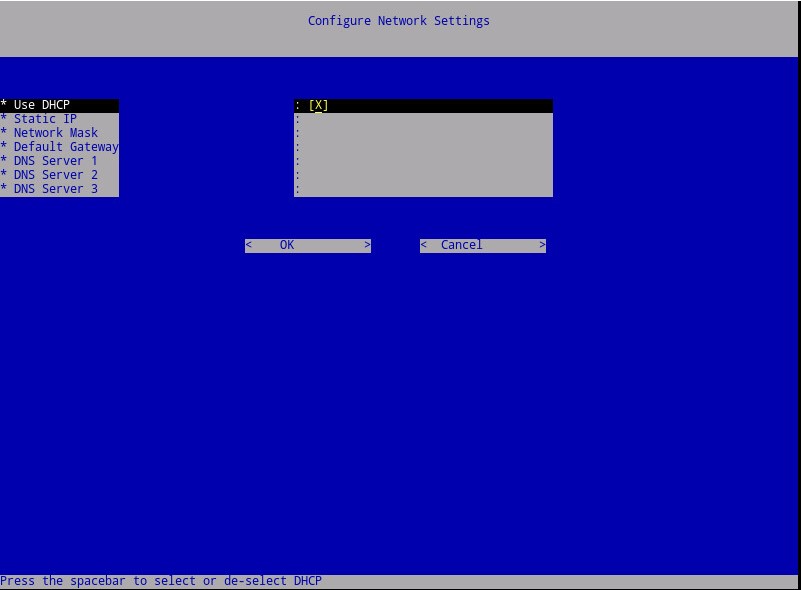
- Dell Security Management Server için DHCP'yi devre dışı bırakmak üzere DHCP yi Kullan seçeneğinin sağındaki boşluk çubuğuna basın.
- Static IP (Statik IP), Network Mask (Ağ Maskesi), Default Gateway (Varsayılan Ağ Geçidi) ve DNS Server 1 (DNS Sunucusu 1) alanlarını doldurun.
- İsteğe bağlı olarak DNS Server 2 (DNS Sunucusu 2) ve DNS Server 3 (DNS Sunucusu 3) alanlarını da doldurabilirsiniz.
- Ağ ayarları doldurulduktan sonra OK (Tamam) öğesini seçin, Enter tuşuna basın ve ardından Adım 7'e gidin.
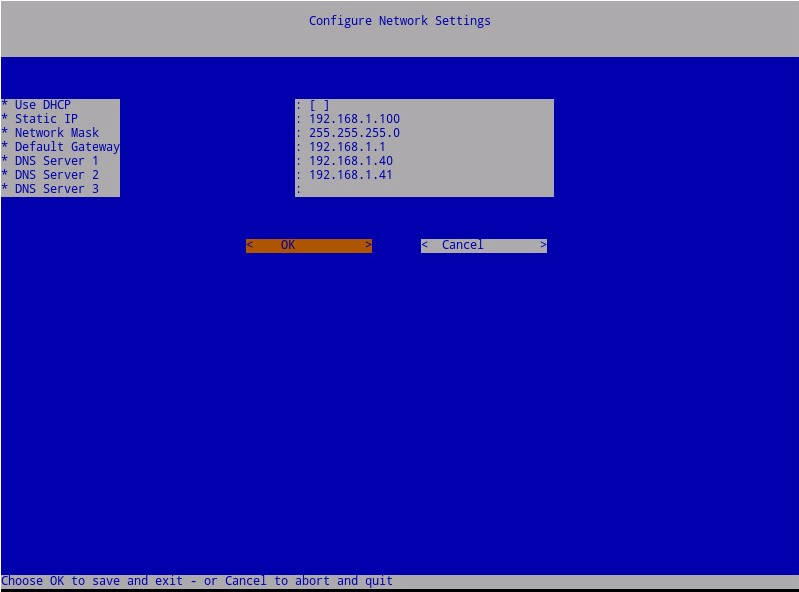 Not:
Not:- Ağ ayarları, yükleme tamamlandıktan sonra yönetim konsolundan daha sonra değiştirilebilir.
- Örnek ekran görüntüsündeki ağ ayarları, ortamınızdakinden farklı olabilir.
- DNS sunucusu, genel bir DNS'nin aksine, ortamınız dahilindeki bir DNS sunucusu için tasarlanmıştır.
- Dell Security Management Server'ı DHCP için yapılandırmak isterseniz varsayılan ayarları işaretli durumda bırakın, OK (Tamam) öğesini seçin, Enter tuşuna basın ve ardından Adım 7'e gidin. DHCP kullanmamak için Adım 6b ye gidin.
- Sunucunun bulunduğu saat dilimini seçin ve Enter tuşuna basın.
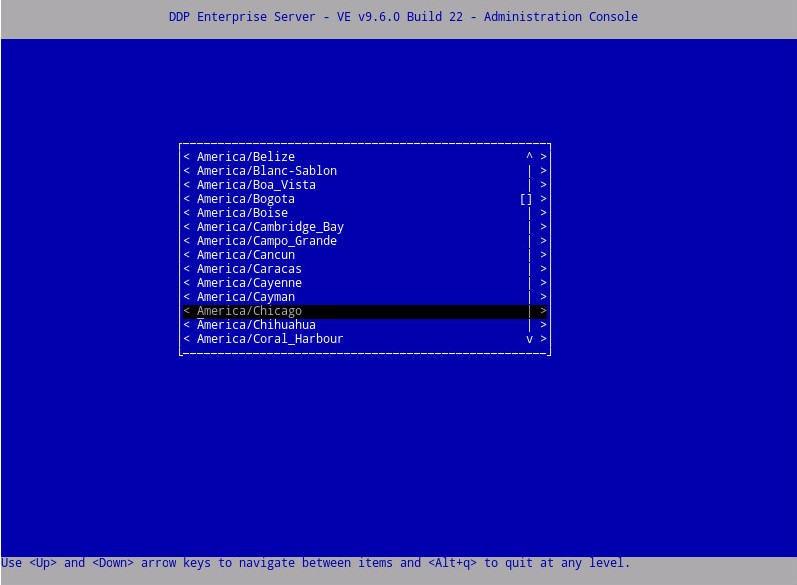 Not: Yükleme tamamlandıktan sonra saat dilimi yönetim konsolundan daha sonra değiştirilebilir.
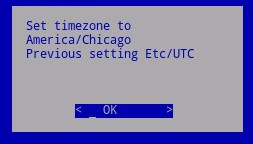
 - Seçilen saat dilimini onaylamak için OK (Tamam) öğesi üzerindeyken Enter tuşuna basın.
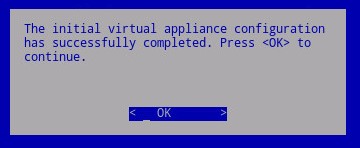
- Yapılandırmanın başarıyla tamamlandığını onaylamak için OK (Tamam ) öğesi üzerindeyken Enter tuşuna basın.
8.5.0 - 9.2.0
- İlgili seçenekte boşluk tuşuna basarak görüntülenecek dili seçin. Dil seçildikten sonra Display EULA öğesinin üzerine gelin ve Enter tuşuna basın.
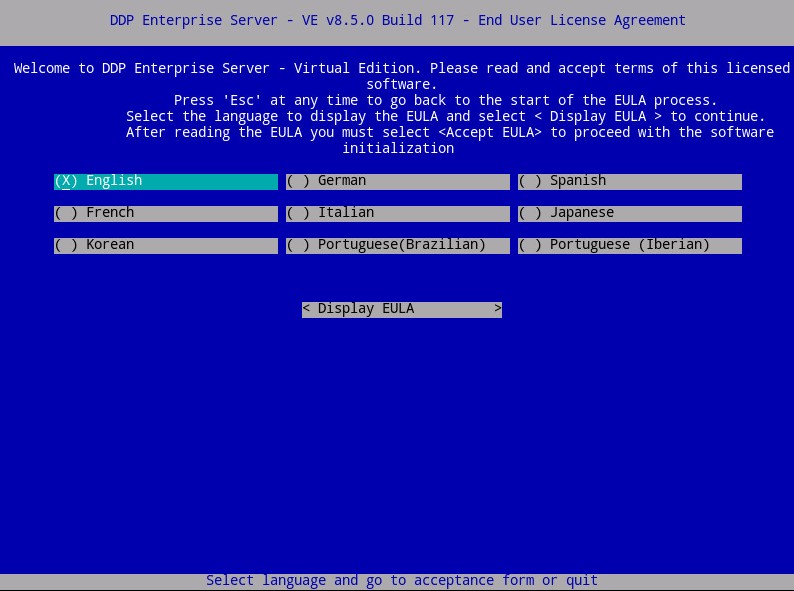 Not: Dil ayarları, yükleme tamamlandıktan sonra yönetim konsolundan daha sonra değiştirilebilir.
 - Aşağı kaydırmak için ok tuşlarını veya aşağı sayfa tuşunu kullanarak Son Kullanıcı Lisans Sözleşmesi'ni (EULA) gözden geçirin. EULA menüsünün en altında Accept EULA (EULA'yı Kabul Et) öğesini seçin ve ardından Enter tuşuna basın.
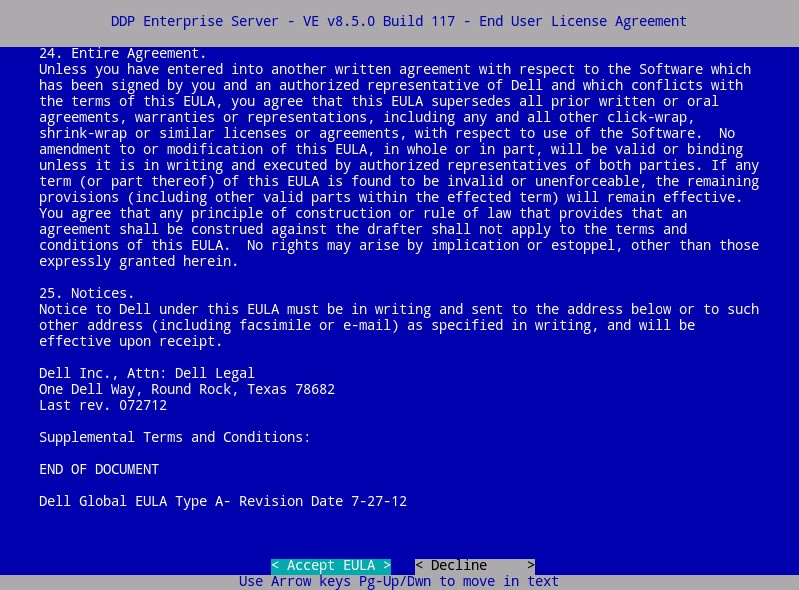
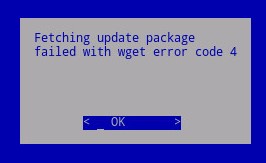
- Bir "wget hata kodu 4" alınırsa, Tamam'ı seçin ve ardından Enter'a basın.
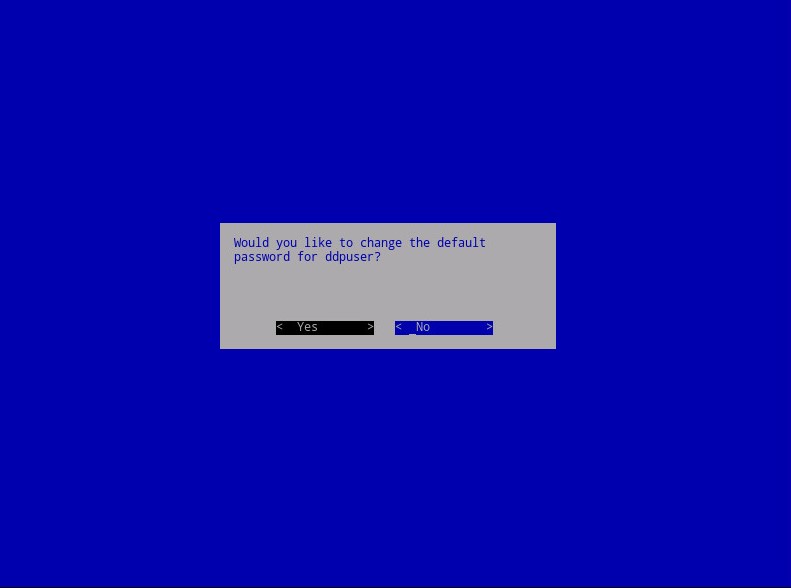
- İsteğe bağlı olarak Evet'i seçin ve ardından varsayılan parolayı değiştirmek için Enter tuşuna basın.
ddpuser. Evet seçildiyse Adım 4a ya gidin. Hedef parolayıddpusertıklayın, Hayır'ı seçin, Enter tuşuna basın ve ardından 5. adıma geçin.
 Not:
Not:- Bu parola, ile birlikte
ddpconsoleveddpsupport, yükleme tamamlandıktan sonra yönetim konsolundan değiştirilebilir. - Dell Data Protection Enterprise Server Virtual Edition için varsayılan kimlik bilgileri şunlardır:
- Username:
ddpuser - Parola:
ddpuser
- Username:
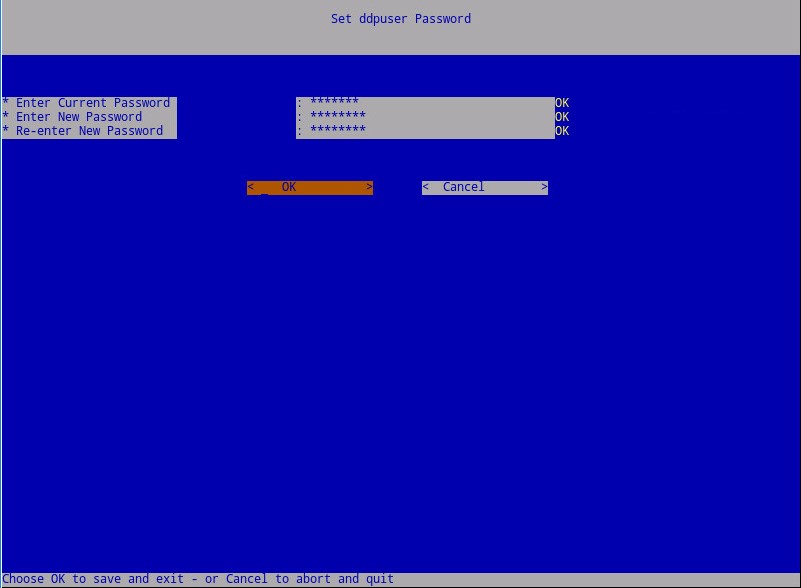
- Sette
ddpuserParola menüsünde, Şunun için Geçerli Parola'yı doldurun:ddpuser. - Yeni Parola alanını doldurun ve Yeni Parolayı Yeniden Girin.
- OK (Tamam) seçeneğini belirleyin ve ardından Enter tuşuna basın.
- Bu parola, ile birlikte
- Hostname (Ana Bilgisayar Adı) için tam etki alanı adını (FQDN) girin, OK (Tamam) öğesini seçin ve ardından Enter tuşuna basın.
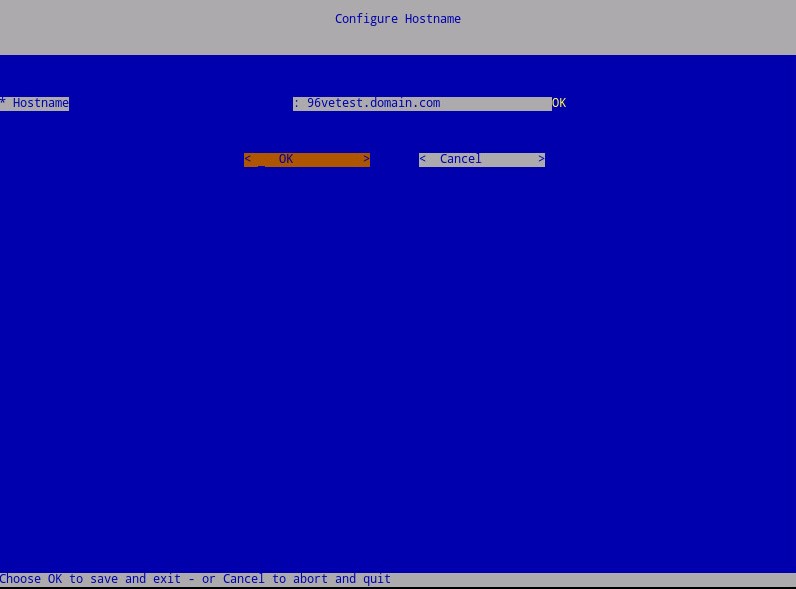
- Configure Settings menüsünde:
- Dell Security Management Server'ı DHCP için yapılandırmak isterseniz varsayılan ayarları işaretli durumda bırakın, OK (Tamam) öğesini seçin, Enter tuşuna basın ve ardından Adım 7'e gidin. DHCP kullanmamak için Adım 6b ye gidin.
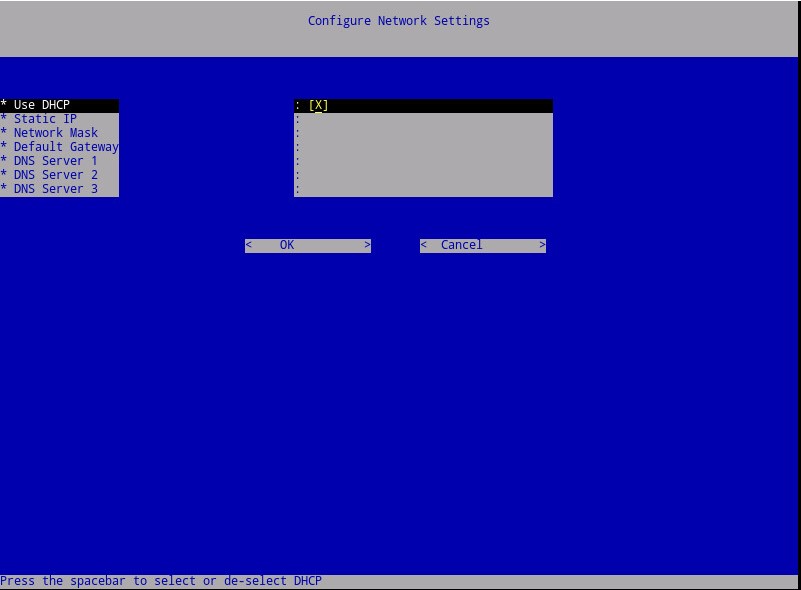
- Dell Security Management Server için DHCP'yi devre dışı bırakmak üzere DHCP yi Kullan seçeneğinin sağındaki boşluk çubuğuna basın.
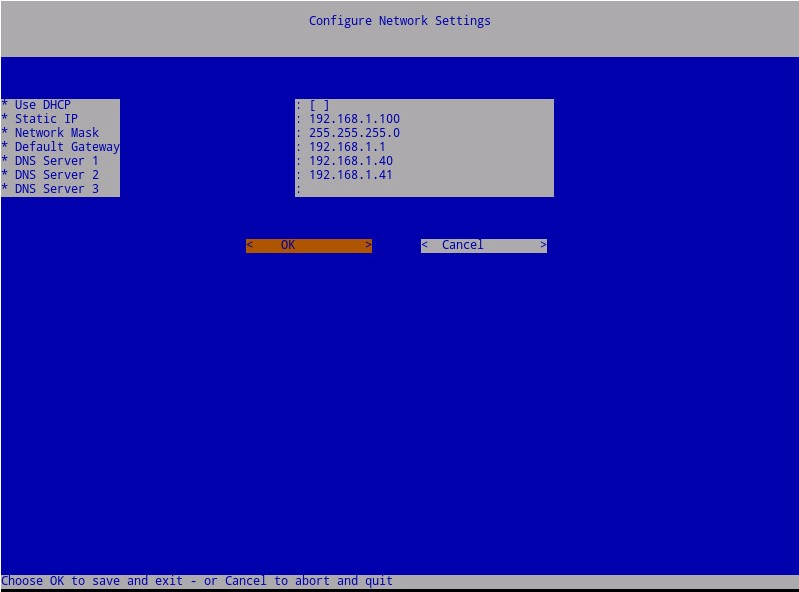
- Static IP (Statik IP), Network Mask (Ağ Maskesi), Default Gateway (Varsayılan Ağ Geçidi) ve DNS Server 1 (DNS Sunucusu 1) alanlarını doldurun.
- İsteğe bağlı olarak DNS Server 2 (DNS Sunucusu 2) ve DNS Server 3 (DNS Sunucusu 3) alanlarını da doldurabilirsiniz.
- Ağ ayarları doldurulduktan sonra OK (Tamam) öğesini seçin, Enter tuşuna basın ve ardından Adım 7'e gidin.
 Not:
Not:- Ağ ayarları, yükleme tamamlandıktan sonra yönetim konsolundan daha sonra değiştirilebilir.
- Örnek ekran görüntüsündeki ağ ayarları, ortamınızdakinden farklı olabilir.
- DNS sunucusu, genel bir DNS'nin aksine, ortamınız dahilindeki bir DNS sunucusu için tasarlanmıştır.
- Dell Security Management Server'ı DHCP için yapılandırmak isterseniz varsayılan ayarları işaretli durumda bırakın, OK (Tamam) öğesini seçin, Enter tuşuna basın ve ardından Adım 7'e gidin. DHCP kullanmamak için Adım 6b ye gidin.
- Sunucunun bulunduğu saat dilimini seçin ve Enter tuşuna basın.
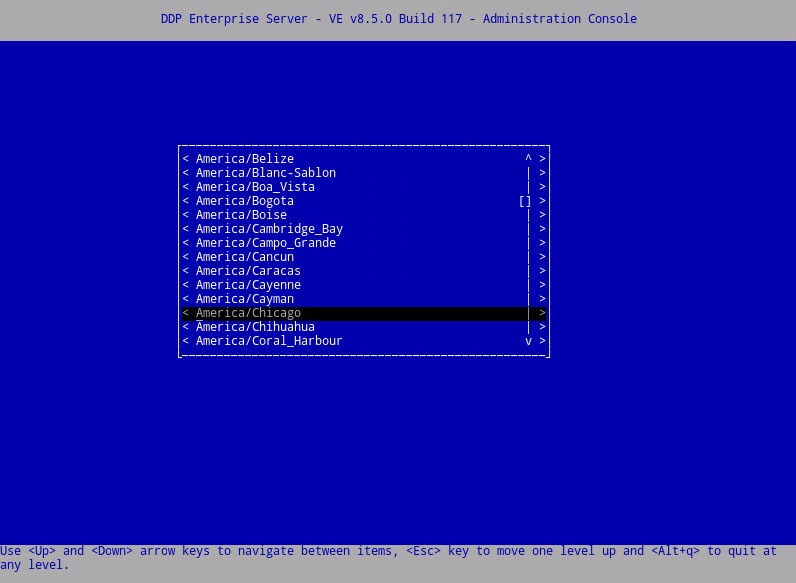 Not: Yükleme tamamlandıktan sonra saat dilimi yönetim konsolundan daha sonra değiştirilebilir.
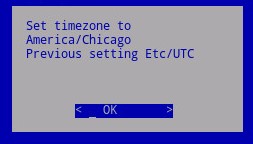
 - Seçilen saat dilimini onaylamak için OK (Tamam) öğesi üzerindeyken Enter tuşuna basın.
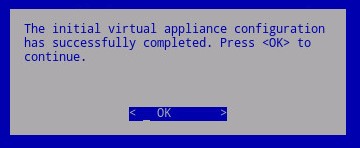
- Yapılandırmanın başarıyla tamamlandığını onaylamak için OK (Tamam ) öğesi üzerindeyken Enter tuşuna basın.
8.4.0
- Uygun seçenekte boşluk tuşuna basarak uygun dili seçin. Uygun dil seçildikten sonra Display EULA öğesine gelin ve Enter tuşuna basın.
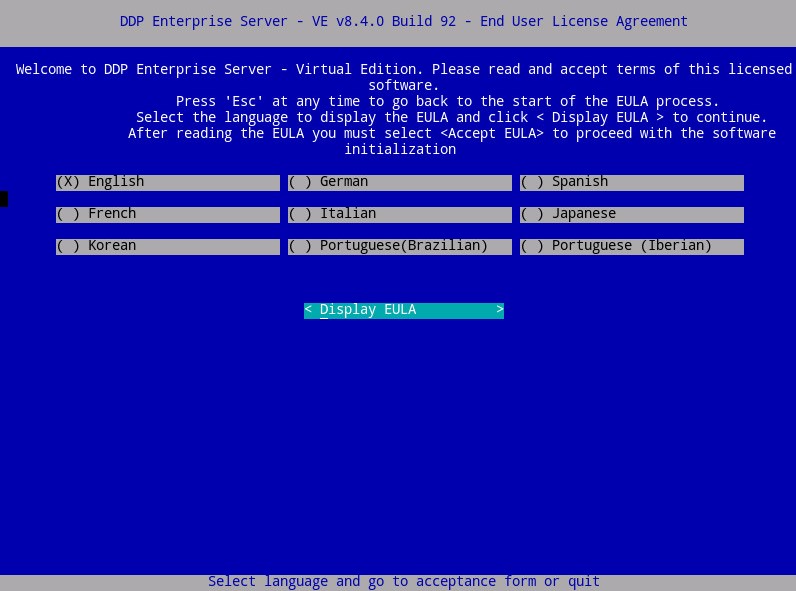 Not: Dil ayarları, yükleme tamamlandıktan sonra yönetim konsolundan daha sonra değiştirilebilir.
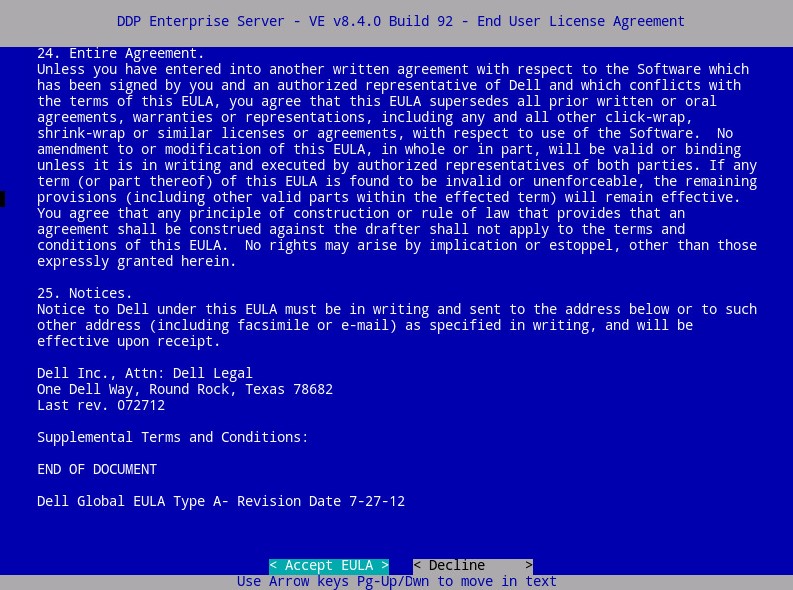
 - Aşağı kaydırmak için ok tuşlarını veya aşağı sayfa tuşunu kullanarak Son Kullanıcı Lisans Sözleşmesi'ni (EULA) gözden geçirin. EULA menüsünün en altında Accept EULA (EULA'yı Kabul Et) öğesini seçin ve ardından Enter tuşuna basın.
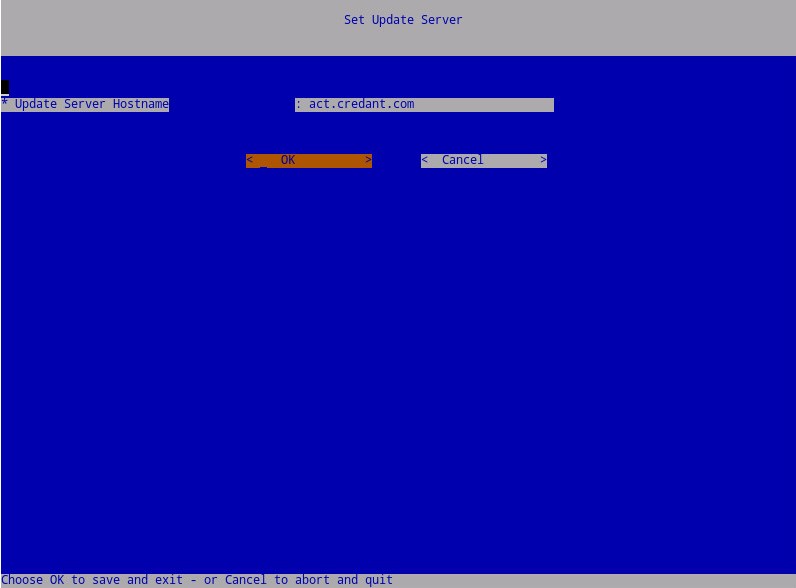
- Update Server Ana Bilgisayar Adını değiştirmeniz gerekmediği sürece OK öğesini seçin ve Enter tuşuna basın.
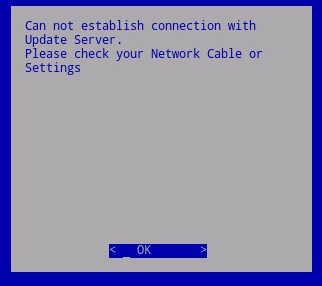
- "Can not establish connection with Update Server" (Güncelleştirme sunucusu ile bağlantı kurulamadı) mesajı alınırsa OK (Tamam) öğesi üzerindeyken Enter tuşuna basın.
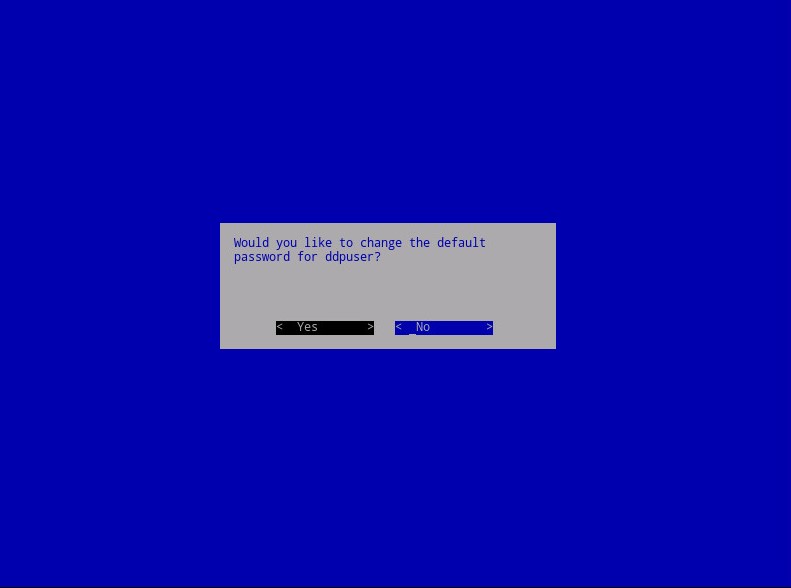
- İsteğe bağlı olarak Evet'i seçin ve ardından varsayılan parolayı değiştirmek için Enter tuşuna basın.
ddpuser. Evet seçildiyse Adım 5a ya gidin. Hedef parolayıddpusertıklayın, Hayır'ı seçin, Enter tuşuna basın ve ardından 6. adıma geçin.
 Not:
Not:- Bu parola, ile birlikte
ddpconsoleveddpsupport, yükleme tamamlandıktan sonra yönetim konsolundan değiştirilebilir. - Dell Data Protection Enterprise Server Virtual Edition için varsayılan kimlik bilgileri şunlardır:
- Username:
ddpuser - Parola:
ddpuser
- Username:
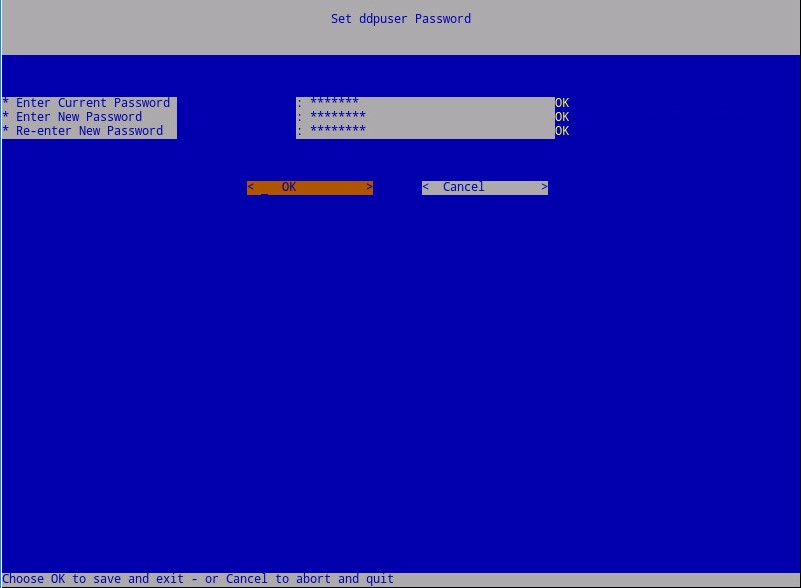
- Sette
ddpuserParola menüsünde, Şunun için Geçerli Parola'yı doldurun:ddpuser. - Yeni Parola alanını doldurun ve Yeni Parolayı Yeniden Girin.
- OK (Tamam) seçeneğini belirleyin ve ardından Enter tuşuna basın.
- Bu parola, ile birlikte
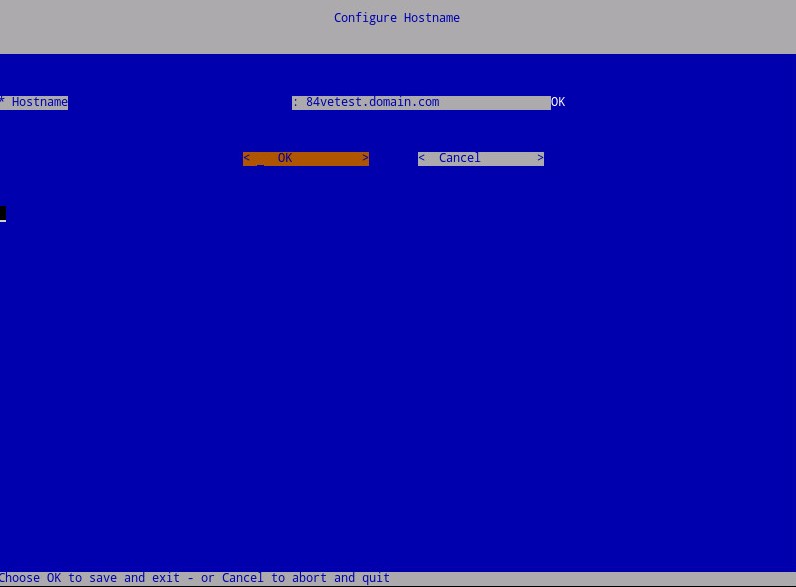
- Hostname (Ana Bilgisayar Adı) için tam etki alanı adını (FQDN) girin, OK (Tamam) öğesini seçin ve ardından Enter tuşuna basın.
- Configure Settings menüsünde:
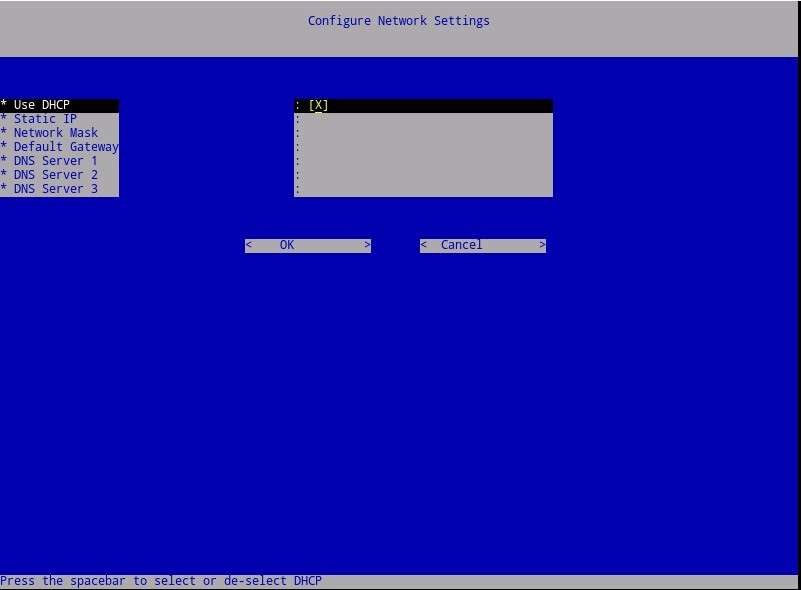
- Dell Security Management Server'ı DHCP için yapılandırmak isterseniz varsayılan ayarları işaretli durumda bırakın, OK (Tamam) öğesini seçin, Enter tuşuna basın ve ardından Adım 8'e gidin. DHCP kullanmamak için Adım 7b ye gidin.
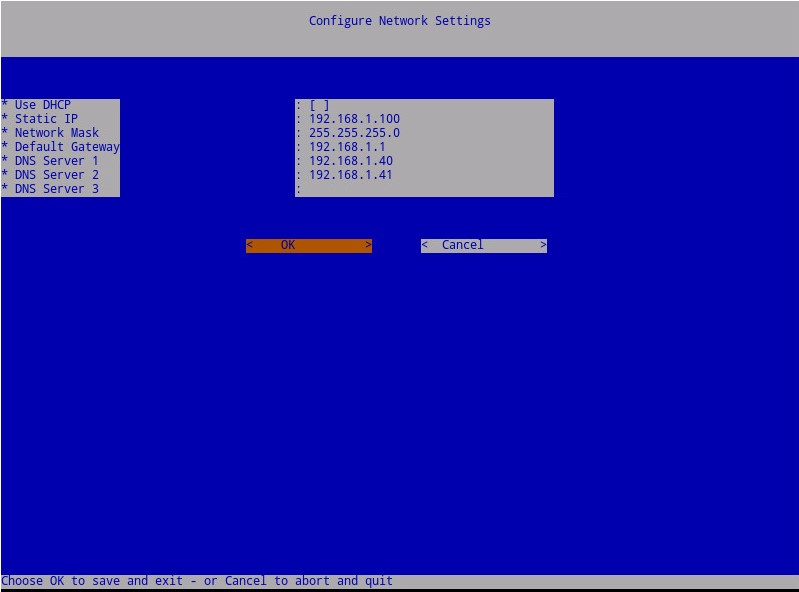
- Dell Security Management Server için DHCP'yi devre dışı bırakmak üzere DHCP yi Kullan seçeneğinin sağındaki boşluk çubuğuna basın.
- Static IP (Statik IP), Network Mask (Ağ Maskesi), Default Gateway (Varsayılan Ağ Geçidi) ve DNS Server 1 (DNS Sunucusu 1) alanlarını doldurun.
- İsteğe bağlı olarak DNS Server 2 (DNS Sunucusu 2) ve DNS Server 3 (DNS Sunucusu 3) alanlarını da doldurabilirsiniz.
- Ağ ayarları doldurulduktan sonra OK (Tamam) öğesini seçin, Enter tuşuna basın ve ardından Adım 8'e gidin.
 Not:
Not:- Ağ ayarları, yükleme tamamlandıktan sonra yönetim konsolundan daha sonra değiştirilebilir.
- Örnek ekran görüntüsündeki ağ ayarları, ortamınızdakinden farklı olabilir.
- DNS sunucusu, genel bir DNS'nin aksine, ortamınız dahilindeki bir DNS sunucusu için tasarlanmıştır.
- Dell Security Management Server'ı DHCP için yapılandırmak isterseniz varsayılan ayarları işaretli durumda bırakın, OK (Tamam) öğesini seçin, Enter tuşuna basın ve ardından Adım 8'e gidin. DHCP kullanmamak için Adım 7b ye gidin.
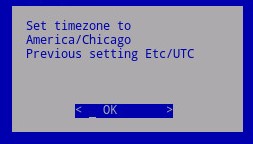
- Sunucunun bulunduğu saat dilimini seçin ve Enter tuşuna basın.
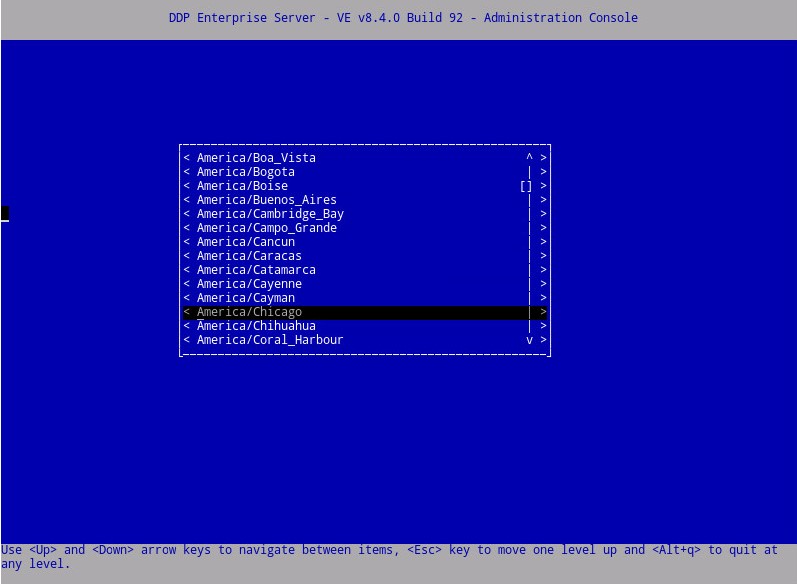 Not: Yükleme tamamlandıktan sonra saat dilimi yönetim konsolundan daha sonra değiştirilebilir.
 - Seçilen saat dilimini onaylamak için OK (Tamam) öğesi üzerindeyken Enter tuşuna basın.
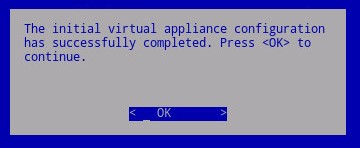
- Yapılandırmanın başarıyla tamamlandığını onaylamak için OK (Tamam ) öğesi üzerindeyken Enter tuşuna basın.
8.2.0 - 8.2.3
- Uygun seçenekte boşluk tuşuna basarak uygun dili seçin. Uygun dil seçildikten sonra Display EULA öğesine gelin ve Enter tuşuna basın.
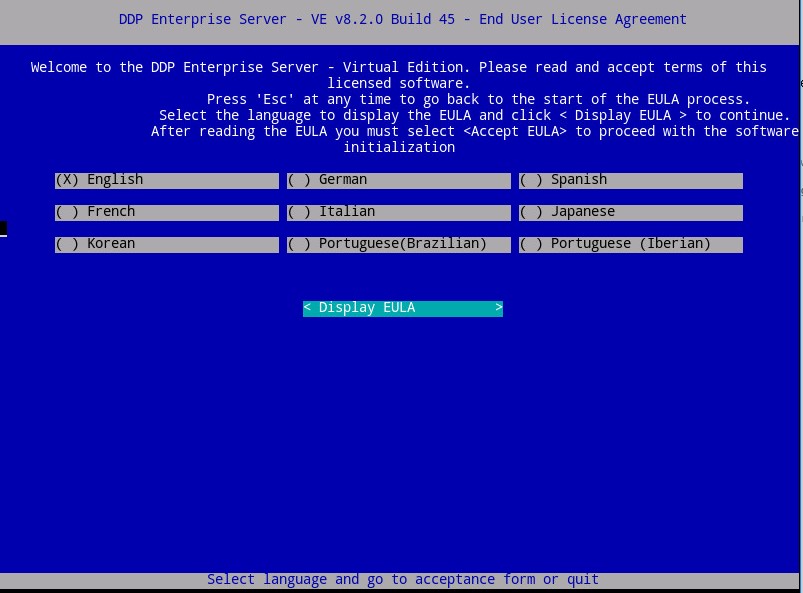 Not: Dil ayarları, yükleme tamamlandıktan sonra yönetim konsolundan daha sonra değiştirilebilir.
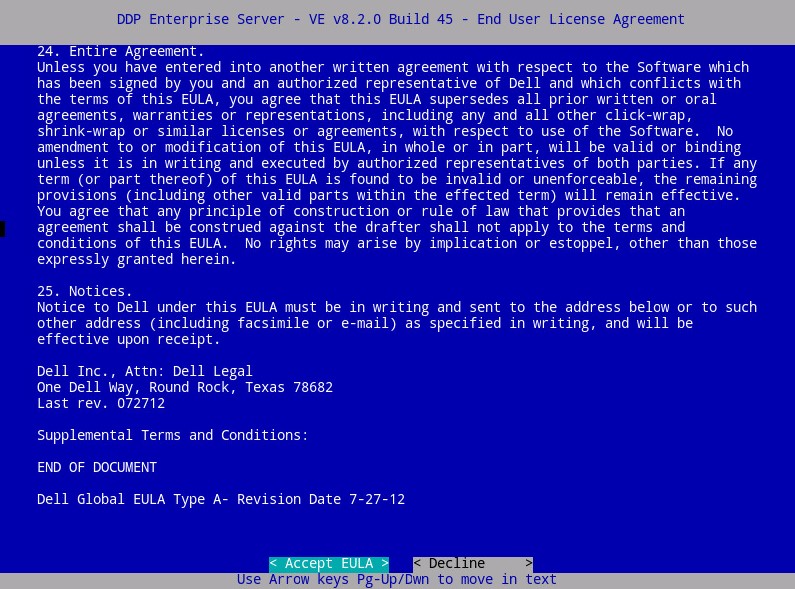
 - Aşağı kaydırmak için ok tuşlarını veya aşağı sayfa tuşunu kullanarak Son Kullanıcı Lisans Sözleşmesi'ni (EULA) gözden geçirin. EULA menüsünün en altında Accept EULA (EULA'yı Kabul Et) öğesini seçin ve ardından Enter tuşuna basın.
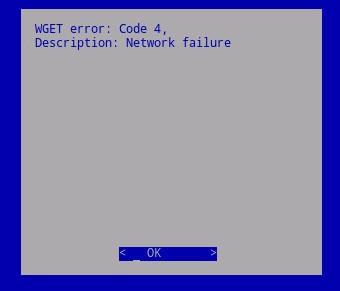
- WGET error: Code 4, Description: Network failure" hatası alınırsa Tamam öğesini seçin ve Enter tuşuna basın.
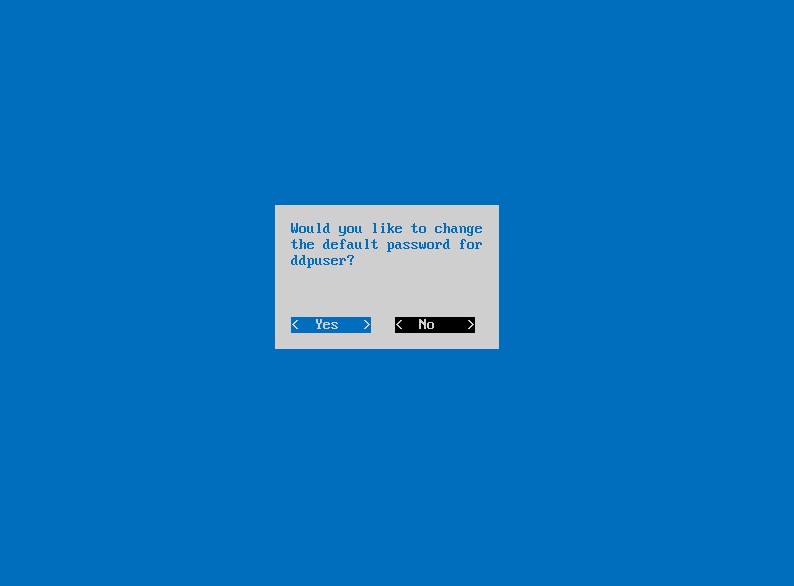
- İsteğe bağlı olarak Evet'i seçin ve ardından varsayılan parolayı değiştirmek için Enter tuşuna basın.
ddpuser. Evet seçildiyse Adım 4a ya gidin. Hedef parolayıddpusertıklayın, Hayır'ı seçin, Enter tuşuna basın ve ardından 5. adıma geçin.
 Not:
Not:- Bu parola, ile birlikte
ddpconsoleveddpsupport, yükleme tamamlandıktan sonra yönetim konsolundan değiştirilebilir. - Dell Data Protection Enterprise Server Virtual Edition için varsayılan kimlik bilgileri şunlardır:
- Username:
ddpuser - Parola:
ddpuser
- Username:
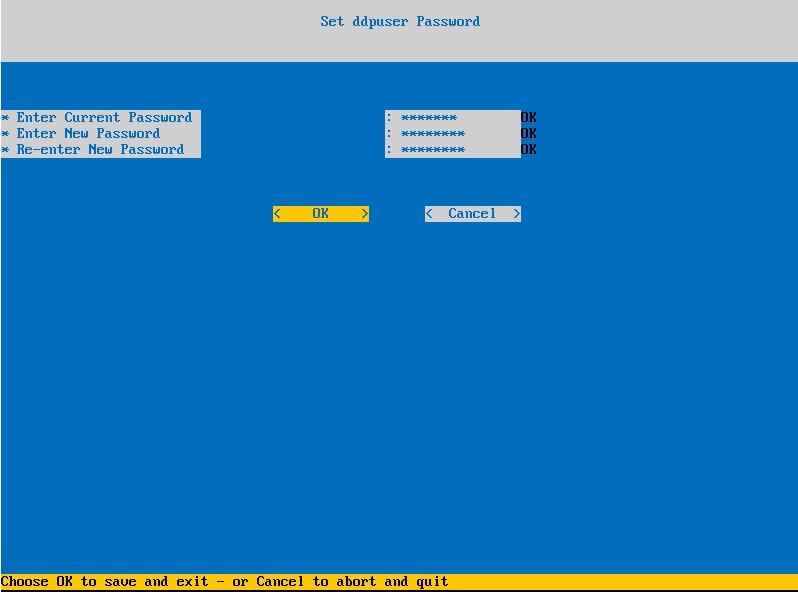
- Sette
ddpuserParola menüsünde, Şunun için Geçerli Parola'yı doldurun:ddpuser. - Yeni Parola alanını doldurun ve Yeni Parolayı Yeniden Girin.
- OK (Tamam) seçeneğini belirleyin ve ardından Enter tuşuna basın.
- Bu parola, ile birlikte
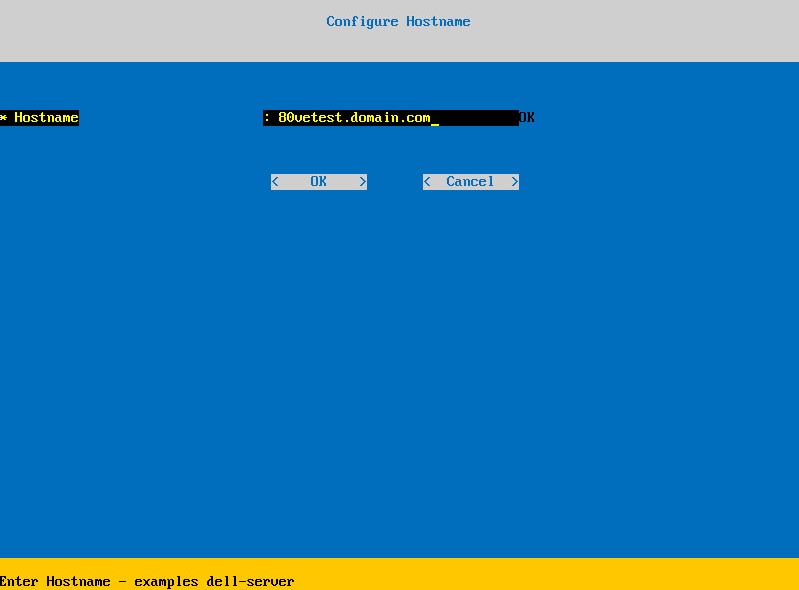
- Hostname (Ana Bilgisayar Adı) için tam etki alanı adını (FQDN) girin, OK (Tamam) öğesini seçin ve ardından Enter tuşuna basın.
- Configure Settings menüsünde:
- Dell Security Management Server'ı DHCP için yapılandırmak isterseniz varsayılan ayarları işaretli durumda bırakın, OK (Tamam) öğesini seçin, Enter tuşuna basın ve ardından Adım 7'e gidin. DHCP kullanmamak için Adım 6b ye gidin.
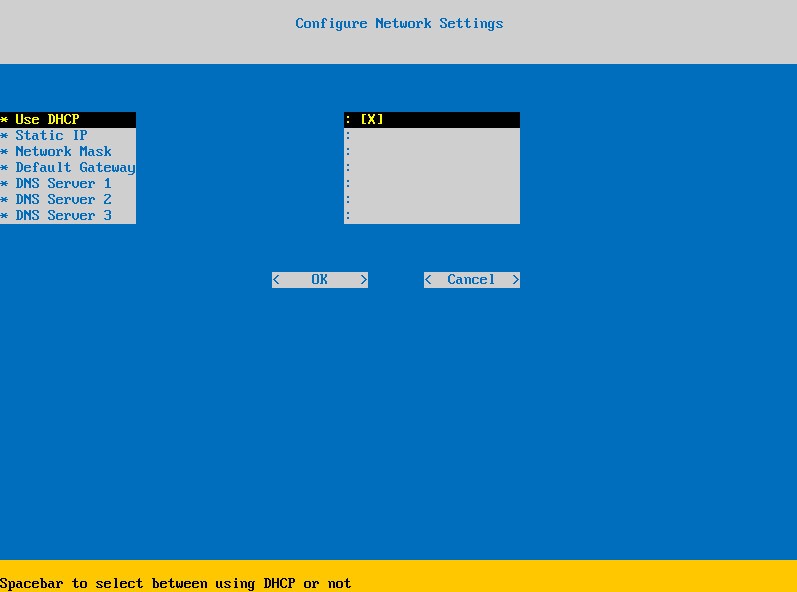
- Dell Security Management Server için DHCP'yi devre dışı bırakmak üzere DHCP yi Kullan seçeneğinin sağındaki boşluk çubuğuna basın.
- Static IP (Statik IP), Network Mask (Ağ Maskesi), Default Gateway (Varsayılan Ağ Geçidi) ve DNS Server 1 (DNS Sunucusu 1) alanlarını doldurun.
- İsteğe bağlı olarak DNS Server 2 (DNS Sunucusu 2) ve DNS Server 3 (DNS Sunucusu 3) alanlarını da doldurabilirsiniz.
- Ağ ayarları doldurulduktan sonra OK (Tamam) öğesini seçin, Enter tuşuna basın ve ardından Adım 7'e gidin.
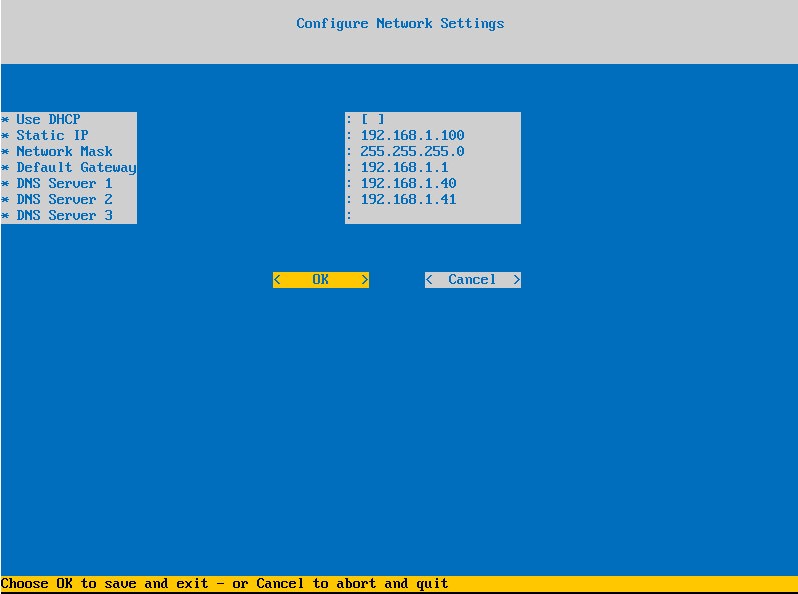 Not:
Not:- Ağ ayarları, yükleme tamamlandıktan sonra yönetim konsolundan daha sonra değiştirilebilir.
- Örnek ekran görüntüsündeki ağ ayarları, ortamınızdakinden farklı olabilir.
- DNS sunucusu, genel bir DNS'nin aksine, ortamınız dahilindeki bir DNS sunucusu için tasarlanmıştır.
- Dell Security Management Server'ı DHCP için yapılandırmak isterseniz varsayılan ayarları işaretli durumda bırakın, OK (Tamam) öğesini seçin, Enter tuşuna basın ve ardından Adım 7'e gidin. DHCP kullanmamak için Adım 6b ye gidin.
- Sunucunun bulunduğu saat dilimini seçin ve Enter tuşuna basın.
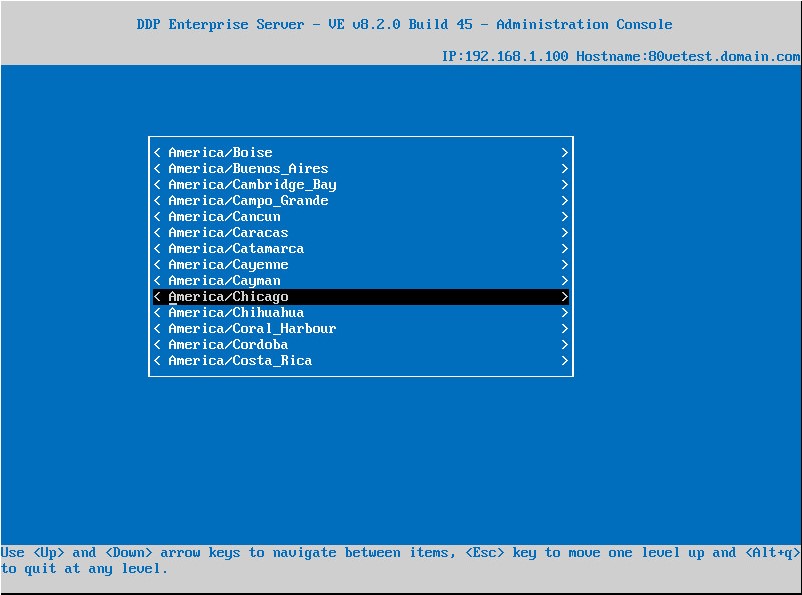 Not: Yükleme tamamlandıktan sonra saat dilimi yönetim konsolundan daha sonra değiştirilebilir.
 - Seçilen saat dilimini onaylamak için OK (Tamam) öğesi üzerindeyken Enter tuşuna basın.
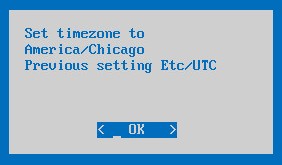
- Yapılandırmanın başarıyla tamamlandığını onaylamak için OK (Tamam ) öğesi üzerindeyken Enter tuşuna basın.
Additional Information
Videos
Etkilenen Ürünler
Dell EncryptionMakale Özellikleri
Article Number: 000123789
Article Type: How To
Son Değiştirme: 10 Tem 2026
Version: 14
Sorularınıza diğer Dell kullanıcılarından yanıtlar bulun
Destek Hizmetleri
Aygıtınızın Destek Hizmetleri kapsamında olup olmadığını kontrol edin.