Linux için Dell Endpoint Security Suite Enterprise'ı Yükleme
Summary: Bu talimatları izleyerek Linux için Dell Data Security Endpoint Security Suite Enterprise ı Terminal komut satırı arayüzü (CLI) aracılığıyla nasıl yükleyeceğinizi öğrenin.
Bu makale şunlar için geçerlidir:
Bu makale şunlar için geçerli değildir:
Bu makale, belirli bir ürüne bağlı değildir.
Bu makalede tüm ürün sürümleri tanımlanmamıştır.
Instructions
Linux için Dell Data Security Endpoint Security Suite Enterprise kurulum işlemi komut satırı kullanılarak gerçekleştirilmiştir.
Not: Desteklenen Linux sürümleri de dahil olmak üzere ürün sistemi gereksinimleri hakkında daha fazla bilgi için Dell Endpoint Security Suite Enterprise Sistem Gereksinimleri başlıklı makaleye başvurun.
- Terminal'i açın.

- Terminal'de aşağıdaki komutu yazın ve Enter tuşuna basın.
sudo tar –xvf '/FilePathA/DellESSE.tar.gz' –C /FilePathB Not:
Not:- Yukarıdaki örnekte:
FilePathA, TAR dosyasının bulunduğu yoldur.FilePathAörnek =/home/admin/Desktop/Downloads/
FilePathB, TAR dosyasının ayıklandığı yoldur.FilePathBörnek =/home/admin/Desktop/ESSE
- Komutlar büyük/küçük harfe duyarlıdır.
- Örnek yollar, kendi ortamınızdakinden farklı olabilir.
- Yukarıdaki örnekte:
- Şunu yazın:
sudo 'filepath/install.sh'ayıklanan yükleyici paketini açıp Terminal tuşuna basın.

- Kullanılmakta olan hesabın parolasını girin ve ardından Enter tuşuna basın.

- Dell Security Management Server'da IP veya DNS alanını doldurun ve Enter tuşuna basın.

- Dell Security Management Server'ın çekirdek sunucu hizmeti için port (bağlantı noktası) bilgisini girin ve Enter tuşuna basın.
 Not: Varsayılan olarak çekirdek sunucu hizmeti 8888'de çalışır.
 - DellESSE paketini ve bağımlılıklarını yüklemeniz istendiğinde Y tuşuna ve ardından Enter tuşuna basın.
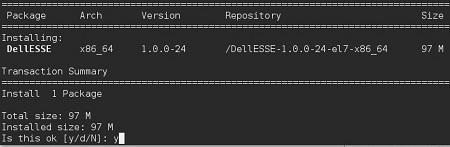
- Parmak izi onayı istemi verildiyse Y tuşuna basın. Aksi takdirde 9. Adıma gidin.

- CylanceDellATPPlugin paketini yüklemek için Y tuşuna ve ardından Enter tuşuna basın.
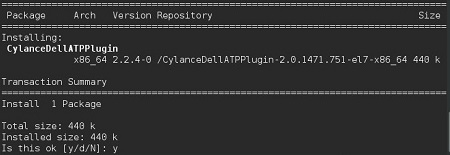
- DellAdvancedThreatProtection paketini yüklemek için Y tuşuna ve ardından Enter tuşuna basın.
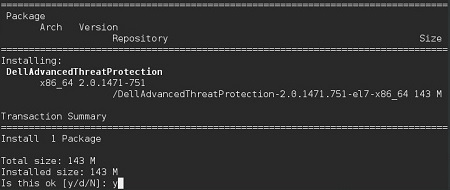
- Yükleme tamamlandıktan sonra aşağıdaki komutu yazın ve Enter tuşuna basın.
exit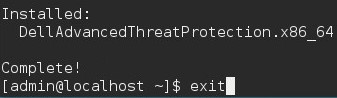
Destek ile iletişime geçmek için Dell Data Security Uluslararası Destek Telefon Numaraları başlıklı makaleye başvurun.
Çevrimiçi olarak teknik destek talebi oluşturmak için TechDirect adresine gidin.
Daha fazla faydalı bilgi ve kaynak için Dell Security Topluluk Forumu'na katılın.
Additional Information
Videos
Etkilenen Ürünler
Dell Endpoint Security Suite EnterpriseMakale Özellikleri
Article Number: 000124563
Article Type: How To
Son Değiştirme: 29 May 2026
Version: 15
Sorularınıza diğer Dell kullanıcılarından yanıtlar bulun
Destek Hizmetleri
Aygıtınızın Destek Hizmetleri kapsamında olup olmadığını kontrol edin.