Dell Encryption Enterprise veya Dell Encryption Personal Sürümünü Belirleme
Summary: Bu talimatları izleyerek Dell Encryption Enterprise veya Dell Encryption Personal sürümünü nasıl belirleyeceğinizi öğrenin.
Bu makale şunlar için geçerlidir:
Bu makale şunlar için geçerli değildir:
Bu makale, belirli bir ürüne bağlı değildir.
Bu makalede tüm ürün sürümleri tanımlanmamıştır.
Instructions
Dell Encryption Enterprise (eski adıyla Dell Data Protection Enterprise Edition) veya Dell Encryption Personal (eski adıyla Dell Data Protection Personal Edition) sürümünü bilmek kullanıcıların şunları yapmasına olanak tanır:
- Bilinen sorunları tanımlama
- Kullanıcı arabirimi farklılıklarını belirleme
- İş akışı değişikliklerini anlama
- Sistem gereksinimlerini doğrulama
Etkilenen Ürünler:
- Dell Encryption Enterprise
- Dell Encryption Personal
- Dell Data Protection Enterprise Edition
- Dell Data Protection Personal Edition
Etkilenen İşletim Sistemleri:
- Windows
Sürüm, ürün kullanıcı arayüzü (UI) ya da ürün Yükleyicisi üzerinden belirlenebilir. Daha fazla bilgi için ilgili sekmeye tıklayın.
Kullanıcı arayüzü
Not: Kullanıcı arayüzünden sürüm belirlenmeden önce Dell Encryption Enterprise veya Dell Encryption Personal yüklenmelidir.
- Windows bilgisayarda oturum açın.
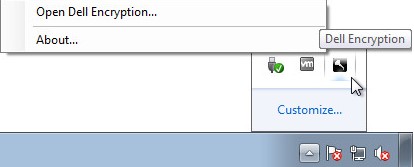
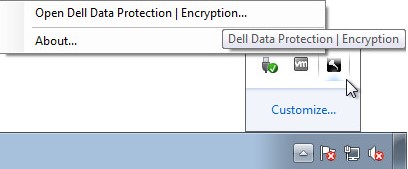
- Windows Sistem Tepsisinde Dell Encryption (eski adıyla Dell Data Protection | Encryption) simgesini seçin ve ardından Open Dell Encryption veya Open Dell Data Protection | Şifreleme.
- Aşağıdaki resimde Dell Encryption seçeneği gösterilmektedir.
- Aşağıdaki resimde Dell Data Protection Encryption seçeneği gösterilmektedir.
- Aşağıdaki resimde Dell Encryption seçeneği gösterilmektedir.
- Ürün kullanıcı arayüzünde soru işareti simgesine tıklayın ve ardından Sürüm Hakkında sonrasında gösterilen sürüm numarasını kaydedin. Özellikle de ilk üç sayıyı not almanız önemlidir. Örnekte, 8.15.0 ilk üç sayıdır.
 Not: İstemcinizin sürümü yukarıdaki ekran görüntüsünden farklı olabilir.
Yükleyici
Not: Yükleyiciyi indirme hakkında bilgi için Dell Encryption Enterprise veya Dell Encryption Personal ı İndirme başlıklı makaleye başvurun.
- KURULUM YERİ'ne> sağ tıklayın ve Özellikler'i <seçin.
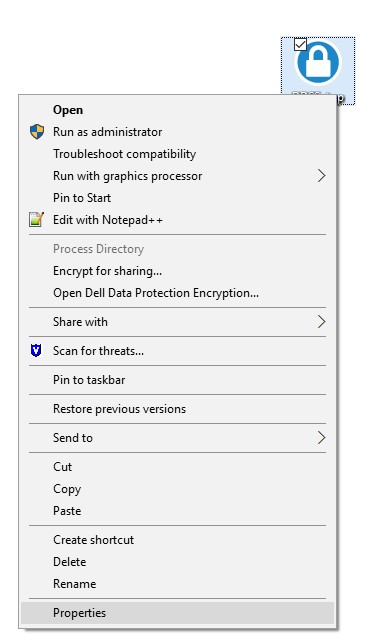 Not: <YÜKLEYICI> =
- Dell Encryption Enterprise =
DDSSetup.exe - Dell Encryption Personal =
DDSSetup.exe - Dell Data Protection Enterprise Edition =
DDPSetup.exe - Dell Data Protection Personal Edition =
DDPSetup.exe
- Dell Encryption Enterprise =
- Ayrıntılar sekmesine tıklayın.

- Product version (Ürün sürümü) kısmını kaydedin. Özellikle de ilk üç sayıyı not almanız önemlidir. Örnek görüntüde, 8.15.0 ilk üç sayıdır.
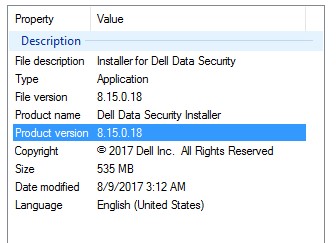 Not: İstemcinizin sürümü yukarıdaki ekran görüntüsünden farklı olabilir.
Additional Information
Videos
Etkilenen Ürünler
Dell EncryptionMakale Özellikleri
Article Number: 000124591
Article Type: How To
Son Değiştirme: 15 Tem 2026
Version: 13
Sorularınıza diğer Dell kullanıcılarından yanıtlar bulun
Destek Hizmetleri
Aygıtınızın Destek Hizmetleri kapsamında olup olmadığını kontrol edin.