Dell Data Guardian'ın Sürümünü Belirleme
Summary: Bu adım adım talimatları izleyerek Dell Data Guardian sürümünü nasıl belirleyeceğinizi öğrenin.
Bu makale şunlar için geçerlidir:
Bu makale şunlar için geçerli değildir:
Bu makale, belirli bir ürüne bağlı değildir.
Bu makalede tüm ürün sürümleri tanımlanmamıştır.
Instructions
Not:
- Aralık 2019 itibarıyla Dell Data Guardian, Destek Sonuna ulaşmıştır. Bu ürün ve ilgili makaleleri artık Dell tarafından güncelleştirilmeyecektir. Daha fazla bilgi için Dell Data Security için Ürün Yaşam Döngüsü (Destek Sonu ve Kullanım Ömrü Sonu) Politikası (İngilizce) başlıklı makaleye başvurun. Alternatif makaleler hakkında sorularınız varsa satış ekibinizle ya da endpointsecurity@dell.com adresiyle iletişime geçin.
- Mevcut ürünler hakkında daha fazla bilgi için bkz. Endpoint Security.
Dell Data Guardian sürümünü bilmek şunları yapmanızı sağlar:
- Bilinen sorunları tanımlama
- Kullanıcı arabirimi farklılıklarını belirleme
- İş akışı değişikliklerini anlama
Etkilenen Ürünler:
- Dell Data Guardian
Etkilenen Sürümler:
- 1.2 ve üzeri
Etkilenen İşletim Sistemleri:
- Windows
- Mac
Not: Sürümleri belirlemeden önce Dell Data Guardian yüklenmelidir.
Dell Data Guardian ın sürümünü belirlemek için Windows veya Mac öğesine tıklayın.
Windows
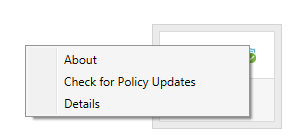
- Windows Sistem Tepsisinde Dell Data Guardian simgesine sağ tıklayın ve ardından Hakkında öğesini seçin.
- Dell Data Guardian'ın tam Sürüm'ünü kaydedin.
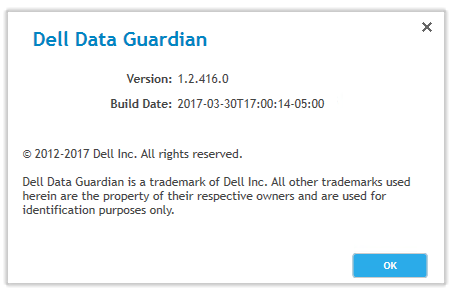 Not: İstemcinizin sürümü, yukarıdaki ekran görüntüsünden farklı olabilir.
Mac
- Dell Data Guardian uygulamasını açın.
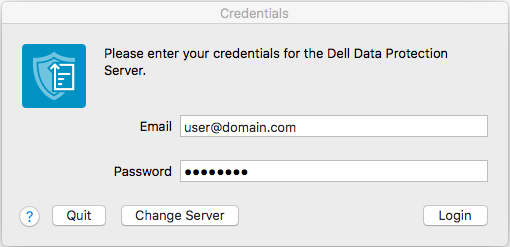
- Yetkili kullanıcının E-posta ve Parola'sını girin ve ardından Oturum Aç öğesine tıklayın.
 Not:
Not:- E-posta yerine yetkili bir UPN kullanılabilir.
- Menü çubuğunda, Dell Data Guardian'ı seçin ve ardından Dell Data Guardian Hakkında öğesine tıklayın.
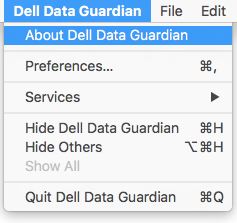
- Dell Data Guardian'ın tam Sürüm'ünü kaydedin.
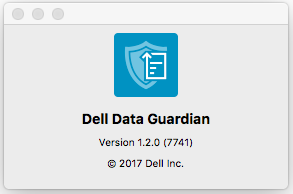 Not: İstemcinizin sürümü, yukarıdaki ekran görüntüsünden farklı olabilir.
Additional Information
Videos
Etkilenen Ürünler
Dell Data GuardianMakale Özellikleri
Article Number: 000124602
Article Type: How To
Son Değiştirme: 19 Nis 2026
Version: 13
Sorularınıza diğer Dell kullanıcılarından yanıtlar bulun
Destek Hizmetleri
Aygıtınızın Destek Hizmetleri kapsamında olup olmadığını kontrol edin.