Dell Security Management'ta belirtilen geçersiz sağlayıcı türünü düzeltme
Summary: Dell Security Management Server yazılımını yüklemeye veya Server Configuration Tool'da yeni bir sertifika almaya çalışırken belirtilen geçersiz sağlayıcı tipi hatasını çözme.
Symptoms
Etkilenen Ürünler:
- Dell Security Management Server
- Dell Data Protection | Enterprise Edition
Etkilenen Sürümler:
- v10.2.11 ve öncesi
Cause
Dell Security Management Server 10.2.11 ve önceki sürümlerinde Şifreleme API'si uygulanmaz: Yeni Nesil (CNG). Bu nedenle, Dell Encryption ın bu sürümleri, Microsoft Anahtar Depolama Sağlayıcısı kullanılarak depolanan özel anahtarları içe aktaramaz veya kullanamaz.
Resolution
Özel anahtar, Microsoft Anahtar Depolama Sağlayıcısından Eski Şifreleme Hizmeti Sağlayıcısına geçirilmelidir.
Şunu kullanarak sertifika sağlayıcı tipini doğrulayın: certutil.
Example command: certutil -store my
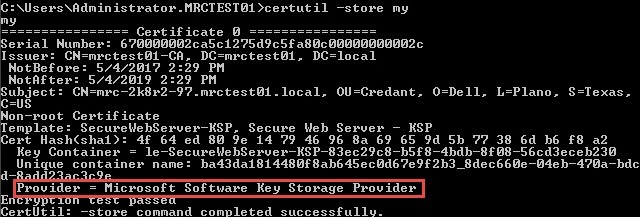
Şekil 1: (Yalnızca İngilizce) Certutil -store my
Bu sorun, sağlayıcı bir Microsoft Yazılım Anahtarı Depolama Sağlayıcısı ise oluşur.
Microsoft Yönetim Konsolu ndaki (MMC) Sertifikalar ek bileşenini kullanarak sertifikayı ve özel anahtarı PKCS#12 (PFX) biçiminde dışa aktarın. PFX,mümkünse sertifika yolundaki tüm sertifikaları dahilediyorum ve Tüm genişletilmiş özellikleri dışa aktar seçeneği işaretli olarak dışa aktarılmalıdır.
OpenSSL, Şifreleme Hizmeti Sağlayıcısını değiştirmek için bir yöntem içerir. OpenSSL'nin bir kopyası Dell Data Protection | v7.2 ile başlayan Enterprise Server yüklemesi. İkili dosyalar INSTALL_PATH>\Dell\Enterprise Edition\OpenSSL\bin konumundadır<.
Dizini, OpenSSL ikili dosyalarını içeren dizine değiştirin.
Example command: cd C:\Program Files\Dell\Enterprise Edition\OpenSSL\bin
PFX i PEM biçimine dönüştürmek için OpenSSL kullanın.
Example command: openssl pkcs12 -in C:\Temp\KSP-pfx.pfx -out C:\Temp\OpenSSL-pem.pem

Şekil 2: (Yalnızca İngilizce) openssl pkcs12 -in C:\Temp\KSP-pfx.pfx -out C:\Temp\OpenSSL-pem.pem
Daha önce dışa aktarılan PFX in tam yolunu -in parametre. PEM'in "-out" parametresine çıktısı için yeni bir dosyaya giden tam yolu sağlayın. OpenSSL, "-out" parametresinde belirtilen dosyayı oluşturur.
İçe Aktarma Parolasını Girin istendiğinde: Dışa aktarma sırasında belirtilen PFX parolasını kullanın.
PEM parola tümcesini girin istendiğinde: Doğrulama - PEM parola tümcesini girin: PFX dışa aktarma parolasıyla aynı parolayı veya sonraki adımda kullanmak üzere yeni bir parola girin.
Yeni PEM'yi belirtilen farklı bir CSP ile PFX biçimine geri dönüştürmek için OpenSSL kullanın.
Example command: openssl pkcs12 -export -in C:\Temp\OpenSSL-pem.pem -out C:\Temp\CSP-pfx.pfx -CSP "Microsoft Enhanced RSA and AES Cryptographic Provider"

Şekil 3: (Yalnızca İngilizce) openssl pkcs12 -export -in C:\Temp\OpenSSL-pem.pem -out C:\Temp\CSP-pfx.pfx -CSP "Microsoft Enhanced RSA and AES Cryptographic Provider"
Daha önce oluşturulan PEM'nin tam yolunu "-in" parametresine girin. PFX çıktısının "-out" parametresine aktarılması için yeni bir dosyanın tam yolunu girin. OpenSSL, "-out" parametresinde belirtilen dosyayı oluşturur. -CSP parametresi, CryptoAPI (https://msdn.microsoft.com/en-us/library/windows/desktop/bb931357(v=vs.85).aspx) 
- CSP bölümü
-CSPparametresi büyük/küçük harfe duyarlıdır. Küçük harf kullanma-cspKomutun başarısız olmasına neden olur. - Microsoft Gelişmiş RSA ve AES Şifreleme Sağlayıcısı bir öneridir ve kullanılabilecek tek CSP değildir.
PEM_FILE> için <parola giriniz:" istendiğinde PEM oluşturma adımı sırasında belirtilen PEM parolasını kullanın.
Dışa Aktarma Parolasını Girin: ve Doğrulama - Dışa Aktarma Parolasını Girin: Orijinal PFX dışa aktarma parolasıyla aynı parolayı veya ortaya çıkan PFX dosyasıyla kullanmak için yeni bir parola girmeniz istendiğinde.
Microsoft Yönetim Konsolu ndaki (MMC) Sertifikalar ek bileşenini kullanarak önceki sertifikayı Yerel Bilgisayarın Kişisel deposundan silin.
OpenSSL ile oluşturulan PFX i, Microsoft Yönetim Konsolu ndaki (MMC) Sertifikalar ek bileşenini kullanarak Yerel Bilgisayarın Kişisel deposuna aktarın. PFX, Bu anahtarı verilebilir olarak işaretle ile içe aktarılmalıdır. Ve tüm genişletilmiş özellikleri dahil et.
Şunu kullanarak sertifika sağlayıcı tipini doğrulayın: certutil.
Example command: certutil -store my
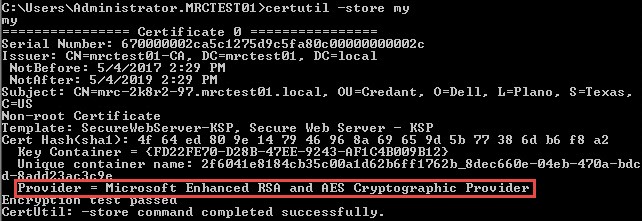
Şekil 4: (Yalnızca İngilizce) certutil -store my
Configure Certificates..., Import DM Certificate... ve Import Identity Certificate seçeneklerini kullanın... Yeni sertifikayı Dell Core Server ile ilişkilendirmek ve yeni PFX i DDP veritabanına aktarmak için Server Configuration Tool'daki menü seçenekleri.
Destek ile iletişime geçmek için Dell Data Security Uluslararası Destek Telefon Numaraları başlıklı makaleye başvurun.
Çevrimiçi olarak teknik destek talebi oluşturmak için TechDirect adresine gidin.
Daha fazla faydalı bilgi ve kaynak için Dell Security Topluluk Forumu'na katılın.