Administratorveiledning for Dell Threat Defense Instruksjoner for tilpasset autentisering
Summary: Med innstillingen for egendefinert godkjenning i Dell Threat Defense kan du legge til Microsoft Azure som ekstern identitetsleverandør. Dette inkluderer enkel pålogging (SSO).
Bu makale şunlar için geçerlidir:
Bu makale şunlar için geçerli değildir:
Bu makale, belirli bir ürüne bağlı değildir.
Bu makalede tüm ürün sürümleri tanımlanmamıştır.
Instructions
Merk:
- Fra mai 2022 ble ikke Dell Threat Defense lenger vedlikeholdt. Denne artikkelen oppdateres ikke lenger av Dell. Hvis du vil ha mer informasjon, kan du se Retningslinjer for produktlevetid (slutt på kundestøtte / slutten av levetiden) for Dell Data Security. Hvis du har spørsmål om alternative artikler, kan du kontakte salgsteamet ditt eller endpointsecurity@dell.com.
- Se Endpoint Security hvis du vil ha mer informasjon om aktuelle produkter.
Berørte produkter:
- Dell Threat Defense
- Logg på Azure-kontoen din og opprett en ny Active Directory.
- Klikk Bla gjennom (nederst i venstre navigasjonsrute).
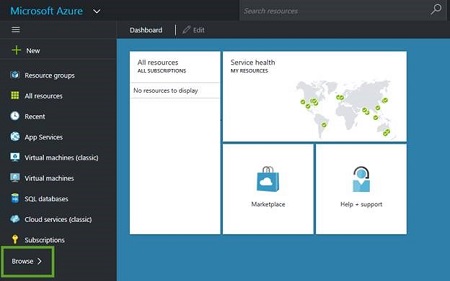
- Klikk på Active Directory.
- Klikk Ny (nederst til venstre).
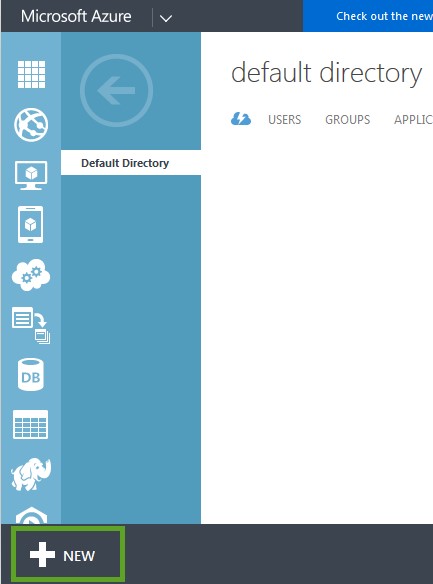
- Klikk på Katalog > Egendefinert oppretting. Legg deretter til katalogvindu vises.
- Skriv inn kataloginformasjonen (navn, domenenavn og land eller region), og klikk deretter haken for å lagre.
- Velg katalogen, og klikk deretter på Legg til bruker for å legge til brukere i denne aktive katalogen.
Merk: Brukernavnet i Active Directory må samsvare med brukernavnet i Threat Defense.
- Klikk Bla gjennom (nederst i venstre navigasjonsrute).
- Legg til programmet i organisasjonen.
- Klikk Legg til (nederst i midten).
- Klikk Legg til et program som organisasjonen utvikler.
- Skriv inn et navn, kontroller at det er merket av for Webprogram og Web-API, og klikk deretter Neste (pil).
- For en URL-adresse for pålogging bruker du følgende (basert på området ditt):
- For App ID URI bruker du følgende (basert på regionen din):
- Klikk Lagre (hake).
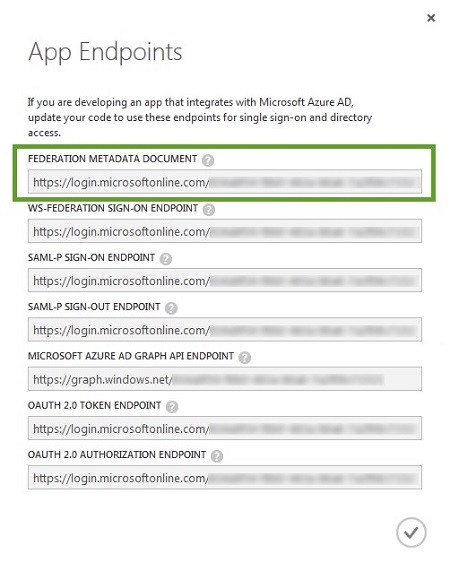
- Klikk Vis endepunkter (nederst i midten).
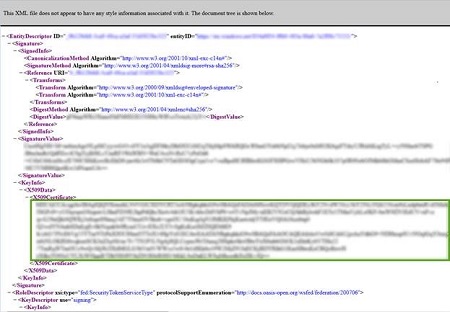
- Kopier X.509-sertifikatet.
- Kopier URL-adressen til dokumentet for forbundsmetadata, lim det inn i en ny nettleserfane, og trykk deretter ENTER. XML-filen vises i kategorien Webleser.
- Kopier X509-sertifikatet og lim det inn i et tekstdokument.
- Lukk kategorien XML-filleser.
- Kopier URL-adressen for SAML-P-påloggingsendepunktet, og lim den inn i et tekstdokument.
- Logg på Cylance Console.
- Gå til Innstillinger-applikasjoner>.
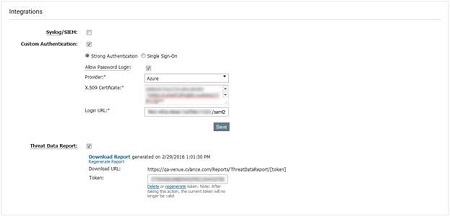
- Velg Egendefinert godkjenning under Integrering.
- Velg Azure fra leverandørlisten.
- Lim inn Azure-sertifikatet (X.509-sertifikat, hentet i trinn 4).
- Legg til URL-adressen for SAML-P-påloggingsendepunkt (levert av Azure, hentet i trinn D).
- Klikk på Save (Lagre).
- Kopier URL-adressen til dokumentet for forbundsmetadata, lim det inn i en ny nettleserfane, og trykk deretter ENTER. XML-filen vises i kategorien Webleser.

Feilsøking
Hvis Microsoft Azure-godkjenningen din ikke fungerer når du prøver å logge på Cylance Console:
- Kontroller innstillingene for Microsoft Azure og Threat Defense Console for å sikre at innstillingene er riktig angitt.
- I trinn 2 kan du prøve å konfigurere app-ID-URIen med samme informasjon som URL-adressen for pålogging (eksempel: https://dellthreatdefense.cylance.com/EnterpriseLogin/ConsumeSaml)
Når du skal kontakte kundestøtte, kan du se Dell Data Security internasjonale telefonnumre for støtte..
Gå til TechDirect for å generere en forespørsel om teknisk støtte på Internett.
Hvis du vil ha mer innsikt og flere ressurser, kan du bli med i fellesskapsforumet for Dell Security.
Additional Information
Videos
Etkilenen Ürünler
Dell Threat DefenseMakale Özellikleri
Article Number: 000124769
Article Type: How To
Son Değiştirme: 19 Nis 2026
Version: 11
Sorularınıza diğer Dell kullanıcılarından yanıtlar bulun
Destek Hizmetleri
Aygıtınızın Destek Hizmetleri kapsamında olup olmadığını kontrol edin.