Dell Encryption Management Agent Sistem Tepsisi Simgesini Gizleme
Summary: Bu makalede, Dell Encryption ve Dell Encryption Management Agent sistem tepsisi simgelerinin nasıl gizleneceği hakkında bilgiler sağlanmaktadır.
Symptoms
Etkilenen Ürünler:
- Dell Encryption
- Dell Encryption Management Agent
- Dell Data Protection | Encryption
- Dell Encryption Personal
- Dell Data Protection | Personal Edition
Cause
Geçerli Değil
Resolution
Varsayılan olarak, Dell Encryption veya Dell Encryption Management Agent kurulumu tamamlandıktan sonra sistem tepsisi simgesi görüntülenir. Aşağıdaki talimatları izleyerek gizlemek mümkündür.
Dell Encryption
Dell Encryption sistem tepsisi simgesini gizlemek için aşağıdaki yöntemlerden birini izleyin:
Komut Satırı Anahtarı
- Devam etmeden önce Kayıt Defterini yedekleyin; How to Back Up and Restore the Registry in Windows (Windows'da Kayıt Defterini Yedekleme ve Geri Yükleme)
adlı sayfaya başvurun.
- Kayıt Defterini düzenlemek, bilgisayarın bir sonraki yeniden başlatmada yanıt vermemesine neden olabilir.
- Bu adımı gerçekleştirme konusunda endişeleriniz varsa yardım için Dell Data Security Uluslararası Destek Telefon Numaraları ile iletişime geçin.
Kurulum sırasında Dell Encryption sistem tepsisi simgesini gizlemek için aşağıdaki anahtarı kullanabilirsiniz:
HIDESYSTRAYICON=1
CLI komutu örneği:
DDPE_XXbit_setup.exe /s /v"SERVERHOSTNAME=server.organization.com POLICYPROXYHOSTNAME=rgk.organization.com MANAGEDDOMAIN=ORGANIZATION DEVICESERVERURL=https://server.organization.com:8443/xapi/ HIDESYSTRAYICON=1 HIDEOVERLAYICONS=1 REBOOT=ReallySuppress /qn"
Kayıt defteri ayarı
- Devam etmeden önce Kayıt Defterini yedekleyin; How to Back Up and Restore the Registry in Windows (Windows'da Kayıt Defterini Yedekleme ve Geri Yükleme)
- Kayıt Defterini düzenlemek, bilgisayarın bir sonraki yeniden başlatmada yanıt vermemesine neden olabilir.
- Bu adımı gerçekleştirme konusunda endişeleriniz varsa yardım için Dell Data Security Uluslararası Destek Telefon Numaraları ile iletişime geçin.
Orijinal yüklemeden sonra tüm yönetilen kullanıcılar için Dell Encryption sistem tepsisi simgesini bilgisayarda gizlemek üzere aşağıdaki adımları izleyin:
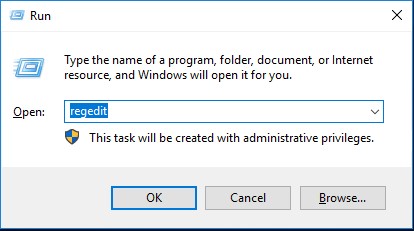
- Kayıt Defteri Düzenleyicisi'ni açın (regedit): Çalıştır iletişim kutusunu açmak için Windows + R tuşlarına basın, boş kutuya regedit yazın ve Tamam'a tıklayın.
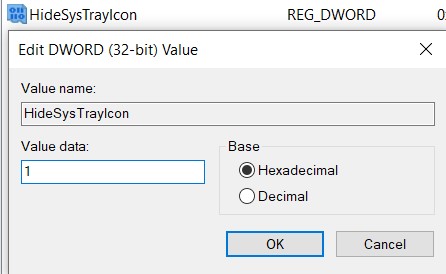
- Kayıt Defteri Düzenleyicisi'nde aşağıdaki kayıt defteri ayarını oluşturun:
HKLM\Software\Credant\CMGShield
    DWORD: HideSysTrayIcon
    Value: 1
- Kayıt Defteri Düzenleyicisi'ni kapatın ve değişiklikleri uygulamak için uç noktayı yeniden başlatın.
Dell Encryption Management Agent
- Devam etmeden önce Kayıt Defterini yedekleyin; How to Back Up and Restore the Registry in Windows (Windows'da Kayıt Defterini Yedekleme ve Geri Yükleme)
- Kayıt Defterini düzenlemek, bilgisayarın bir sonraki yeniden başlatmada yanıt vermemesine neden olabilir.
- Bu adımı gerçekleştirme konusunda endişeleriniz varsa yardım için Dell Data Security Uluslararası Destek Telefon Numaraları ile iletişime geçin.
Dell Encryption Management Agent sistem tepsisi simgesini gizlemek için aşağıdaki adımları izleyin.
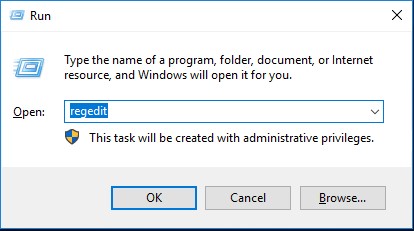
- Kayıt Defteri Düzenleyicisi'ni açın (regedit): Çalıştır iletişim kutusunu açmak için Windows + R tuşlarına basın, boş kutuya regedit yazın ve Tamam'a tıklayın.
- Kayıt Defteri Düzenleyicisi'nde aşağıdaki kayıt defteri ayarını oluşturun:
HKLM\SYSTEM\CurrentControlSet\Services\DellMgmtAgent\Parameter DWORD: EnableTrayIcon Value: 0 - Kayıt Defteri Düzenleyicisi'ni kapatın ve değişiklikleri uygulamak için uç noktayı yeniden başlatın.
Dell Encryption Management Agent ve Dell Encryption sistem tepsisi simgelerini bölmek için aşağıdaki adımları izleyin.
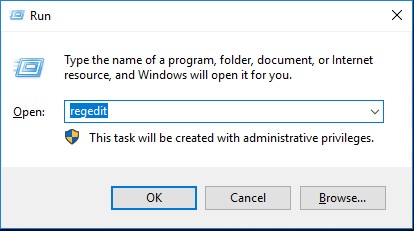
- Kayıt Defteri Düzenleyicisi'ni açın (regedit): Çalıştır iletişim kutusunu açmak için Windows + R tuşlarına basın, boş kutuya regedit yazın ve Tamam'a tıklayın.
- Kayıt Defteri Düzenleyicisi'nde aşağıdaki kayıt defteri ayarını oluşturun:
HKLM\SYSTEM\CurrentControlSet\Services\DellMgmtAgent\Parameter DWORD: NoDDPETray Value: 0 - Kayıt Defteri Düzenleyicisi'ni kapatın ve değişiklikleri uygulamak için uç noktayı yeniden başlatın.
Destek ile iletişime geçmek için Dell Data Security Uluslararası Destek Telefon Numaraları başlıklı makaleye başvurun.
Çevrimiçi olarak teknik destek talebi oluşturmak için TechDirect adresine gidin.
Daha fazla faydalı bilgi ve kaynak için Dell Security Topluluk Forumu'na katılın.