Dell Encryption External Media sürümünü nasıl belirleyebilirim?
Summary: Dell Encryption External Media ve Dell Data Protection External Media Edition sürümlerinin nasıl belirleneceği hakkında bilgi edinin.
Bu makale şunlar için geçerlidir:
Bu makale şunlar için geçerli değildir:
Bu makale, belirli bir ürüne bağlı değildir.
Bu makalede tüm ürün sürümleri tanımlanmamıştır.
Instructions
Not:
- Dell Encryption Enterprise for Mac için Şubat 2021 itibarıyla Bakım sonuna ulaşılmıştır. Bu ürün ve ilgili makaleleri artık Dell tarafından güncelleştirilmeyecektir. Daha fazla bilgi için Dell Data Security için Ürün Yaşam Döngüsü (Destek Sonu ve Kullanım Ömrü Sonu) Politikası (İngilizce) başlıklı makaleye başvurun. Alternatif makaleler hakkında sorularınız varsa satış ekibinizle ya da endpointsecurity@dell.com adresiyle iletişime geçin.
- Mevcut ürünler hakkında daha fazla bilgi için bkz. Endpoint Security.
Harici depolama aygıtını korumak için kullanılan Dell Encryption External Media (eski adıyla Dell Data Protection | External Media Edition) sürümünü bilmek önemlidir.
- Bilinen sorunları tanımlama.
- Kullanıcı arayüzü farklılıklarını belirleme.
- İş akışı değişikliklerini anlama.
- Sistem gereksinimlerini doğrulama.
Etkilenen Ürünler:
- Dell Encryption External Media
- Dell Data Protection | External Media Edition
Etkilenen İşletim Sistemleri:
- Windows
- Mac
Windows ve Mac ikili dosyaları, Dell Encryption External Media tarafından korunan herhangi bir harici depolama aygıtına eklenir. Sürümü belirlemek üzere daha fazla bilgi için uygun platform sekmesine tıklayın.
Windows
- Windows bilgisayarda oturum açın.
- Korunan ortamın konumuna gidin.
- Şuna sağ tıklayın:
AccessEncryptedFiles.exe. Sağ tıkladıktan sonra Özellikler i seçin.
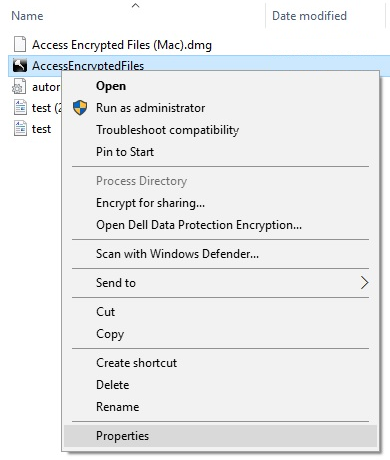
- Ayrıntılar sekmesine tıklayın.

- Ürünün sürümünü belgeleyin.
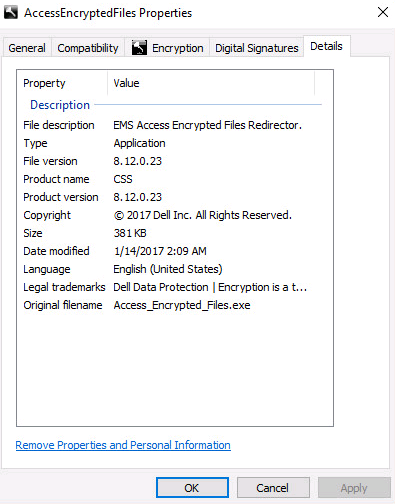 Not:
Not:- İstemcinizin Ürün sürümü, yukarıdaki ekran görüntüsünden farklı olabilir.
- Hangi Windows işletim sistemlerinin Dell Encryption External Media ile uyumlu olduğu hakkında bilgi için şuraya başvurun:
Mac
- Mac bilgisayarda oturum açın.
- Korunan ortamın konumuna gidin.
- Çift tıklama
AccessEncryptedFiles.dmg. Bu sayede disk görüntüsü bağlanır.
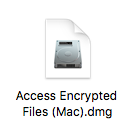
Aygıtın kimliği EMS hizmeti aracılığıyla zaten doğrulanmışsa AccessEncryptedFiles.dmg bastırılır. Çözümlemek için harici ortamı yeniden takın ve ardından kimlik doğrulama isteği istemini iptal edin. - AccessEncryptionExternalMedia öğesine sağ tıklayın ve ardından Get Info (Bilgi Al) öğesini seçin.
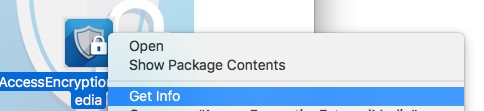 Ürünün önceki sürümlerinde AccessEncryptionExternaledia yerine AccessDellExternalMediaShield yazar.
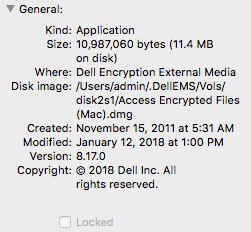
 - General (Genel) öğesini genişletin ve ardından Version (Sürüm) öğesini belgeleyin. Örnekte, 8.17.0 Sürümdür.
 Not:
Not:- İstemcinizin Sürümü, yukarıdaki ekran görüntüsünden farklı olabilir.
- Hangi Windows işletim sistemlerinin Dell Encryption External Media ile uyumlu olduğu hakkında bilgi için şuraya başvurun:
Additional Information
Videos
Etkilenen Ürünler
Dell EncryptionMakale Özellikleri
Article Number: 000124924
Article Type: How To
Son Değiştirme: 05 Ağu 2026
Version: 18
Sorularınıza diğer Dell kullanıcılarından yanıtlar bulun
Destek Hizmetleri
Aygıtınızın Destek Hizmetleri kapsamında olup olmadığını kontrol edin.