Dell Data Security Sunucuları İçin SMTP Ayarlarını Yapılandırma
Summary: Bu talimatlarla Dell Data Security veya Dell Data Protection sunucuları için Simple Mail Transfer Protocol (SMTP) ayarlarını yapılandırma hakkında bilgi edinin.
Instructions
Bu makalede, Dell Security Management Server (eski adıyla Dell Data Protection | Enterprise Edition) ve Dell Security Management Server Virtual'da (eski adıyla Dell Data Protection | Virtual Edition) SMTP sunucusu bilgilerini yapılandırma adımları sunulmaktadır.
Etkilenen Ürünler:
- Dell Security Management Server
- Dell Data Protection | Enterprise Edition
- Dell Security Management Server Virtual
- Dell Data Protection | Virtual Edition
Etkilenen Sürümler:
- v8.0.0 ve üzeri
Etkilenen İşletim Sistemleri:
- Windows
- Linux
SMTP yapılandırması, Dell Security Management Server veya Dell Security Management Server Virtual için manuel olarak gerçekleştirilir. Daha fazla bilgi için uygun sunucu türüne tıklayın.
Dell Security Management Server
- Dell Security Management Server'da oturum açın.
- Tüm [PRODUCT] hizmetlerini durdurun.
Not:
- [PRODUCT] =
- v8.15 ve sonraki sürümler = Dell
- v8.14.1 ve önceki sürümler = Dell Data Protection
- Daha fazla bilgi için Dell Security Management Server'da Hizmetleri Durdurma ve Başlatma başlıklı makaleye başvurun.
- [PRODUCT] =
- Windows Gezgini'nde şuraya gidin:
C:\Program Files\Dell\Enterprise Edition\Server Configuration Tool\ve ardından çift tıklayınCredant.Configuration.exeServer Configuration Tool'u (Sunucu Yapılandırma Aracı) açın.
 Dell Security Management Server özel bir konuma yüklenmişse dizin farklılık gösterir.
 - Sunucu yapılandırma aracında SMTP sekmesine tıklayın.

- SMTP menüsünden:
- SMTP Host Name (Ana Bilgisayar Adı) alanını doldurun.
- SMTP sunucusu için User Name (Kullanıcı Adı) alanını doldurun.
- Kullanıcının Password (Parola) bilgisini doldurun.
- E-posta iletileri için bir From Address (Gönderen Adresi) doldurun.
- SMTP Port (Bağlantı Noktası) alanını doldurun.
- Authentication (Kimlik Doğrulama) seçeneğini True (Doğru) veya False (Yanlış) olarak belirleyin.
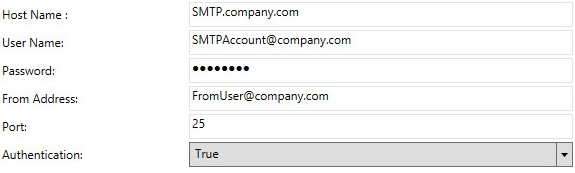 Not:
Not:- Ana bilgisayar adı, hesaplar, bağlantı noktası ve ayarlar ortamınızda farklılık gösterebilir.
- Ortamda geçiş için kimlik doğrulama gerekiyorsa Authentication (Kimlik Doğrulama) seçeneğini True (Doğru) olarak ayarlayın. Geçiş için kimlik doğrulama gerekmiyorsa (Kimlik Doğrulama) seçeneğini False (Yanlış) olarak ayarlayın.
- Configuration (Yapılandırma) seçeneğine tıklayın ve ardından Save (Kaydet) öğesini seçin.

- Evet'e tıklayın.
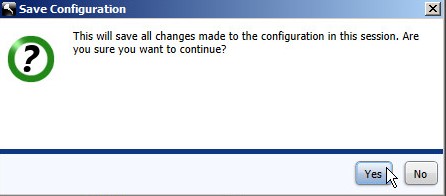
- Configuration (Yapılandırma) ve ardından Exit (Çıkış) seçeneğine tıklayın.

- Tüm [PRODUCT] hizmetlerini başlatın.
Hizmetleri yeniden başlatma hakkında daha fazla bilgi için Dell Security Management Server'da Hizmetleri Durdurma ve Başlatma başlıklı makaleye başvurun.
Dell Security Management Server Virtual
Dell Security Management Server Virtual da SMTP sunucu bilgilerini girme adımları v9.11.0 ve Üzeri, v9.1.0 - 9.10.0 ve v8.2.0 - 9.0.0 arasında değişiklik gösterir. Daha fazla bilgi için uygun sürüme tıklayın. Sürüm bilgileri için Dell Data Security Server Sürümünü Tanımlama başlıklı makaleye başvurun.
v9.11.0 ve Üzeri
- Varsayılan yönetici kimlik bilgilerini kullanarak Dell Enterprise Server Virtual yönetim konsolunda oturum açın.
delluserkimlik bilgileri
 Not:
Not:- Dell Security Management Server Virtual için varsayılan kimlik bilgileri şunlardır:
- Username:
delluser - Parola:
delluser
- Username:
- Yöneticiler, ürünün sanal virtual appliance (sanal aygıt) aygıt menüsünden varsayılan parolayı değiştirebilir.
- Dell Security Management Server Virtual için varsayılan kimlik bilgileri şunlardır:
- Main Menu (Ana Menü) ekranında Advanced Configuration (Gelişmiş Yapılandırma) öğesini seçip Enter tuşuna basın.
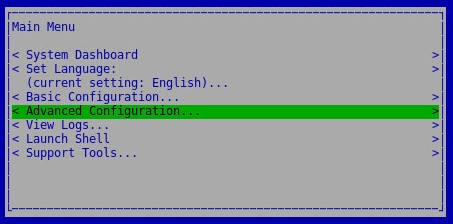
- E-mail Notifications (E-posta Bildirimleri) öğesini seçin ve Enter tuşuna basın.
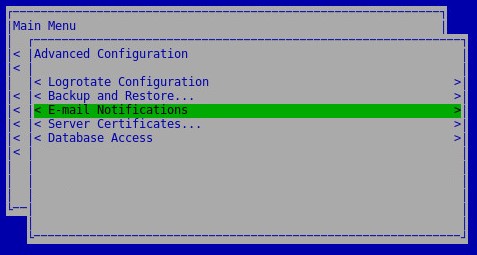
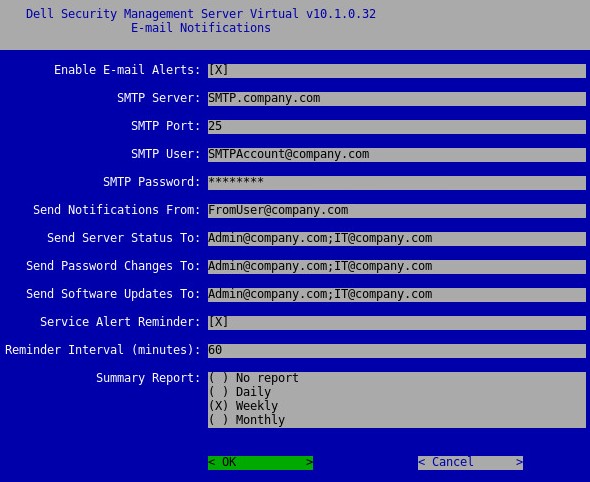
- Setup E-mail Notifications (E-posta Bildirimlerini Ayarla) menüsünden:
- Enable E-mail Alerts (E-posta Uyarılarını Etkinleştir) öğesini işaretleyin.
- SMTP Server (SMTP Sunucusu) ana bilgisayar adını girin.
- SMTP Port (SMTP Bağlantı Noktası) alanını doldurun.
- SMTP User (SMTP Kullanıcısı) alanını doldurun.
- SMTP kullanıcısı için Password (Parola) alanını doldurun.
- Send Notifications From (Bildirimleri Gönderen) alanına bir hesap girin.
- Send Server Status To (Sunucu Durumunun Gönderileceği Adres) alanına bir e-posta adresi girin.
- Send Password Changes To (Parola Değişikliklerinin Gönderileceği Adres) alanına bir e-posta adresi girin.
- Send Software Updates To (Yazılım Güncelleştirmelerinin Gönderileceği Adres) alanına bir e-posta adresi girin.
- İsteğe bağlı olarak Service Alert Reminder (Servis Uyarısı Hatırlatıcısı) seçeneğini işaretleyin ve ardından bir Reminder Interval (Anımsatıcı Aralığı) değeri (dakika cinsinden) girin.
- Summary Report (Özet Raporu) için gönderim sıklığını seçin.
- OK öğesini seçin.
- Enter tuşuna basın.
 Not:
Not:- Ana bilgisayar adı, hesaplar, bağlantı noktası ve ayarlar ortamınızda farklılık gösterebilir.
- Birden çok e-posta adresi, noktalı virgül kullanılarak ayrılabilir.
v9.1.0 - 9.10.0
- Varsayılan yönetici kimlik bilgilerini kullanarak Dell Enterprise Server Virtual yönetim konsolunda oturum açın.
ddpuserkimlik bilgileri
 Not:
Not:- Dell Security Management Server Virtual için varsayılan kimlik bilgileri şunlardır:
- Username:
ddpuser - Parola:
ddpuser
- Username:
- Yöneticiler, ürünün sanal virtual appliance (sanal aygıt) aygıt menüsünden varsayılan parolayı değiştirebilir.
- Dell Security Management Server Virtual için varsayılan kimlik bilgileri şunlardır:
- Main Menu (Ana Menü) ekranında Advanced Configuration (Gelişmiş Yapılandırma) öğesini seçip Enter tuşuna basın.
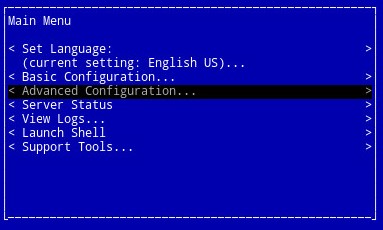
- Email Notifications (E-posta Bildirimleri) öğesini seçin ve Enter tuşuna basın.
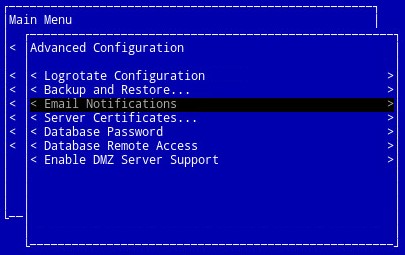
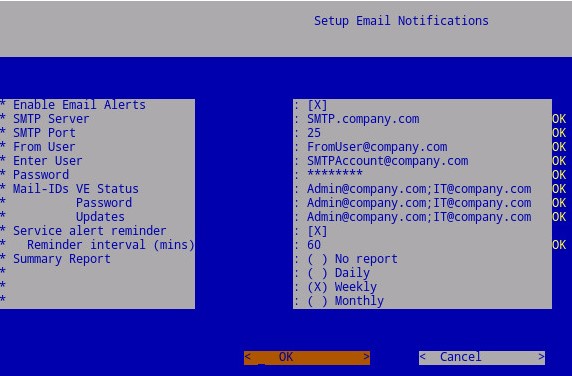
- Setup Email Notifications (E-posta Bildirimlerini Ayarla) menüsünden:
- Enable Email Alerts (E-posta Uyarılarını Etkinleştir) öğesini işaretleyin.
- SMTP Server (SMTP Sunucusu) ana bilgisayar adını girin.
- SMTP Port (SMTP Bağlantı Noktası) alanını doldurun.
- SMTP için From User (Gönderen Kullanıcı) alanını doldurun.
- SMTP için (Enter) User [Kullanıcı (Gir)] alanını doldurun.
- SMTP kullanıcısı için Password (Parola) alanını doldurun.
- VE Status (VE Durumu) bildiriminin gönderileceği bir e-posta girin.
- Password (Parola) değişiklikleri bildiriminin gönderileceği bir e-posta girin.
- Software Updates (Yazılım Güncelleştirmeleri) bildiriminin gönderileceği bir e-posta girin.
- İsteğe bağlı olarak Service Alert Reminder (Servis Uyarısı Hatırlatıcısı) seçeneğini işaretleyin ve ardından bir Reminder Interval (Anımsatıcı Aralığı) değeri (dakika cinsinden) girin.
- Summary Report (Özet Raporu) için gönderim sıklığını seçin.
- OK öğesini seçin.
- Enter tuşuna basın.
 Not:
Not:- Ana bilgisayar adı, hesaplar, bağlantı noktası ve ayarlar ortamınızda farklılık gösterebilir.
- Birden çok e-posta mesajı virgül veya noktalı virgülle ayrılabilir.
v8.2.0 - 9.0.0
- Varsayılan yönetici kimlik bilgilerini kullanarak Dell Enterprise Server Virtual yönetim konsolunda oturum açın.
ddpuserkimlik bilgileri
 Not:
Not:- Dell Security Management Server Virtual için varsayılan kimlik bilgileri şunlardır:
- Username:
ddpuser - Parola:
ddpuser
- Username:
- Yöneticiler, ürünün sanal virtual appliance (sanal aygıt) aygıt menüsünden varsayılan parolayı değiştirebilir.
- Dell Security Management Server Virtual için varsayılan kimlik bilgileri şunlardır:
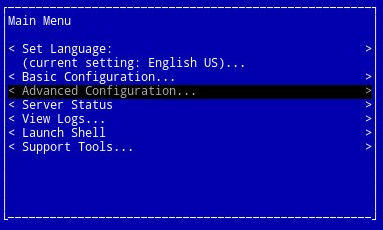
- Main Menu (Ana Menü) ekranında Advanced Configuration (Gelişmiş Yapılandırma) öğesini seçip Enter tuşuna basın.
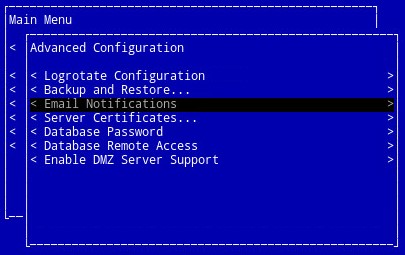
- Email Notifications (E-posta Bildirimleri) öğesini seçin ve Enter tuşuna basın.
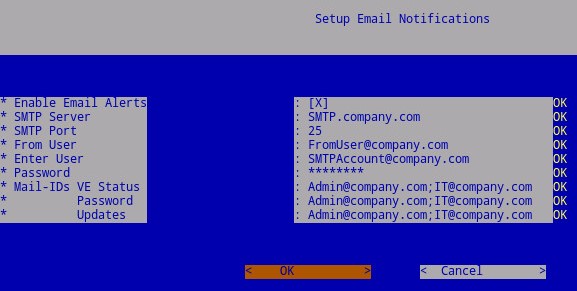
- Setup Email Notifications (E-posta Bildirimlerini Ayarla) menüsünden:
- Enable Email Alerts (E-posta Uyarılarını Etkinleştir) öğesini işaretleyin.
- SMTP Server (SMTP Sunucusu) ana bilgisayar adını girin.
- SMTP Port (SMTP Bağlantı Noktası) alanını doldurun.
- SMTP için From User (Gönderen Kullanıcı) alanını doldurun.
- SMTP için (Enter) User [Kullanıcı (Gir)] alanını doldurun.
- SMTP kullanıcısı için Password (Parola) alanını doldurun.
- VE Status (VE Durumu) bildiriminin gönderileceği bir e-posta girin.
- Password (Parola) değişiklikleri bildiriminin gönderileceği bir e-posta girin.
- Software Updates (Yazılım Güncelleştirmeleri) bildiriminin gönderileceği bir e-posta girin.
- OK öğesini seçin.
- Enter tuşuna basın.
 Not:
Not:- Ana bilgisayar adı, hesaplar, bağlantı noktası ve ayarlar ortamınızda farklılık gösterebilir.
- Birden çok e-posta mesajı virgül veya noktalı virgülle ayrılabilir.