Dell Sistemlerinde AC Adaptör Hasarını Tespit Etme
Summary: Bu makalede, Dell bilgisayarlardaki AC adaptörün hasar görüp görmediğinin nasıl belirleneceği hakkında bilgiler yer almaktadır. Normal aşınma ve yıpranmaya kıyasla meydana gelebilecek farklı hasar türleri nelerdir? ...
Instructions
Başlamadan Önce
Genel Bakış
Bu makalede, temel sorun giderme rehberinde ele alınmayan fiziksel hasar tanımlama, gelişmiş tanılama ve adaptör uyumluluğu konuları ele alınmaktadır. Destek Kitaplığı sayfasındaki temel adımları henüz tamamlamadıysanız önce oradan başlayın.
Dell sistemlerindeki AC adaptör, kazayla oluşan hasar veya yanlış kullanım nedeniyle hasar görebilir. AC adaptör gövdesinde, AC adaptör kablosunda veya güç kablosunda hasar meydana gelebilir. AC adaptör veya kablolar hasar görmüşse, yıpranmışsa, açığa çıkmışsa ya da bükülmüş veya kırık pimlere sahipse bilgisayarın açılması ya da pili şarj etmesi engellenebilir.
1. Bölüm: Fiziksel AC Adaptör Hasarı Türleri
Yıpranmış veya açığa çıkmış kablolar
Kablolar, AC adaptör kablosunun her iki ucundan (AC adaptör gövdesinden bilgisayardaki DC girişi güç bağlantı noktasına veya güç kablosu boyunca) yıpranabilir.
Kablodaki kopukluklar, adaptör gövdesine veya konektöre yakın esnek bağlantı noktaları arasında meydana gelebilir. Bu esnek bağlantı noktaları, kablonun adaptör gövdesi etrafına sarılırken bükülebilmesi için tasarlanmıştır ancak kablo zamanla sertleşebilir ve kopmalar görülebilir. Kablo, masa veya sandalye gibi bir nesnenin kenarına sürtüyorsa da kabloda kopukluklar görülebilir.
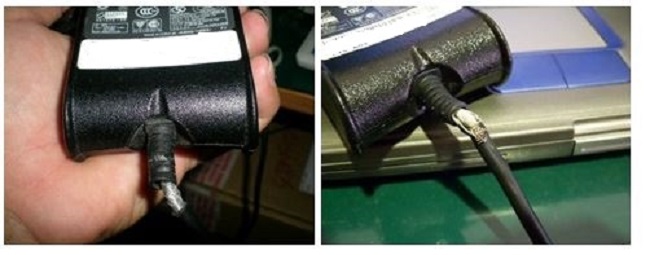
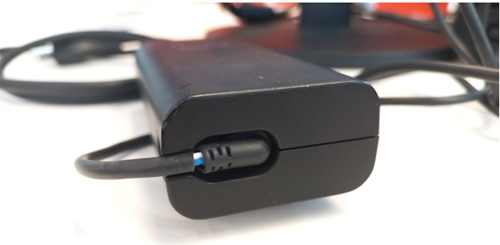
Şekil 1: AC Adaptördeki Yıpranmış Kablo Örneği
Şekil 2: AC Adaptör Fişindeki Açığa Çıkmış Tel Örneği
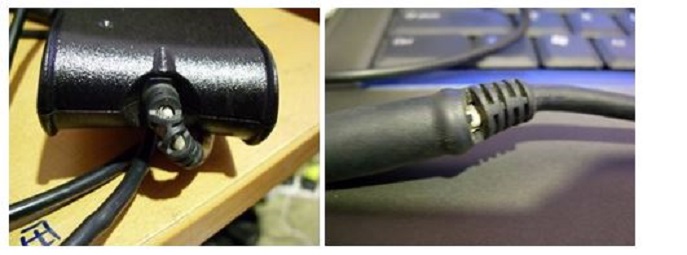
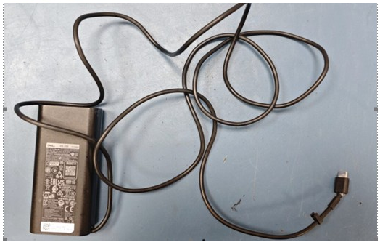
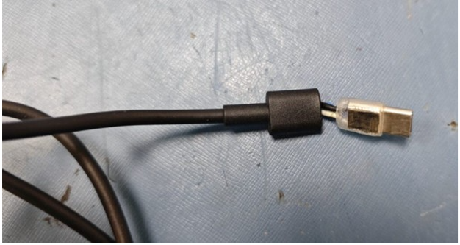
Şekil 3: Kablodaki kopukluğa bir örnek.
Bükülmüş veya Kırılmış Pimler
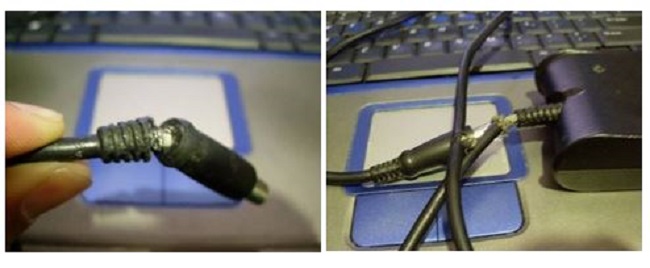
Adaptör pimi, bilgisayarın DC girişi güç bağlantı noktasına doğru bir şekilde takılmazsa eğilebilir veya tamamen kırılabilir. Kablonun açılı bir şekilde çıkarılması veya takılması ya da yanlış AC adaptörün zorla takılmaya çalışılması, adaptörün veya DC girişi güç bağlantı noktasının merkezindeki pimin eğilmesine ya da kırılmasına neden olabilir.
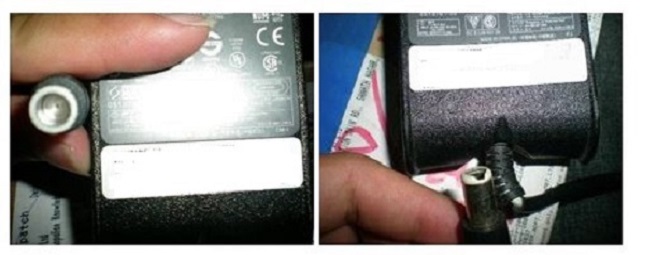
Şekil 4: AC Adaptör Fişindeki Bükülmüş veya Kırık Pim Örneği.
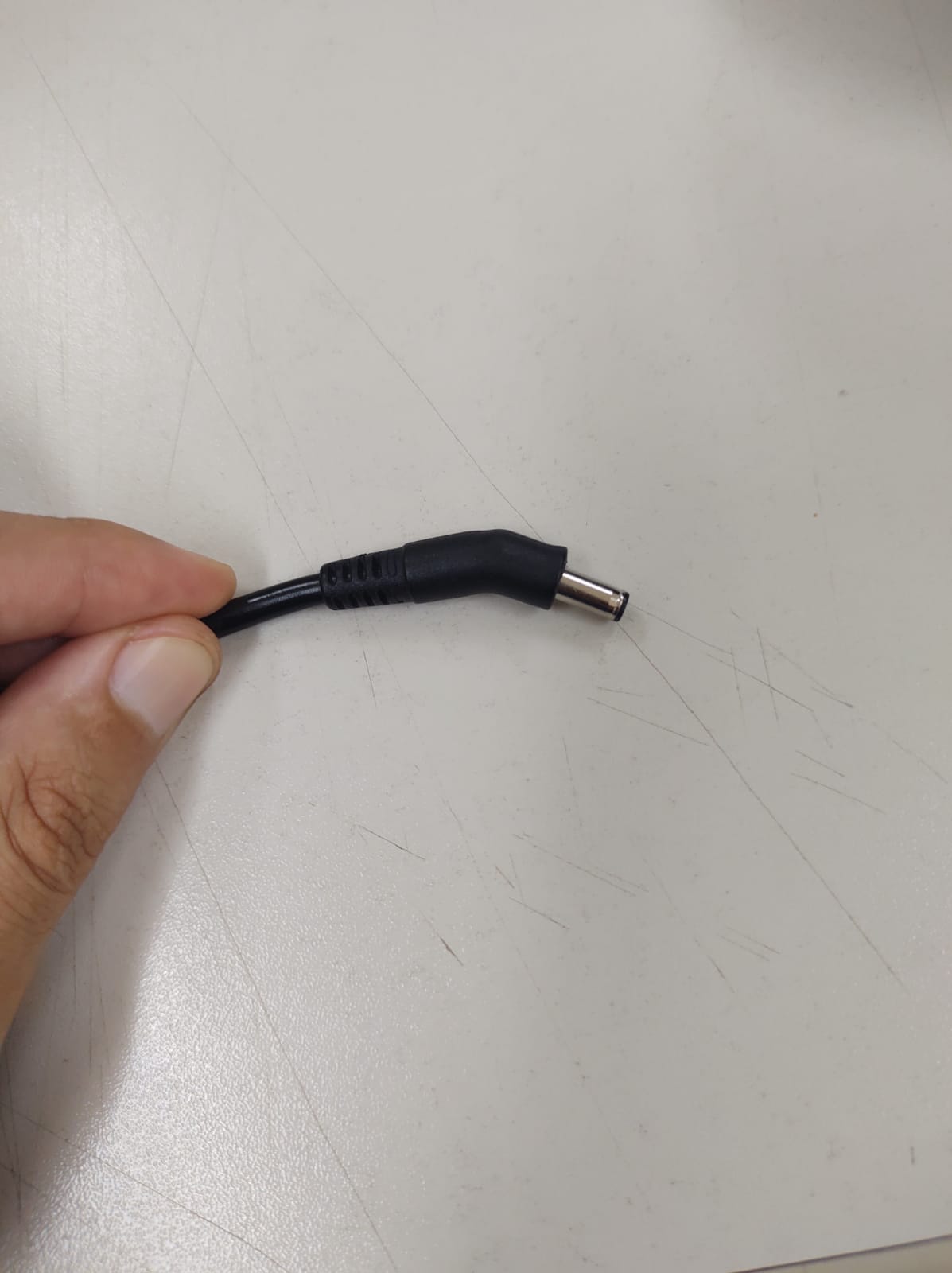
Şekil 5: Bükülmüş AC Adaptör Fişi Örneği
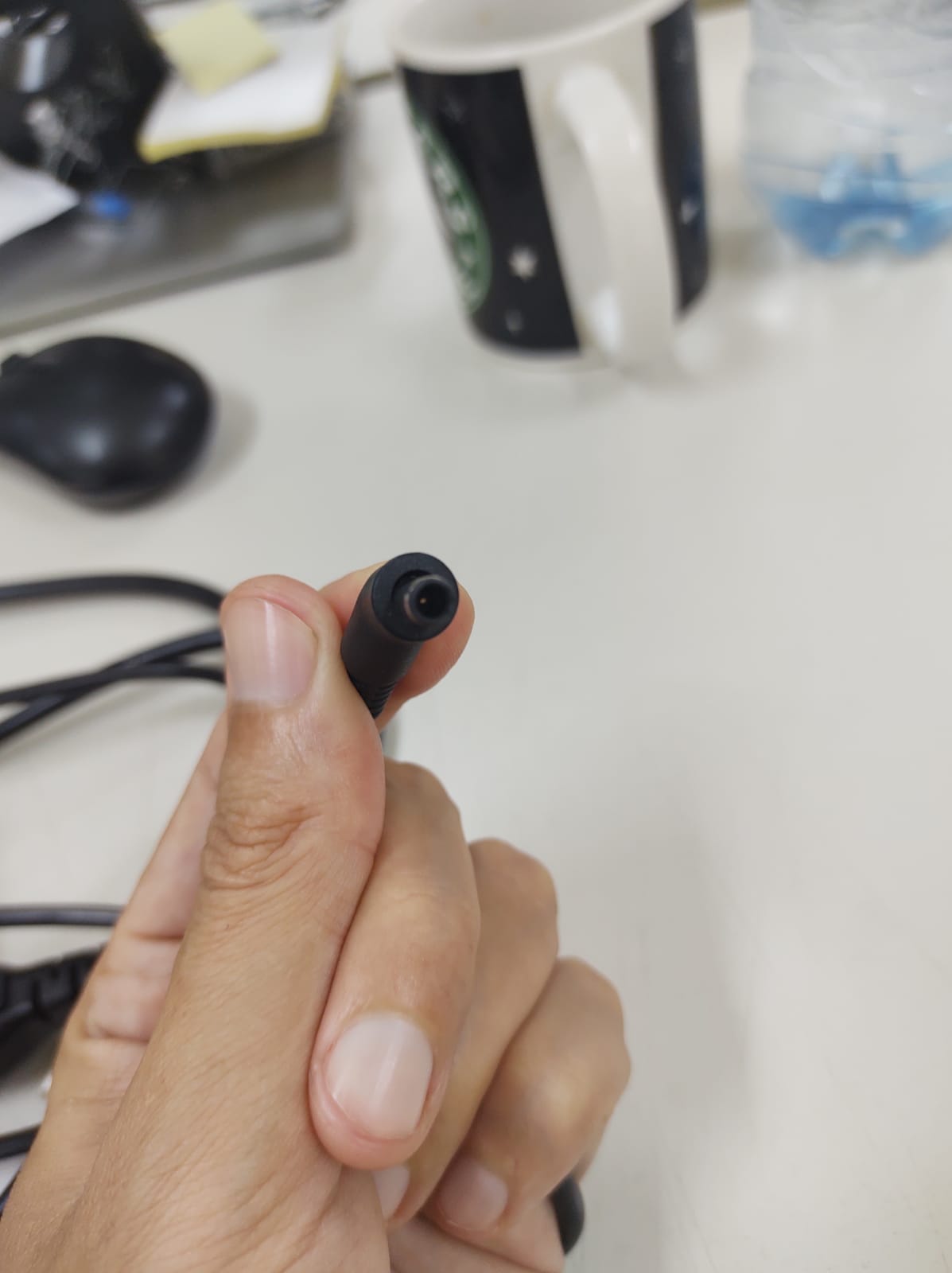
Şekil 6: AC Adaptör Fişindeki Bükülmüş Pim Örneği
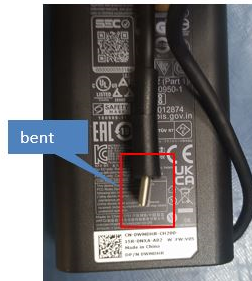
Şekil 7: Bükülmüş USB Type-C Konnektörü Örneği
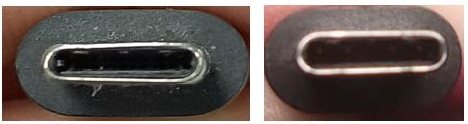
Şekil 8: Normal USB Type-C Konnektörüne Kıyasla, Deforme Olmuş USB Type-C Konnektörü Örneği
Gevşek Kablo Bağlantıları
Gevşek bir kablonuz varsa, çıkarıp yeniden bağlamayı deneyin ve sıkıca bağlandığından emin olun. Kablo hâlâ gevşekse bükülmüş veya kırık pim olup olmadığını ya da kabloda veya bilgisayardaki konnektörde hasar olup olmadığını kontrol edin. Soruna neden olan kabloda hasar varsa adaptör ve/veya kablo değiştirilmelidir.
2. Bölüm: AC Adaptör Hasarının Yaygın Nedenleri
AC adaptör veya kablolar; yanlış kullanım, kabloları yanlış şekilde sarma veya kabloları sökerken fişi tutmak yerine kabloyu çekme gibi nedenlerle hasar görebilir.
|
Hasar Türü
|
Yaygın Neden
|
Risk
|
|---|---|---|
|
Yıpranmış kablo
|
Derzlerde eğilme, kenar aşınması
|
Elektrik çarpması, şarj yok
|
|
Bükülmüş veya kırılmış pim
|
Yanlış açı yerleştirme
|
Güç yok, bağlantı noktası hasarı
|
|
Gevşek konektör
|
Fiş yerine kabloyu çekme
|
Kesintili şarj
|
|
Adaptörün aşırı ısınması
|
Yetersiz havalandırma, uyumsuz şarj cihazı
|
Bileşen arızası, güvenlik tehlikesi
|
|
Vızıldama sesi
|
Elektrik arızası
|
Potansiyel elektrik arızası; derhal kullanmayı bırakın ve Dell Teknik Destek ile iletişime geçin.
|
3. Bölüm: BIOS'ta AC Adaptör Durumunu Doğrulama
- Kişisel bilgisayarınızı kapatın.
- AC adaptörün bir duvar prizine ve bilgisayara takılı olduğundan emin olun.
- Sistemi tekrar açın ve BIOS a erişmek için F2 tuşuna tekrar tekrar basın.
- 2021'den sonra üretilen sistemler: Genel Bakış öğesine tıklayın. Pil bölümünde, pil sağlığını ve AC adaptör durumunu not edin.
- 2021'den önce üretilen sistemler: Genel sekmesini genişletin ve Pil Bilgileri'ne tıklayın, pil sağlığını ve AC adaptör durumunu not edin.
"Bilinmiyor" Bağdaştırıcı Durumu Ne Anlama Gelir?
Bu hata, sistem bağlı AC güç adaptörünü doğru şekilde tanımlayamadığında oluşur. Şunlara yol açabilir:
- Daha düşük performans (CPU azaltma)
- Pil şarj hatası
Temel neden genellikle adaptör, DC girişi bağlantı noktası veya anakart şarj devresi ile ilgilidir.
Tanımlanamayan Bağdaştırıcının Belirtileri
- POST sırasında veya BIOS'ta bir mesaj şu şekildedir: AC güç adaptörünün watt değeri ve türü belirlenemiyor.
- BIOS, AC Adaptör = Bilinmiyor olarak görünür.
- Pil şarj edilemeyebilir.
- Performansta düşüş (CPU kısıtlaması) görülebilir.
4. Bölüm: Donanım Tanılamayı Çalıştırma
Dell Technologies, doğru şekilde çalıştığından emin olmak için AC güç adaptörünüzde tanılama çalıştırmanızı önerir.
Ayrıntılı talimatlar için Dell Bilgisayarınızda Dell Önyükleme Öncesi Tanılamayı ve Donanım Testlerini Çalıştırma başlıklı Dell Knowledge Base makalesine bakın.
5. Bölüm: Gelişmiş Şarj ve BIOS Pil Ayarları
BIOS, dizüstü bilgisayarınızın pil şarjını nasıl yönettiğini kontrol eder. Yanlış ayarlar, düzgün şarjı engelleyebilir veya pil kapasitesini sınırlayabilir.
Gelişmiş Pil Şarjı Yapılandırması
Bazı Dell dizüstü bilgisayarlarda Gelişmiş Pil Şarjı Yapılandırması bulunur.
- Kişisel bilgisayarınızı kapatın.
- Sistemi tekrar açın ve BIOS a erişmek için F2 tuşuna tekrar tekrar basın.
- Güç sekmesine tıklayın.
- Listelenen seçenekleri gözden geçirin ve istenen değişiklikleri yapın.
- CHANGE UYGULA öğesine ve ardından Çıkış öğesine tıklayın.
Pil Şarj LED ini Okuma
Dizüstü bilgisayarınız kapalıyken AC adaptörünü prize takın ve pil şarj LED ine bakın (genellikle güç bağlantı noktasının yanındadır):
|
LED Rengi
|
Durum
|
|---|---|
|
Sabit beyaz veya yeşil
|
Pil normal şekilde şarj oluyor.
|
|
Sarı veya turuncu
|
Pil şarj oluyor ancak sağlık durumu bozulmuş olabilir.
|
Intel Yönetim Motoru Arabirimi (MEI) Sürücüsü
Intel Management Engine Interface (MEI), Intel tabanlı Dell dizüstü bilgisayarlarda güç dağıtımını yönetmeye yardımcı olur. Eski bir MEI sürücüsü şarj sorunlarına neden olabilir.
Güncellemek için:
- Şunu yazın:
SupportAssisttıklayın ve uygulamayı açın. - Giriş sekmesindeYazılımı güncelleştir öğesini seçin
- Başlat öğesine tıklayın.
- Güncelleştirmeleri görüntüle öğesine tıklayın.
- İstediğiniz güncellemeleri seçin ve Yükle öğesine tıklayın, yüklemeyi tamamlamak için ekrandaki talimatları izleyin ve istenirse bilgisayarınızı yeniden başlatın.
6. Bölüm: AC Adaptör Uyumluluğu ve Watt Değeri
Dell AC adaptörleri dünya genelindeki tüm elektrik prizleriyle çalışacak şekilde derecelendirilmiştir. Modern Dell şarj cihazları çok çeşitli giriş voltajlarını (tipik olarak 100-240 V) ve frekansları (50-60 Hz) destekler; Bölgeniz için uygun fiş adaptörünü kullanın.
Silindir ve USB-C Adaptörleri
Dell; birçok XPS, Latitude, Inspiron, Vostro, Precision ve bazı Alienware modelleri dahil olmak üzere çok çeşitli ürün serilerinde USB-C şarjını benimsemiştir. Ancak bazı Dell dizüstü bilgisayarlarda hala geleneksel barel uçlu adaptörler kullanılır ve bazı performans modelleri yalnızca belirli koşullarda USB-C şarjını destekleyebilir.
Watt Gereksinimleri
Watt değeri, uygun şarj performansı için çok önemlidir:
Modele özel Watt Değeri Gereksinimleri ve şarj konnektörü bağlantı noktası tipi ve konumu hakkında bilgi için bilgisayarınızın kılavuzuna bakın. Bilgisayarınıza ait kılavuzu edinmeyle ilgili daha fazla bilgi için Dell Ürününüz için Kılavuzlar ve Belgeler başlıklı Dell Knowledge Base makalesine bakın
Önemli noktalar:
- Orijinal watt değerinin eşleşmesi önemlidir çünkü çok zayıf bir şarj cihazı yavaş şarj edebilir, uyarılar gösterebilir veya yük altında dizüstü bilgisayarı düzgün şekilde şarj edemeyebilir.
- Nominal özellikleri karşılayanlar da dahil olmak üzere üçüncü taraf adaptörlerin kullanılması, "AC adaptör watt değeri yetersiz" uyarılarını tetikleyebilir veya hızlı şarj özelliklerini devre dışı bırakabilir.
- OEM Dell adaptörleri; model kimliğini, seri numarasını ve güvenlik sertifikalarını sistem BIOS una ileten yerleşik EEPROM yongaları içerir.
USB-C Güç Dağıtımı Notları
USB-C (Thunderbolt 3 ve Thunderbolt 4 dahil) aygıtları hem güç kaynağı hem de güç tüketicisi olarak işlev görebilir. Dell dizüstü bilgisayarlar çeşitli güç dağıtım gerilimlerini ve akımlarını kabul eder.
Daha yüksek gerilim veya akım gerektiren USB-C aygıtları, bilgisayar dışında ek bir güç kaynağı (AC adaptöründen veya pilden) olmadan düzgün çalışmayabilir.
Modele özgü USB-C güç dağıtımı özellikleri için bilgisayarınızın kılavuzuna bakın. Bilgisayarınıza ait kılavuzu edinmeyle ilgili daha fazla bilgi için Dell Ürününüz için Kılavuzlar ve Belgeler başlıklı Dell Knowledge Base makalesine bakın.
Bölüm 7: AC Adaptör Kullanımı için En İyi Uygulamalar
- Dell onaylı şarj cihazlarını kullanın. Uyumluluk ve güvenlik sorunlarını önlemek için üçüncü taraf şarj cihazlarından kaçının.
- Adaptörü, çoklu priz veya uzatma kablosu kullanmak yerine doğrudan duvar prizine takın.
- Şarj cihazının çevresinde iyi bir hava akışı sağlayın; Üzerini örtmeyin veya kapatmayın.
- LED göstergesini izleyin. Fişe takılıyken şarj cihazınızdaki LED ışığının yanık kaldığından emin olun. LED sönerse onarım seçenekleri için Dell Teknik Destek ile iletişime geçin.
- Düzenli olarak kontrol edin. Şarj cihazında, kablolarda veya pimlerde hasar olup olmadığını kontrol edin. AC adaptörünün durumunu BIOS ayarlarından kontrol edin ve watt değerinin doğru şekilde algılandığından emin olun. "Bilinmiyor" gösteriyorsa, şarj cihazı uyumsuz veya arızalı olabilir.
Additional Information
Önerilen Makaleler
Bu konuyla ilgili ilginizi çekebilecek bazı önerilen makaleleri burada bulabilirsiniz.
- Dell Dizüstü Bilgisayarda AC Adaptör Sorunlarını Giderme
- Pil Simgesinin Üzerine Gelindiğinde Sistem Pili "Plugged in Not Charging" (Takılı, Şarj Olmuyor) Hatasını Gösteriyor
- Dell Dizüstü Bilgisayarlar Bağlantı İstasyonuna Bağlandığında Görülen AC Adaptör Hataları veya Pilin Şarj Olmaması
- Dizüstü Bilgisayar En İyi Bakım ve Kullanım Uygulamaları
- Elektronik ve Elektrikli Aygıtlarla Çalışırken Alınması Gereken Güvenlik Önlemleri
- Dell ürününüze ait Garanti Durumu ve Bilgilerini Bulma
- Dell'den Elektronik Aygıtları ve Aksesuarları Nereden Satın Alabilirim?
 Genel bilgiler ve sorun giderme makaleleri AC Adaptör destek sayfasında bulunabilir.