Mac İçin Dell Endpoint Security Suite Enterprise'ı Yükleme
Summary: Kullanıcı arayüzünü (UI) veya Terminali kullanarak Mac için Dell Endpoint Security Suite Enterprise ı yükleme hakkında bilgi edinin.
Bu makale şunlar için geçerlidir:
Bu makale şunlar için geçerli değildir:
Bu makale, belirli bir ürüne bağlı değildir.
Bu makalede tüm ürün sürümleri tanımlanmamıştır.
Instructions
Not:
- Mayıs 2022 itibarıyla Dell Endpoint Security Suite Enterprise'ın Bakım Sonuna ulaşılmıştır. Bu ürün ve ilgili makaleleri artık Dell tarafından güncelleştirilmeyecektir. Daha fazla bilgi için Dell Data Security için Ürün Yaşam Döngüsü (Destek Sonu ve Kullanım Ömrü Sonu) Politikası (İngilizce) başlıklı makaleye başvurun. Alternatif makaleler hakkında sorularınız varsa satış ekibinizle ya da endpointsecurity@dell.com adresiyle iletişime geçin.
- Mevcut ürünler hakkında daha fazla bilgi için bkz. Endpoint Security.
Bu makalede, Mac için Dell Endpoint Security Suite Enterprise'ı yükleme adımları yer almaktadır.
Etkilenen Ürünler:
- Mac için Dell Endpoint Security Suite Enterprise
Etkilenen İşletim Sistemleri:
- Mac
Mac için Dell Endpoint Security Suite Enterprise, kullanıcı arabirimi ( UI) veya Terminal aracılığıyla yüklenebilir. Daha fazla bilgi için uygun yönteme tıklayın.
Kullanıcı arayüzü
Kullanıcı arabirimi üzerinden yükleme işlemi, yüklenecek sürüme göre farklılık gösterir. Belirli yükleme adımları için v1401 ve Üzeri veya v1391 öğesine tıklayın.
v1401 ve Üzeri
- Yükleyiciyi başlatmak için Endpoint Security Suite Enterprise-[SÜRÜM]-Release.dmg öğesine çift tıklayın.
 [SÜRÜM], mevcut yükleyici sürümünü temsil eder.
 - Endpoint Security Suite Enterprise öğesine çift tıklayın.

- Uç noktanın tüm gereksinimleri karşıladığını doğrulamak için kullanıcı arabiriminde Continue (Devam) öğesine tıklayın.
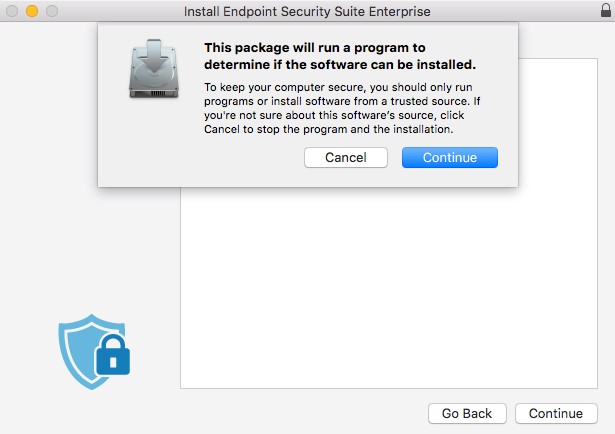 Ürün sistem gereksinimleriyle ilgili daha fazla bilgi için Dell Endpoint Security Suite Enterprise Sistem Gereksinimleri başlıklı makaleye bakın.
 - Continue (Devam) öğesine tıklayın.
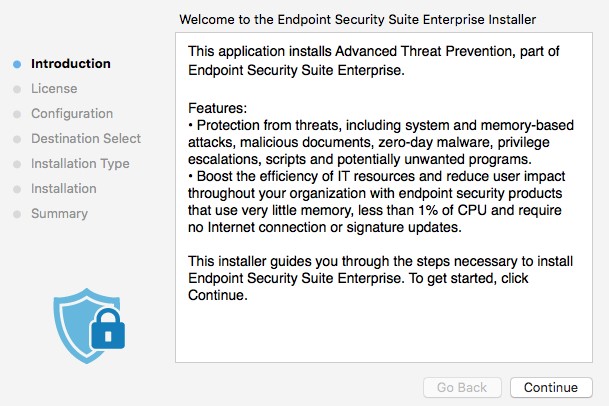
- Continue (Devam) öğesine tıklayın.
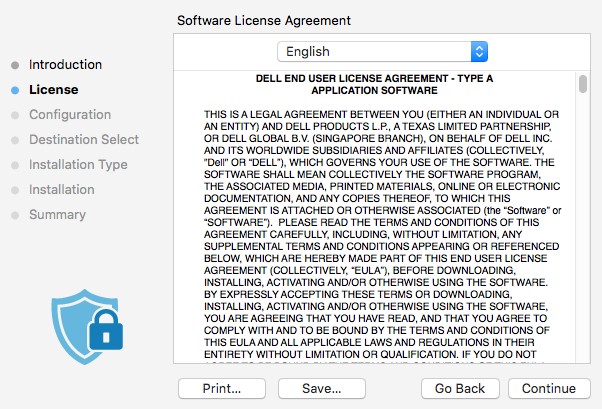
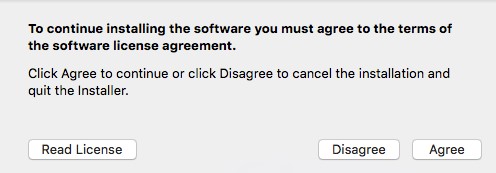
- Onayla öğesine tıklayarak yazılım lisans sözleşmesinin koşullarını kabul edin.
- Dell Security Management Server Configuration (Dell Security Management Server Yapılandırması) menüsünden:
- Server Host (Sunucu Ana Bilgisayarı) alanını doldurun.
- Server Port (Sunucu Bağlantı Noktası) alanını doldurun.
- Continue (Devam) öğesine tıklayın.
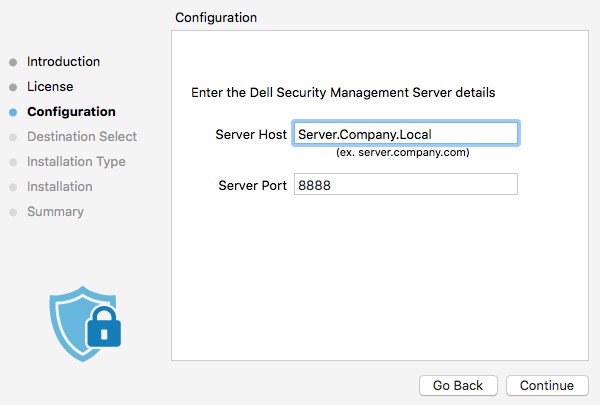 Not:
Not:- Örnekte,
Server.Company.LocalServer.Company.Local örneği, ortamınızdaki tam nitelikli sunucu etki alanı adından (FQDN) farklı olacaktır. - Varsayılan bağlantı noktası, ortamınızdaki bağlantı noktasından farklı olabilir.
- Yükle'ye tıklayın.
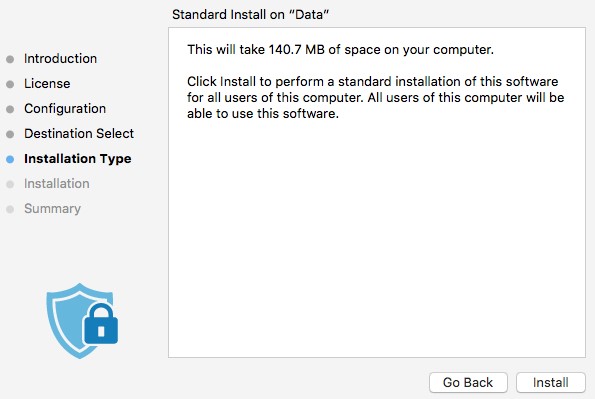
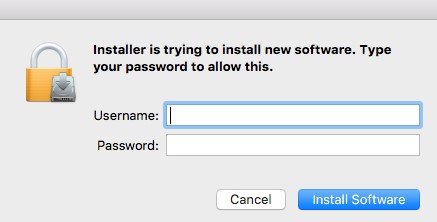
- Yüklemeyi onaylamak için yerel bir yöneticinin Username (Kullanıcı Adı) ve Password (Parola) bilgilerini girin. Formu doldurduktan sonra Yazılımı Yükle öğesine tıklayın.
- Kurulum başarıyla tamamlandığında, Close (Kapat) öğesine tıklayın.
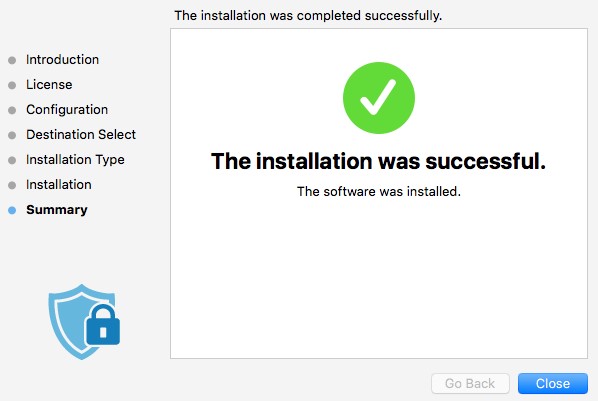 Yükleme başarısız olursa Dell Endpoint Security Suite Enterprise İçin Günlük Toplama (İngilizce) başlıklı makaleye başvurun.
v1391
- Yükleyiciyi başlatmak için Endpoint Security Suite Enterprise-[SÜRÜM]-Release.dmg öğesine çift tıklayın.
 [SÜRÜM], mevcut yükleyici sürümünü temsil eder.
 - Endpoint Security Suite Enterprise öğesine çift tıklayın.

- Uç noktanın tüm gereksinimleri karşıladığını doğrulamak için kullanıcı arabiriminde Continue (Devam) öğesine tıklayın.
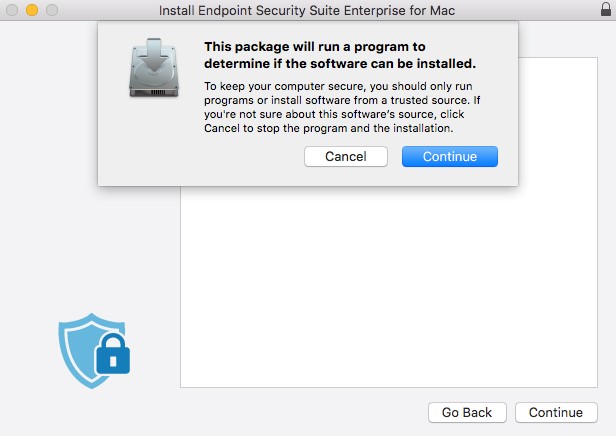 Ürün sistem gereksinimleriyle ilgili daha fazla bilgi için Dell Endpoint Security Suite Enterprise Sistem Gereksinimleri başlıklı makaleye bakın.
 - Continue (Devam) öğesine tıklayın.
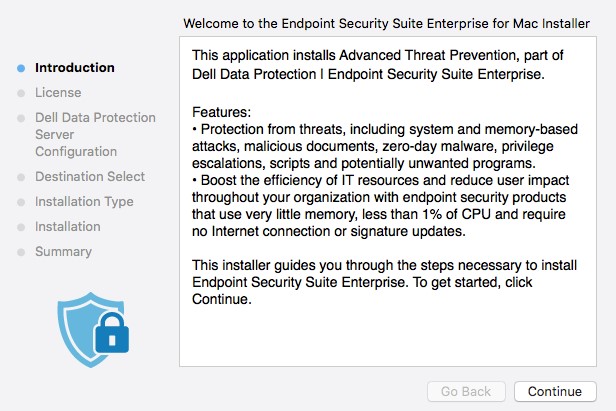
- Continue (Devam) öğesine tıklayın.
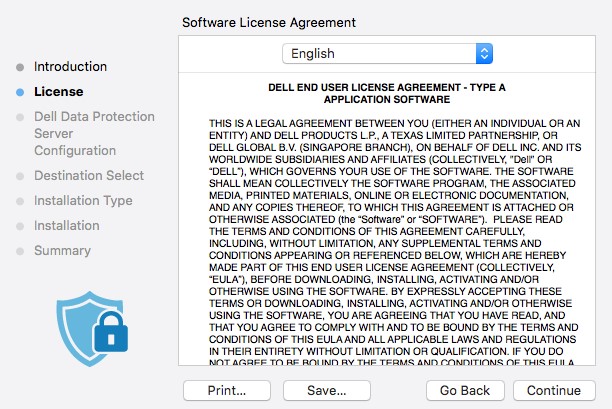
- Onayla öğesine tıklayarak yazılım lisans sözleşmesinin koşullarını kabul edin.
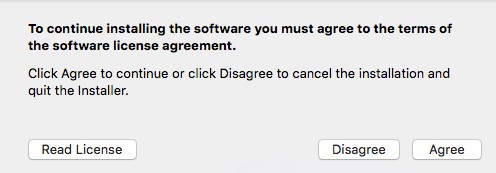
- Dell Data Protection Sunucu Yapılandırması menüsünden:
- Server Host (Sunucu Ana Bilgisayarı) alanını doldurun.
- Server Port (Sunucu Bağlantı Noktası) alanını doldurun.
- Continue (Devam) öğesine tıklayın.
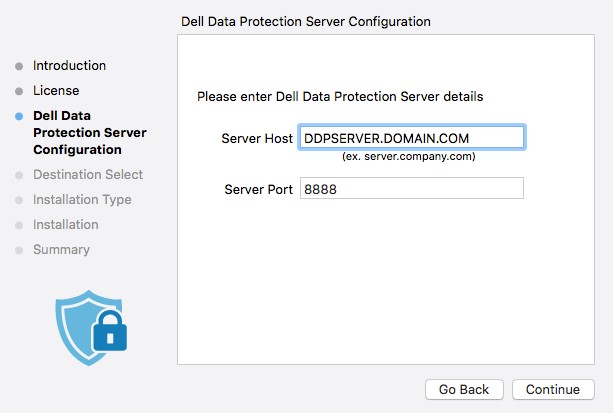 Not:
Not:- Örnekte,
Server.Company.LocalServer.Company.Local örneği, ortamınızdaki tam nitelikli sunucu etki alanı adından (FQDN) farklı olacaktır. - Varsayılan bağlantı noktası, ortamınızdaki bağlantı noktasından farklı olabilir.
- Yükle'ye tıklayın.
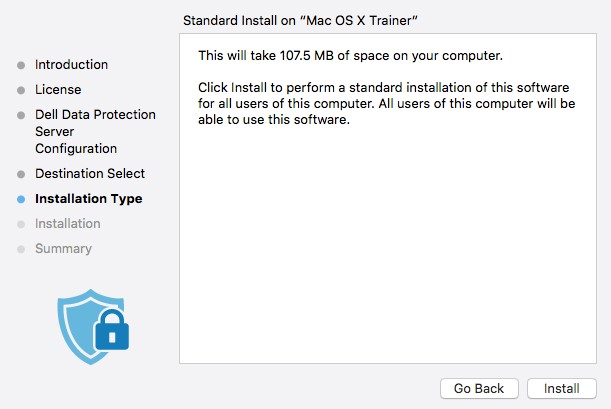
- Yüklemeyi onaylamak için yerel bir yöneticinin Username (Kullanıcı Adı) ve Password (Parola) bilgilerini girin. Formu doldurduktan sonra Install Software (Yazılımı Yükle) öğesine tıklayın.
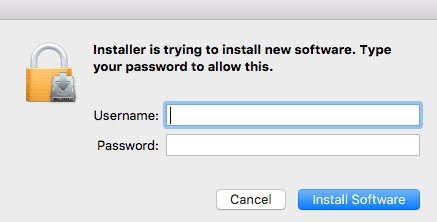
- Kurulum başarıyla tamamlandığında, Close (Kapat) öğesine tıklayın.
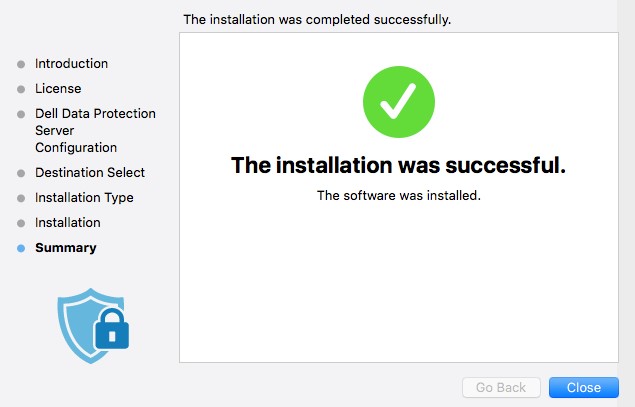 Yükleme başarısız olursa Dell Endpoint Security Suite Enterprise İçin Günlük Toplama (İngilizce) başlıklı makaleye başvurun.
Terminal
Yöneticinin bir özellik listesi yapılandırması gerekir (plist) Mac için Dell Endpoint Security Suite Enterprise Dağıtımı için Terminal'i kullanmadan önce dosyanın bir parçasıdır. Daha fazla bilgi için uygun işleme tıklayın.
Yapılandırma
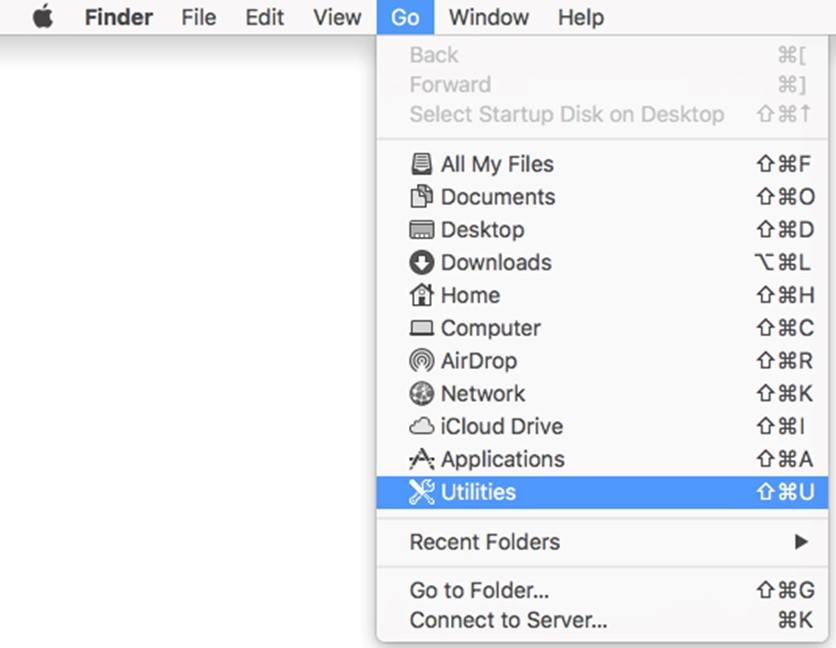
- Apple menüsünde Git öğesine tıklayın ve İzlenceler öğesini seçin.
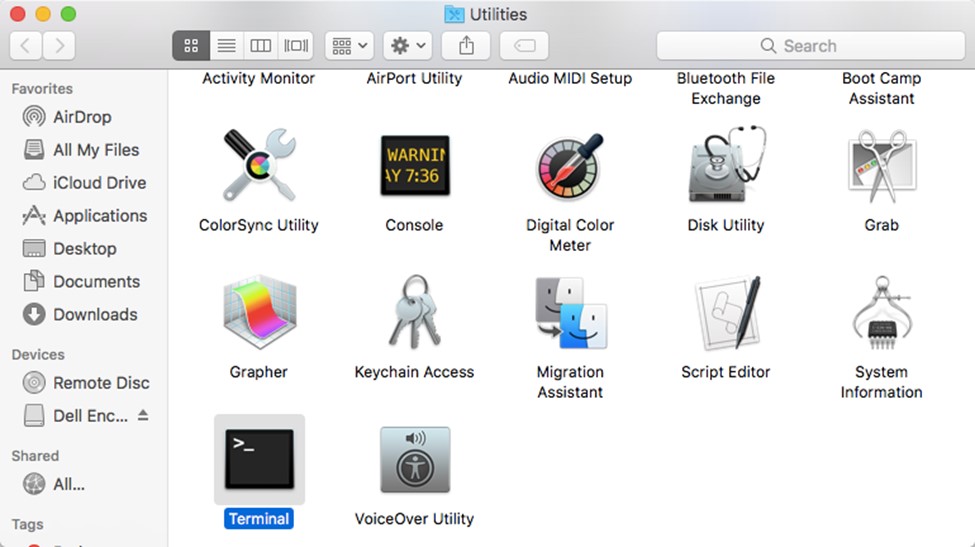
- İzlenceler menüsünde Terminal öğesine çift tıklayın.
- Terminal'e şunu yazın:
hdiutil attach -owners on "/Users/test/Desktop/Endpoint Security Suite Enterprise-[VERSION]-Release.dmg" -shadowve Enter tuşuna basın.
 Not:
Not:[VERSION]X.X, mevcut yükleyici sürümünü temsil eder.- Ortamınızdaki yol yukarıdaki örnekten farklı olabilir.
- Tip
sudo nano "/Volumes/Endpoint Security Suite Enterprise for Mac/Utilities/com.dell.esse.plist"ve Enter tuşuna basın.
 Sudo komutlarının işlemi başarıyla çalıştırabilmesi için yerel yönetici kimlik bilgileri gerekir.
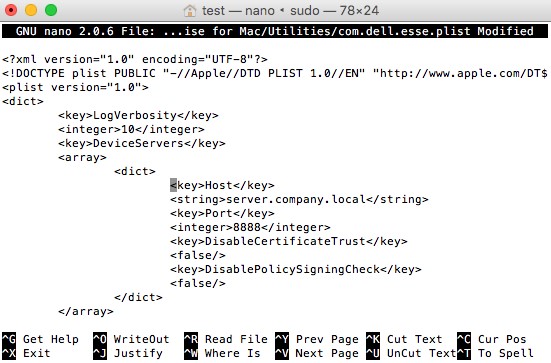
 - Altında
DeviceServersAnahtar, Değiştirme:- Dell Security Management Server'ın tam nitelikli etki alanı adını (FQDN) içeren dizi alanı
- Sunucu iletişimi için kullanılacak bağlantı noktasına sahip tam sayı alanı
 Not:
Not:- Örnek FQDN
server.company.localZaman damgaları ortamınızda farklılık gösterir. - Kayıt için varsayılan olarak 8888 bağlantı noktası kullanılır. Bu bağlantı noktası, ortamınızda farklı olabilir.
- Çıkmak için CTRL+X tuşlarına basın. Kaydetmek isteyip istemediğiniz sorulduğunda devam etmek için Y tuşuna basın.

- Dosya adını değiştirmeden kaydetmek için Enter tuşuna basın.

- Terminal'e şunu yazın:
sudo cp "/Volumes/Endpoint Security Suite Enterprise for Mac/Utilities/com.dell.esse.plist" /Library/Preferencesve Enter tuşuna basın.
 Not:
Not:com.dell.esse.plistŞuraya kaydedilmelidir:Library/PreferencesMac için Dell Endpoint Security Suite Enterprise ın Terminal dağıtımından önce.- Yapılandırılan
plistYapılandırılmış plist, ürünü bir ortama dağıtırken kullanılabilir.
Dağıtım
- Yükleyiciyi başlatmak için Endpoint Security Suite Enterprise-[SÜRÜM]-Release.dmg öğesine çift tıklayın.
 [SÜRÜM], mevcut yükleyici sürümünü temsil eder.
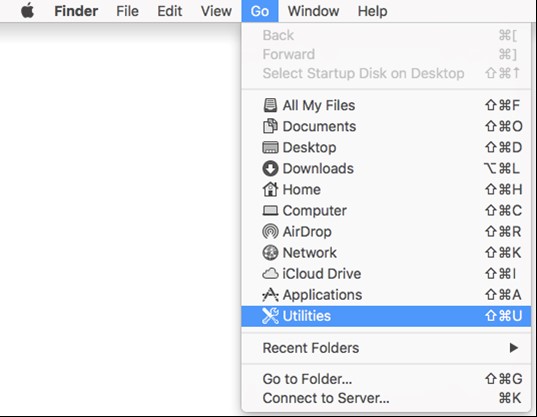
 - Apple menüsünde Git öğesine tıklayın ve İzlenceler öğesini seçin.
- İzlenceler menüsünde Terminal öğesine çift tıklayın.
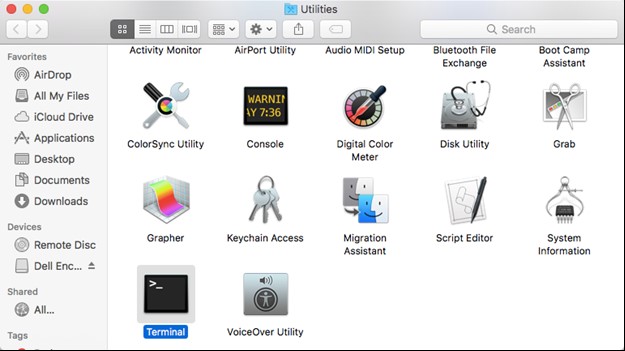
- Terminal'e şunu yazın:
sudo installer -pkg "/Volumes/Endpoint Security Suite Enterprise for Mac/Endpoint Security Suite.pkg" -target /ve Enter tuşuna basın.
 Not:
Not:- Sudo komutlarının işlemi başarıyla çalıştırabilmesi için yerel yönetici kimlik bilgileri gerekir.
- Yükleme başarısız olursa Dell Endpoint Security Suite Enterprise İçin Günlük Toplama (İngilizce) başlıklı makaleye başvurun.
Additional Information
Videos
Etkilenen Ürünler
Dell Endpoint Security Suite EnterpriseMakale Özellikleri
Article Number: 000125462
Article Type: How To
Son Değiştirme: 05 Ağu 2026
Version: 15
Sorularınıza diğer Dell kullanıcılarından yanıtlar bulun
Destek Hizmetleri
Aygıtınızın Destek Hizmetleri kapsamında olup olmadığını kontrol edin.