Jak stáhnout snímač VMware Carbon Black Cloud Endpoint
Summary: Podle těchto pokynů zjistěte, jak stáhnout snímač VMware Carbon Black Cloud Endpoint.
Bu makale şunlar için geçerlidir:
Bu makale şunlar için geçerli değildir:
Bu makale, belirli bir ürüne bağlı değildir.
Bu makalede tüm ürün sürümleri tanımlanmamıştır.
Instructions
Tento článek obsahuje postup stažení snímače VMware Carbon Black Cloud Endpoint z konzole VMware Carbon Black Cloud.
Dotčené produkty:
- VMware Carbon Black Cloud Endpoint
Dotčené operační systémy:
- Windows
- Mac
- Linux
Poznámka: Snímač VMware Carbon Black Cloud Endpoint lze také stáhnout z e-mailové pozvánky. Další informace o tomto procesu naleznete v článku Jak získat aktivační kód VMware Carbon Black Cloud Endpoint.
Poznámka: [REGION] = region nájemce
- Amerika = https://defense-prod05.conferdeploy.net/
- Evropa = https://defense-eu.conferdeploy.net/
- Asie a Tichomoří = https://defense-prodnrt.conferdeploy.net/
- Austrálie a Nový Zéland = https://defense-prodsyd.conferdeploy.net

Poznámka: Rozvržení v příkladu se může mírně lišit od vašeho prostředí.
- Ve webovém prohlížeči přejděte na adresu [REGION].conferdeploy.net.
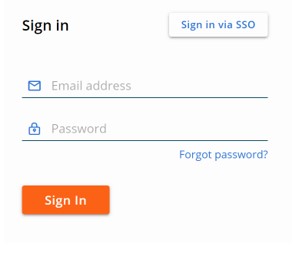
- Přihlaste se do konzole VMware Carbon Black Cloud.
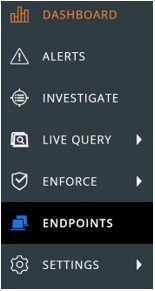
- V levém podokně klikněte na položku ENDPOINTS.
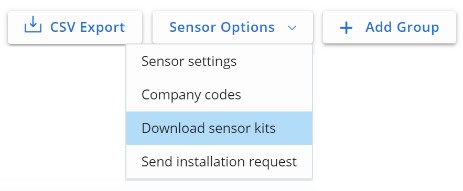
- Vpravo nahoře vyberte možnost Sensor Options a poté klikněte na možnost Download sensor kits.
- Vyberte příslušnou VERZI a stáhněte příslušnou sadu z části SENSOR KIT.
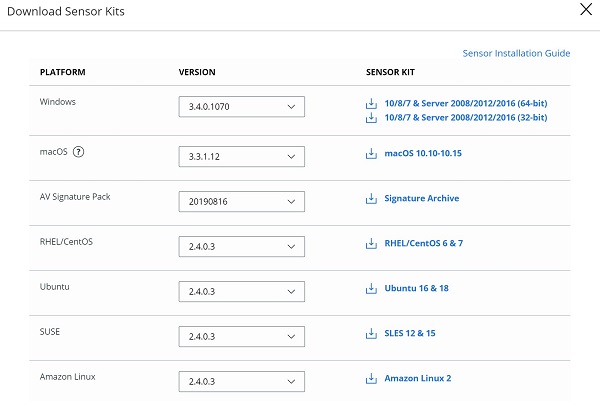 Poznámka: VERZE operačního systému se mohou od uvedeného příkladu lišit.
Chcete-li kontaktovat podporu, přečtěte si článek Telefonní čísla mezinárodní podpory Dell Data Security.
Přejděte na portál TechDirect a vygenerujte online žádost o technickou podporu.
Další informace a zdroje získáte na fóru komunity Dell Security.
Additional Information
Videos
Etkilenen Ürünler
VMware Carbon BlackMakale Özellikleri
Article Number: 000125912
Article Type: How To
Son Değiştirme: 19 Nis 2026
Version: 11
Sorularınıza diğer Dell kullanıcılarından yanıtlar bulun
Destek Hizmetleri
Aygıtınızın Destek Hizmetleri kapsamında olup olmadığını kontrol edin.