O que é o Dell Cinema
Summary: Este artigo apresenta informações sobre o Dell Cinema.
Instructions
Produtos afetados:
- Dell Cinema
O Dell Cinema reforça o compromisso da Dell com o design bem elaborado e experiências cinematográficas realmente envolventes. O Dell Cinema é a combinação de várias tecnologias avançadas, todas trabalhando em conjunto para fornecer ao espectador uma experiência imersiva e cativante em seus computadores. O Dell Cinema está disponível em determinados dispositivos XPS e Inspiron.
O que é o Dell Cinema?
O Dell Cinema é uma combinação de tecnologias inovadoras, todas trabalhando em conjunto para transformar a experiência de entretenimento em computadores, levando você a um mundo de vibrante de cores reais, clareza de som impressionante e streaming ininterrupto nos PCs da Dell.
Os recursos do Dell Cinema estão disponíveis no XPS e em computadores Inspiron selecionados. Você pode identificar computadores com o Dell Cinema, como destacado abaixo no site da Dell.
O Dell Cinema oferece três recursos principais:
CinemaColor
O CinemaColor utiliza hardware e software avançados para oferecer visuais que parecem tão vibrantes como quanto o mundo ao seu redor. Duas soluções separadas conduzem essa experiência em notebooks Inspiron e XPS:
- Dell Color Profiles (DCP)
- Windows HD Color com streaming HDR (esse recurso é limitado a plataformas específicas).
O Dell Color Profiles é uma tecnologia de aprimoramento de cor da Dell que melhora a cor e o contraste da tela para oferecer representações de cores mais vibrantes e detalhadas e otimizar muito sua experiência visual em computadores.
O DCP ajusta a gama, o ponto branco e a saturação na tela para proporcionar cores vibrantes e profundas que tornam a aparência da tela realmente impressionante. O DCP tem quatro modos que otimizam essas configurações, dependendo do conteúdo e de seus arredores:
- Movie Profile (padrão) (Perfil de vídeo): assistir streaming de vídeo, filmes e TV, aquecimento geral das cores e ajuste de contraste para aprimoramento sensorial sobre as configurações do painel padrão.
- Evening Profile (Perfil noturno): assistir a filmes e TV em condições de pouca luz, semelhante ao perfil essencial, mas com ajuste adicional do contraste, ponto branco e brilho para visualização em condições de pouca luz e para manter os detalhes de sombra no filme.
- Animation Profile (Perfil de animação): assistir a filmes animados e TV, como desenhos, CGI (filmes por computação gráfica) e animes. A saturação é ajustada para fazer com que as cores "saltem", o que aumenta a experiência de visualização.
- Sports Profile (Perfil de esportes): assistir streaming de esportes e filmes e TV beneficiando-se dos aprimoramentos de cores vivas. Qualquer streaming de vídeo em que predominem iluminação e cores brilhantes poderá se beneficiar desses perfis. Os eventos esportivos são sempre sob luz brilhante e os uniformes são coloridos. Este perfil ajusta as cores na tela para ficarem mais intensas.
O CinemaColor for Dell é usado para perceber cores mais quentes, detalhes e contraste aprimorados ao assistir a filmes e programas de TV para ter uma experiência melhor em comparação às configurações do painel nativo. Objetivo: ajustar a cor da tela para obter cores mais quentes e uma gama de cores mais ampla. Benefícios semelhantes ao HDR mas com conteúdo SDR (definição padrão) e telas padrão
O Dell Color Profiles oferece quatro modos, como mostrado nas IUs abaixo.

Um recurso diferente, e muito menos amplamente disponível do CinemaColor aplica-se somente ao XPS e apenas a alguns sistemas Inspiron 7000 com monitores opcionais compatíveis com resolução UHD, brilho de 300 nits, 72% da gama de cores e cor real de 8 bits (não 6 bits + 2 de pontilhamento). Esse recurso é denominado Windows HD Color com HDR Streaming, explicado abaixo.
Windows HD Color com HDR Streaming é uma tecnologia HDR avançada que oferece cores, brilho, contraste espetaculares e detalhes de imagens ainda mais vívidas e reais que farão que você se esqueça que está olhando para uma tela.
As configurações do XPS e de alguns sistemas Inspiron com painéis que oferecem suporte aos requisitos do Windows HD Color com HDR Streaming (painéis com brilho de 300 nits, 72% da gama de cores e profundidade de cores real de 8 bits) podem ler o conteúdo HDR usando o software incluído no Windows 11 e Windows 10. O streaming HDR não funcionará se o hardware não oferecer suporte a ele. As capturas de tela abaixo mostram como verificar se um computador pode acionar o Windows HD Color com HDR Streaming:
Para alterar as configurações de reprodução de vídeo do Windows e verificar os recursos HDR, siga as etapas abaixo:
- Para alterar as configurações de reprodução de vídeo do Windows, selecione Iniciar > Configurações > Aplicativos > Reprodução de vídeo:

- Para verificar os recursos da tela, selecione HDR:

CinemaColor for Dell Requisitos do sistema
Software
Sistemas operacionais:
- Windows 10 v1709 (Fall Creators Update/Redstone 3) RS3 e posterior1
- Home Edition
- Pro Edition
- Windows 11 21H2 (Atualização de novembro de 2021) e posterior12
- Home Edition
- Pro Edition
algarismoO Windows 11 SE não é compatível.Nota: Para obter informações sobre versões do Windows, consulte https://support.microsoft.com/windows/which-version-of-windows-operating-system-am-i-running-628bec99-476a-2c13-5296-9dd081cdd808#WindowsVersion=Windows_11
Navegador da Internet:
- Microsoft Internet Explorer 11
- Microsoft Edge
Plataformas:
O CinemaColor for Dell só funciona nas seguintes plataformas de hardware Dell:
- Dell XPS
- Dell XPS 13 7390
- Dell XPS 13 7390 2 em 1
- Dell XPS 13 9300
- Dell XPS 13 9305
- Dell XPS 13 9310 2 em 1
- Dell XPS 13 9310
- Dell XPS 13 9365 2 em 1
- Dell XPS 13 9370
- Dell XPS 13 9380
- Dell XPS 15 7590
- Dell XPS 15 9500
- Dell XPS 15 9510
- Dell XPS 15 9570
- Dell XPS 15 9575 2 em 1
- Dell XPS 17 9700
- Dell XPS 17 9710
- Dell XPS 27 7760 AIO
- Notebooks Dell Inspiron
- Dell Inspiron all in one
- Notebooks Dell Vostro
 .
.
Placa gráfica:
- Placa gráfica integrada AMD ou Intel
Nota: O CinemaColor for Dell não é compatível com:
- Placas gráficas dedicadas
- Para obter mais informações, consulte https://www.intel.com/content/www/us/en/support/articles/000057824/graphics.html
- Para obter mais informações, consulte https://www.intel.com/content/www/us/en/support/articles/000057824/graphics.html
- Monitores externos.
- Placas gráficas dedicadas
CinemaSound
O CinemaSound aprimora a sua experiência de áudio com a solução de processamento de áudio Waves MaxxAudio Pro. Ela oferece um estágio de som mais dinâmico com agudos mais transparentes, graves mais profundos e volume mais alto que fazem você sentir cada nota sem distorção.
O CinemaSound permite que você desfrute de um som com qualidade de estúdio. Esteja você jogando, ouvindo suas músicas ou trilhas sonoras favoritas, ou assistindo a um filme, você pode experimentar nos PCs Dell Inspiron e XPS um som de cinema que foi criado para ser ouvido em um estúdio de gravação ou na tela grande.

CinemaStream
Com o CinemaStream, assista sua transmissão ao vivo nos seus PCs Dell e experimente menos armazenamento em buffer, menos quedas e melhor resolução. Essas soluções exclusivas da Dell podem detectar e priorizar seu tráfego de rede crítico em relação ao tráfego menos urgente.
O Killer Wireless (solução de hardware no XPS) e o SmartByte (software no Inspiron) canalizam largura de banda máxima para seus vídeos ou músicas para uma experiência perfeita.

Reinstalação
Reinstalação do CinemaColor
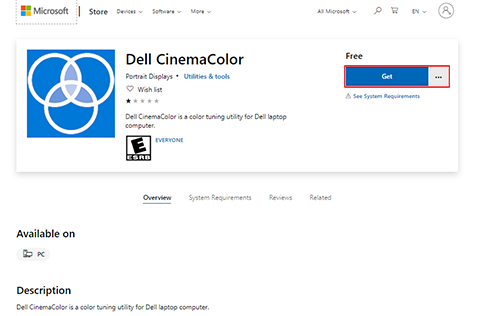
- É possível fazer download do Dell CinemaColor no seguinte link:
- Clique em Obter. Isso abrirá o link na Microsoft Store. Clique em Obter novamente para iniciar a instalação
- O Dell CinemaColor só está disponível em computadores XPS e Inspiron selecionados. Se ele for instalado em um computador não compatível, o seguinte erro será exibido:

Reinstalação do CinemaStream (SmartByte)
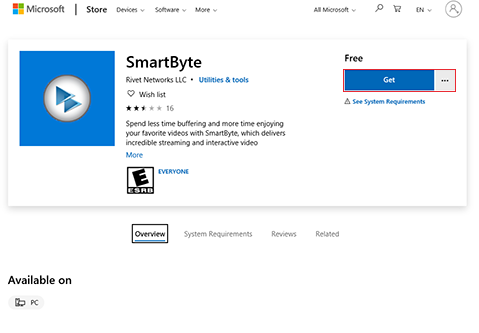
- É possível fazer download do Dell CinemaStream (SmartByte) no seguinte link:
- Clique em Obter. Isso abrirá o link na Microsoft Store. Clique em Obter novamente para iniciar a instalação
Reinstalação do CinemaSound (Waves MaxxAudio Pro)
- O Dell CinemaSound (Waves MaxxAudio Pro) pode ser baixado na página de suporte do computador, em "Ensure to use the computer's service tag or auto-detect feature to find the computer's downloads".