Dell Security Management Server Virtual a Uzaktan Veritabanı Erişimini Etkinleştirme
Summary: Dell Security Management Server Virtual (eski adıyla Dell Data Protection Virtual Edition) veritabanını uzaktan veritabanı erişimi için nasıl yapılandıracağınızı öğrenin.
Bu makale şunlar için geçerlidir:
Bu makale şunlar için geçerli değildir:
Bu makale, belirli bir ürüne bağlı değildir.
Bu makalede tüm ürün sürümleri tanımlanmamıştır.
Instructions
Bu makale, Dell Security Management Server Virtual'a (eski adıyla Dell Data Protection | Virtual Edition) uzaktan veritabanı erişiminin nasıl yapılandırılacağını ele almaktadır.
Etkilenen Ürünler:
- Dell Security Management Server Virtual
- Dell Data Protection | Virtual Edition
Etkilenen İşletim Sistemleri:
- Linux
Uzaktan veritabanı erişimini etkinleştirme işlemi, Dell Security Management Server Virtual v9.11.0 ve üzeri veya v8.0.0 - 9.10.0 kullanıyor olmanıza bağlı olarak değişir. Yapılandırma adımları için uygun Dell Security Management Server Virtual sürümüne tıklayın. Sürüm bilgileri için Dell Data Security Server Sürümünü Tanımlama başlıklı makaleye başvurun.
v9.11.0 ve Üzeri
- Varsayılan yönetici kimlik bilgilerini kullanarak Dell Security Management Server Virtual yönetim konsolunda oturum açın.
 Not:
Not:- Dell Security Management Server Virtual için varsayılan kimlik bilgileri şunlardır:
- Username:
delluser - Parola:
delluser
- Username:
- Yöneticiler, ürünün sanal virtual appliance (sanal aygıt) aygıt menüsünden varsayılan parolayı değiştirebilir.
- Dell Security Management Server Virtual için varsayılan kimlik bilgileri şunlardır:
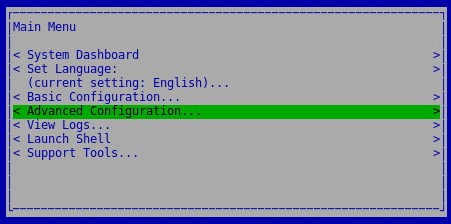
- Main Menu (Ana Menü) ekranında Advanced Configuration (Gelişmiş Yapılandırma) öğesini seçip Enter tuşuna basın.
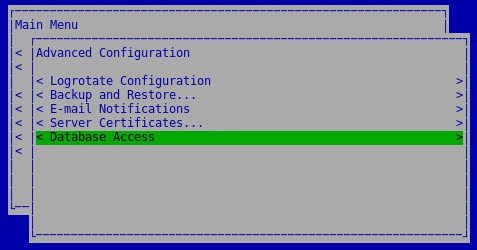
- Database Access (Veritabanı Erişimi) öğesini seçin ve ardından Enter tuşuna basın.
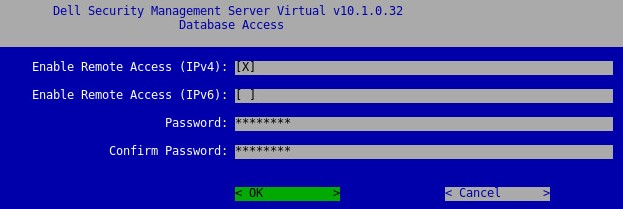
- Database Access (Veritabanı Erişimi) menüsünden:
- Enable Remote Access (IPv4) [Uzaktan Erişimi Etkinleştir (IPv4)] veya Enable Remote Access (IPv6) [Uzaktan Erişimi Etkinleştir (IPv6)] öğesini seçin.
- İsteğe bağlı olarak Password (Parola) alanını doldurun.
- OK öğesini seçin.
- Enter tuşuna basın.
Dell Security Management Server Virtual için varsayılan kimlik bilgileri şunlardır:
- Username:
ddp_admin - Parola:
ddp_admin
v8.0.0 - 9.10.0
- Varsayılan yönetici kimlik bilgilerini kullanarak Dell Security Management Server Virtual yönetim konsolunda oturum açın.
 Not:
Not:- Dell Security Management Server Virtual için varsayılan kimlik bilgileri şunlardır:
- Username:
ddpuser - Parola:
ddpuser
- Username:
- Yöneticiler, ürünün sanal virtual appliance (sanal aygıt) aygıt menüsünden varsayılan parolayı değiştirebilir.
- Dell Security Management Server Virtual için varsayılan kimlik bilgileri şunlardır:
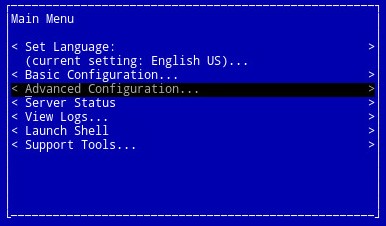
- Main Menu (Ana Menü) ekranında Advanced Configuration (Gelişmiş Yapılandırma) öğesini seçip Enter tuşuna basın.
- Database Remote Access (Uzaktan Veritabanı Erişimi) öğesini seçin ve ardından Enter tuşuna basın.
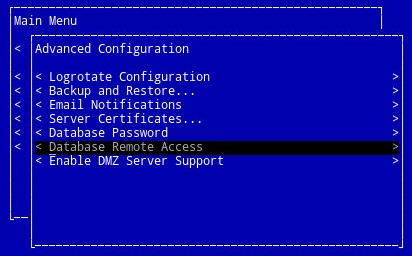 Not:
Not:- İsteğe bağlı olarak, parola Database Password (Veritabanı Parolası) kısmından değiştirilebilir.
- Dell Security Management Server Virtual için varsayılan kimlik bilgileri şunlardır:
- Username:
ddp_admin - Parola:
ddp_admin
- Username:
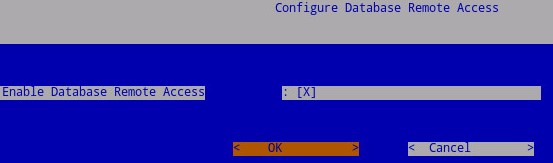
- Enable Database Remote Access (Uzaktan Veritabanı Erişimini Etkinleştir) öğesini seçin, OK (Tamam) öğesini seçin ve ardından Enter tuşuna basın.
Additional Information
Videos
Etkilenen Ürünler
Dell EncryptionMakale Özellikleri
Article Number: 000126126
Article Type: How To
Son Değiştirme: 10 Ağu 2026
Version: 14
Sorularınıza diğer Dell kullanıcılarından yanıtlar bulun
Destek Hizmetleri
Aygıtınızın Destek Hizmetleri kapsamında olup olmadığını kontrol edin.