VMware Carbon Black Cloudからデバイスを削除する方法
Summary: 次の手順に従って、VMware Carbon Black CloudからWindows、Mac、またはLinuxデバイスを手動または自動で削除する方法について説明します。
Bu makale şunlar için geçerlidir:
Bu makale şunlar için geçerli değildir:
Bu makale, belirli bir ürüne bağlı değildir.
Bu makalede tüm ürün sürümleri tanımlanmamıştır.
Symptoms
この記事では、VMware Carbon Black Cloudからデバイスを手動または自動で削除する手順について説明します。
対象製品:
- VMware Carbon Black Cloud Endpoint
対象オペレーティング システム:
- Windows
- Mac
- Linux
Cause
該当なし
Resolution
デフォルトでは、VMware Carbon Black Cloudは、VMware Carbon Black Cloud Endpointセンサーを使用して現在/以前にアクティブ化されているすべてのデバイスを保持します。管理者は、不要になったデバイスを手動または自動で削除することができます。
詳細については、該当するメソッドをクリックしてください。
Warning:
- VMware Carbon Black Cloudコンソールからデバイスを削除する前に、VMware Carbon Black Cloud Endpointセンサーをそのデバイスからアンインストールする必要があります。
- デバイスの削除は恒久的な操作であるため、すべての履歴情報が消去されます。
- Webブラウザーで、[REGION].conferdeploy.net.に移動します。
注:[REGION] = 以下のテナントの地域
- 南北アメリカ = https://defense-prod05.conferdeploy.net/
- ヨーロッパ = https://defense-eu.conferdeploy.net/
- アジア太平洋地域 = https://defense-prodnrt.conferdeploy.net/
- オーストラリアおよびニュージーランド:https://defense-prodsyd.conferdeploy.net

- VMware Carbon Black Cloudにサインインします。

- 左メニュー ペインで、[ENDPOINTS]をクリックします。
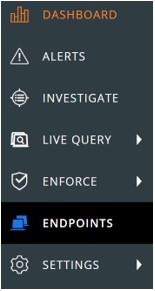
注:このサンプルでのレイアウトは環境によって多少異なります。
- [All Sensor]ユーザー インターフェイス(UI)で、次の手順を実行します。
- 適切なデバイス名にチェックを付けます。
- [Take Action]をクリックします。
- [Delete deregistered devices]をクリックします。
![すべてのセンサーのユーザー インターフェイスから[Take Action]を選択し、[Delete deregistered devices]を選択します](https://supportkb.dell.com/img/ka0Do0000005ui9IAA/ka0Do0000005ui9IAA_ja_3.jpeg)
- [削除]をクリックします。
![[削除] ボタン](https://supportkb.dell.com/img/ka0Do0000005ui9IAA/ka0Do0000005ui9IAA_ja_4.jpeg)
注:更新時に、UIに変更が反映されます。
- Webブラウザーで、[REGION].conferdeploy.net.に移動します。
注:[REGION] = 以下のテナントの地域
- 南北アメリカ = https://defense-prod05.conferdeploy.net/
- ヨーロッパ = https://defense-eu.conferdeploy.net/
- アジア太平洋地域 = https://defense-prodnrt.conferdeploy.net/
- オーストラリアおよびニュージーランド:https://defense-prodsyd.conferdeploy.net
- VMware Carbon Black Cloudにサインインします。

- 左メニュー ペインで、[ENDPOINTS]をクリックします。
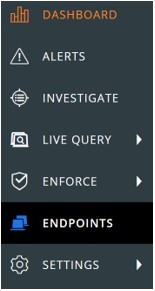
注:このサンプルでのレイアウトは環境によって多少異なります。
- 右上隅にある [Sensor Options ]をクリックし、[ Sensor settings]を選択します。

- [Sensor Settings]ユーザー インターフェイス(UI)で、次の手順を実行します。
- [Delete sensors that have been deregistered for]をチェックします。
- ドロップダウンから、時刻を選択します。
- 「Save(保存)」をクリックします。
![センサー設定のユーザー インターフェイス [登録解除されたセンサーの削除] を選択し、時間を選択して保存します](https://supportkb.dell.com/img/ka0Do0000005ui9IAA/ka0Do0000005ui9IAA_ja_8.jpeg)
注:更新時に、UIに変更が反映されます。
サポートに問い合わせるには、「Dell Data Securityのインターナショナル サポート電話番号」を参照してください。
TechDirectにアクセスして、テクニカル サポート リクエストをオンラインで生成します。
さらに詳しい情報やリソースについては、「デル セキュリティ コミュニティー フォーラム」に参加してください。
Additional Information
Videos
Etkilenen Ürünler
VMware Carbon BlackMakale Özellikleri
Article Number: 000126231
Article Type: Solution
Son Değiştirme: 30 Tem 2026
Version: 12
Sorularınıza diğer Dell kullanıcılarından yanıtlar bulun
Destek Hizmetleri
Aygıtınızın Destek Hizmetleri kapsamında olup olmadığını kontrol edin.