Apparaten uit de VMware Carbon Black Cloud verwijderen
Summary: Leer hoe u Windows-, Mac- of Linux-apparaten handmatig of automatisch verwijdert uit de VMware Carbon Black Cloud door deze stapsgewijze instructies te volgen.
Bu makale şunlar için geçerlidir:
Bu makale şunlar için geçerli değildir:
Bu makale, belirli bir ürüne bağlı değildir.
Bu makalede tüm ürün sürümleri tanımlanmamıştır.
Instructions
Dit artikel bevat de stappen voor het handmatig en automatisch verwijderen van apparaten uit de VMware Carbon Black Cloud.
Betreffende producten:
- VMware Carbon Black Cloud Endpoint
Betreffende besturingssystemen:
- Windows
- Mac
- Linux
Standaard behoudt VMware Carbon Black Cloud elk apparaat dat momenteel/voorheen is geactiveerd met de VMware Carbon Black Cloud Endpoint-sensor. Een beheerder kan apparaten handmatig of automatisch verwijderen als ze niet meer nodig zijn.
Klik op de gewenste methode voor meer informatie.
Let op:
- De VMware Carbon Black Cloud Endpoint-sensor moet van het apparaat worden verwijderd voordat deze in de VMware Carbon Black Cloud-console wordt verwijderd.
- Het verwijderen van apparaten is een permanente bewerking en verwijdert alle historische informatie.
Handmatig
- Ga in een webbrowser naar [REGION].conferdeploy.net.
[REGION] = regio van de tenant
- Noord- en Zuid-Amerika = https://defense-prod05.conferdeploy.net/
- Europa = https://defense-eu.conferdeploy.net/
- Azië en Oceanië =https://defense-prodnrt.conferdeploy.net/
- Australië en Nieuw-Zeeland = https://defense-prodsyd.conferdeploy.net
- Noord- en Zuid-Amerika = https://defense-prod05.conferdeploy.net/
- Meld u aan bij de VMware Carbon Black Cloud.

- Klik in het linkermenu op ENDPOINTS.
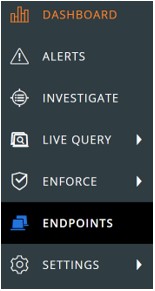 De opmaak in het voorbeeld kan afwijken van uw omgeving.
 - In de gebruikersinterface (UI) van All Sensors:
- Vink de gewenste Device Name aan.
- Klik op Take Action.
- Klik op Delete deregistered devices.
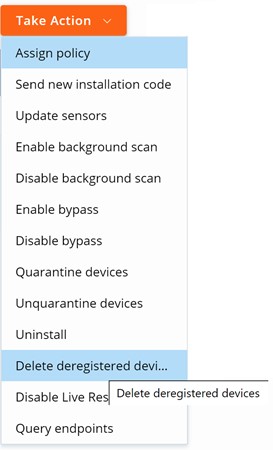
- Klik op Verwijderen.
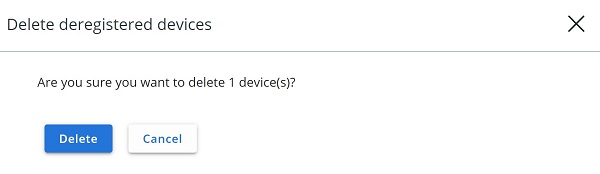 Bij het vernieuwen zal de UI de wijziging weergeven.

Automatisch
- Ga in een webbrowser naar [REGION].conferdeploy.net.
[REGION] = regio van de tenant
- Noord- en Zuid-Amerika = https://defense-prod05.conferdeploy.net/
- Europa = https://defense-eu.conferdeploy.net/
- Azië en Oceanië =https://defense-prodnrt.conferdeploy.net/
- Australië en Nieuw-Zeeland = https://defense-prodsyd.conferdeploy.net
- Noord- en Zuid-Amerika = https://defense-prod05.conferdeploy.net/
- Meld u aan bij de VMware Carbon Black Cloud.

- Klik in het linkermenu op ENDPOINTS.
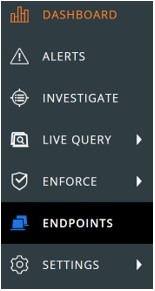 De opmaak in het voorbeeld kan afwijken van uw omgeving.
 - Klik in de rechterbovenhoek op Sensor Options en selecteer Sensor settings.

- In de gebruikersinterface (UI) van Sensor Settings:
- Vink Delete sensors that have been deregistered for aan.
- Selecteer een tijd in de vervolgkeuzelijst.
- Klik op Save.
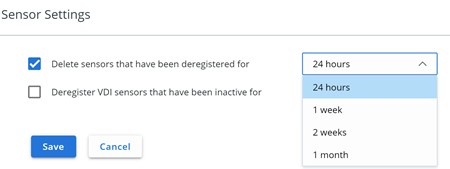 Bij het vernieuwen zal de UI de wijziging weergeven.
Additional Information
Videos
Etkilenen Ürünler
VMware Carbon BlackMakale Özellikleri
Article Number: 000126231
Article Type: How To
Son Değiştirme: 30 Tem 2026
Version: 12
Sorularınıza diğer Dell kullanıcılarından yanıtlar bulun
Destek Hizmetleri
Aygıtınızın Destek Hizmetleri kapsamında olup olmadığını kontrol edin.