Slik fjerner du enheter fra VMware Carbon Black Cloud
Summary: Finn ut hvordan du fjerner Windows-, Mac- eller Linux-enheter manuelt eller automatisk fra VMware Carbon Black Cloud ved å følge disse trinnvise instruksjonene.
Bu makale şunlar için geçerlidir:
Bu makale şunlar için geçerli değildir:
Bu makale, belirli bir ürüne bağlı değildir.
Bu makalede tüm ürün sürümleri tanımlanmamıştır.
Symptoms
Denne artikkelen inneholder fremgangsmåten for å fjerne enheter manuelt og automatisk fra VMware Carbon Black Cloud.
Berørte produkter:
- Sluttpunkt for VMware Carbon Black Cloud
Berørte operativsystemer:
- Windows
- Mac
- Linux
Cause
Ikke aktuelt
Resolution
Som standard beholder VMware Carbon Black Cloud alle enheter som for øyeblikket eller tidligere er aktivert med VMware Carbon Black Cloud Endpoint-sensoren. En administrator kan fjerne enheter manuelt eller automatisk hvis de ikke lenger er nødvendige.
Klikk på den foretrukne metoden for å få mer informasjon.
Advarsel:
- VMware Carbon Black Cloud Endpoint-sensoren må avinstalleres fra enheten før du fjerner den i VMware Carbon Black Cloud-konsollen.
- Enhetsfjerning er en permanent handling som sletter all historikk.
- Gå til [REGION].conferdeploy.net i en nettleser.
Merk: [REGION] = regionen til leietakeren
- Amerika = https://defense-prod05.conferdeploy.net/
- Europa = https://defense-eu.conferdeploy.net/
- Asia, Stillehavskysten = https://defense-prodnrt.conferdeploy.net/
- Australia og New Zealand = https://defense-prodsyd.conferdeploy.net

- Logg på VMware Carbon Black Cloud.

- Klikk på ENDPOINTS (endepunkter) i venstre menyrute.
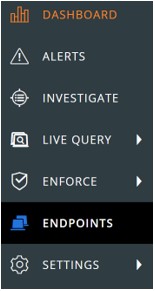
Merk: Oppsettet i eksempelet kan avvike noe fra miljøet ditt.
- I brukergrensesnittet All Sensor (UI):
- Merk av for det aktuelle enhetsnavnet.
- Klikk på Take Action (Utfør handling).
- Klikk på Delete deregistered devices (Slett avregistrerte enheter).
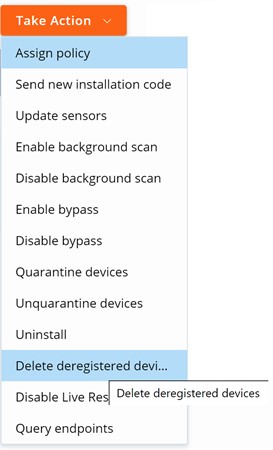
- Klikk på Slett.

Merk: Ved oppdatering gjenspeiler brukergrensesnittet endringen.
- Gå til [REGION].conferdeploy.net i en nettleser.
Merk: [REGION] = regionen til leietakeren
- Amerika = https://defense-prod05.conferdeploy.net/
- Europa = https://defense-eu.conferdeploy.net/
- Asia, Stillehavskysten = https://defense-prodnrt.conferdeploy.net/
- Australia og New Zealand = https://defense-prodsyd.conferdeploy.net
- Logg på VMware Carbon Black Cloud.

- Klikk på ENDPOINTS (endepunkter) i venstre menyrute.
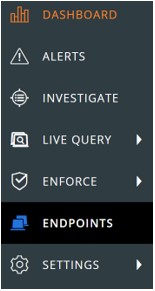
Merk: Oppsettet i eksempelet kan avvike noe fra miljøet ditt.
- Klikk på Sensoralternativer øverst til høyre, og velg deretter Sensorinnstillinger.

- I brukergrensesnittet for sensorinnstillinger (UI):
- Merk av Delete sensors that have been deregistered for (Slett sensorer som det er blitt avregistrert for).
- Fra rullegardinlisten velger du et tidspunkt.
- Klikk på Save (Lagre).
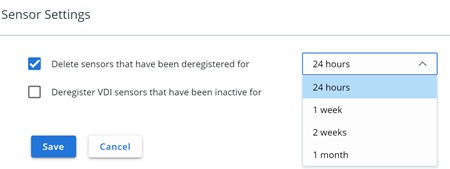
Merk: Ved oppdatering gjenspeiler brukergrensesnittet endringen.
Når du skal kontakte kundestøtte, kan du se Dell Data Security internasjonale telefonnumre for støtte..
Gå til TechDirect for å generere en forespørsel om teknisk støtte på Internett.
Hvis du vil ha mer innsikt og flere ressurser, kan du bli med i fellesskapsforumet for Dell Security.
Additional Information
Videos
Etkilenen Ürünler
VMware Carbon BlackMakale Özellikleri
Article Number: 000126231
Article Type: Solution
Son Değiştirme: 30 Tem 2026
Version: 12
Sorularınıza diğer Dell kullanıcılarından yanıtlar bulun
Destek Hizmetleri
Aygıtınızın Destek Hizmetleri kapsamında olup olmadığını kontrol edin.