Sposób usuwania urządzeń z VMware Carbon Black Cloud
Summary: Dowiedz się, jak ręcznie lub automatycznie usunąć urządzenia z systemem Windows, Mac lub Linux z VMware Carbon Black Cloud, postępując zgodnie z poniższymi instrukcjami krok po kroku.
Bu makale şunlar için geçerlidir:
Bu makale şunlar için geçerli değildir:
Bu makale, belirli bir ürüne bağlı değildir.
Bu makalede tüm ürün sürümleri tanımlanmamıştır.
Instructions
W tym artykule opisano kroki ręcznego i automatycznego usuwania urządzeń z VMware Carbon Black Cloud.
Dotyczy produktów:
- VMware Carbon Black Cloud Endpoint
Dotyczy systemów operacyjnych:
- Windows
- Mac
- Linux
Domyślnie VMware Carbon Black Cloud zachowuje wszystkie urządzenia aktualnie lub poprzednio aktywowane za pomocą czujnika VMware Carbon Black Cloud Endpoint. Administrator może ręcznie lub automatycznie usunąć urządzenia, jeśli nie są już potrzebne.
Aby uzyskać więcej informacji, kliknij wybraną metodę.
Przestroga:
- Czujnik VMware Carbon Black Cloud Endpoint musi zostać odinstalowany z urządzenia przed usunięciem go w konsoli VMware Carbon Black Cloud.
- Usunięcie urządzenia jest operacją trwałą i usuwa wszystkie dane z przeszłości.
Ręcznie
- W przeglądarce internetowej przejdź do strony [REGION].conferdeploy.net.
[REGION] = region najemcy
- Ameryka Północna i Południowa = https://defense-prod05.conferdeploy.net/
- Europa = https://defense-eu.conferdeploy.net/
- Azja i Pacyfik = https://defense-prodnrt.conferdeploy.net/
- Australia i Nowa Zelandia: https://defense-prodsyd.conferdeploy.net
- Ameryka Północna i Południowa = https://defense-prod05.conferdeploy.net/
- Zaloguj się do VMware Carbon Black Cloud.

- W panelu po lewej stronie kliknij pozycję ENDPOINTS.
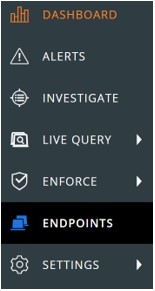 układ w przykładzie może się nieco różnić od faktycznie używanego środowiska.
 - W interfejsie użytkownika wszystkich czujników:
- Sprawdź odpowiednią Nazwę urządzenia.
- Kliknij przycisk Podejmij działanie.
- Kliknij przycisk Usuń urządzenia wyrejestrowane.
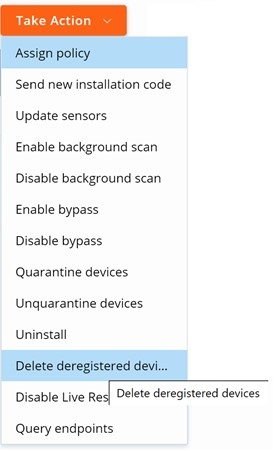
- Kliknij Usuń.
 po odświeżeniu interfejs wyświetli zmiany.

Automatycznie
- W przeglądarce internetowej przejdź do strony [REGION].conferdeploy.net.
[REGION] = region najemcy
- Ameryka Północna i Południowa = https://defense-prod05.conferdeploy.net/
- Europa = https://defense-eu.conferdeploy.net/
- Azja i Pacyfik = https://defense-prodnrt.conferdeploy.net/
- Australia i Nowa Zelandia: https://defense-prodsyd.conferdeploy.net
- Ameryka Północna i Południowa = https://defense-prod05.conferdeploy.net/
- Zaloguj się do VMware Carbon Black Cloud.

- W panelu po lewej stronie kliknij pozycję ENDPOINTS.
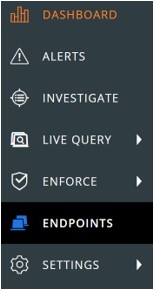 układ w przykładzie może się nieco różnić od faktycznie używanego środowiska.
 - W prawym górnym rogu kliknij przycisk Opcje czujników, a następnie wybierz opcję Ustawienia czujnika.

- W interfejsie użytkownika ustawień czujnika:
- Zaznacz Usuń czujniki, które zostały wyrejestrowane przez.
- Z listy rozwijanej wybierz czas.
- Kliknij Save (Zapisz).
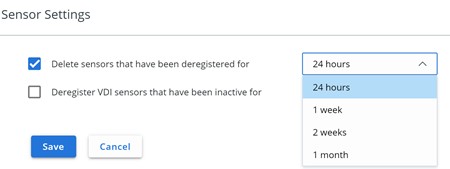 po odświeżeniu interfejs wyświetli zmiany.
Additional Information
Videos
Etkilenen Ürünler
VMware Carbon BlackMakale Özellikleri
Article Number: 000126231
Article Type: How To
Son Değiştirme: 30 Tem 2026
Version: 12
Sorularınıza diğer Dell kullanıcılarından yanıtlar bulun
Destek Hizmetleri
Aygıtınızın Destek Hizmetleri kapsamında olup olmadığını kontrol edin.